
Captación de leads con formulario y panel de KPIs
Un formulario público que guarda cada lead, avisa al comercial y alimenta un panel con totales, origen, interés y evolución diaria.
Se crea todo desactivado en una carpeta nueva de tu cuenta. No se ejecuta nada hasta que tú lo actives y puedes deshacerlo durante 24 horas.
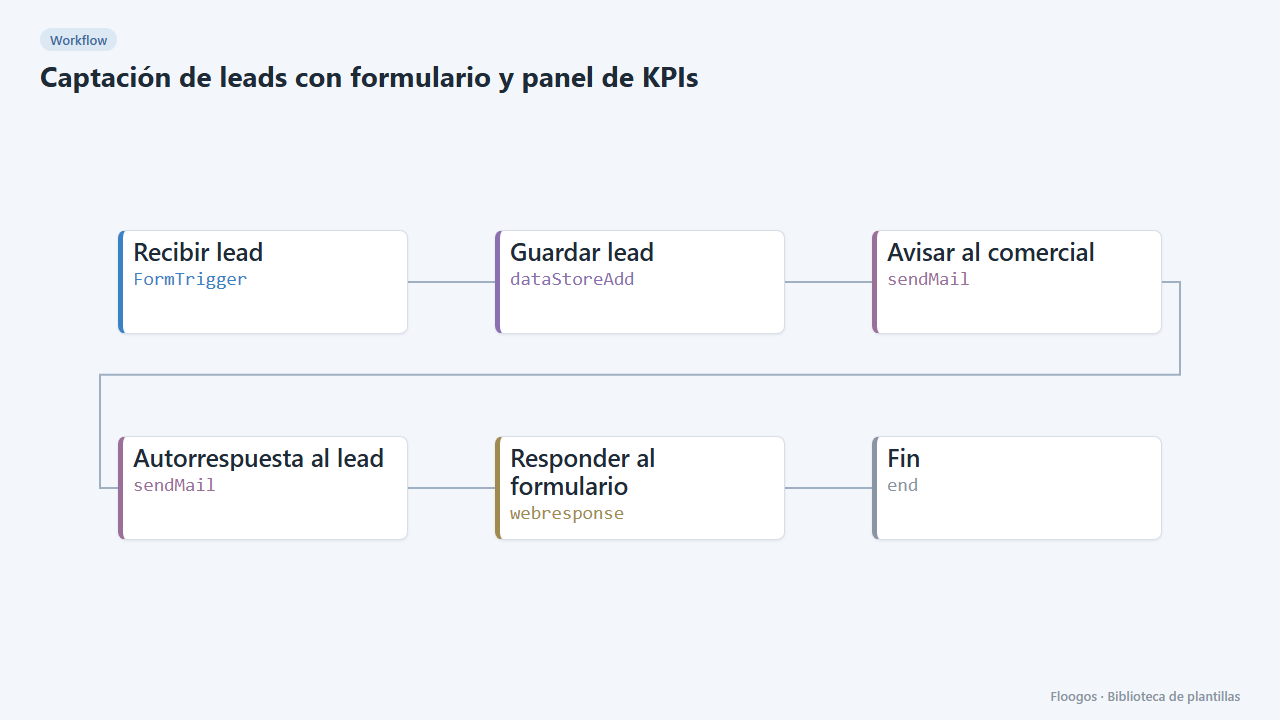
Qué hace
Convierte cualquier página o campaña en una fuente de leads medible. El visitante rellena el formulario de contacto (nombre, email, empresa, interés y cómo nos conoció); el lead se guarda con estado nuevo, se envía una autorrespuesta y el equipo comercial recibe un aviso con todos los datos. El panel de captación muestra los leads totales, los de los últimos 7 y 30 días, el origen principal, el reparto por origen e interés, la evolución diaria y los últimos leads recibidos.
Qué incluye: 1 formulario, 1 workflow, 1 dashboard y el grupo de datos leads_web.
Qué necesitas: una cuenta SMTP y el email del equipo comercial.
Cómo se usa: instala la plantilla, conecta el SMTP, indica el email del comercial, incrusta o comparte el enlace del formulario y sigue los resultados en el panel.
Cómo se pone en marcha
- 1
Conectar la credencial de smtp
Esta plantilla usa smtp en: Avisar al comercial, Autorrespuesta al lead. Crea o elige la credencial y asígnala en esos nodos.
- 2
Copiar la URL del webhook (Recibir lead)
Al instalar se genera una URL nueva. Pégala en el sistema externo que debe llamar a este workflow.
- 3
Publicar y probar el formulario "Contacto comercial"
Ábrelo, publícalo y envía un registro de prueba para comprobar que el workflow arranca.
- 4
Abrir el dashboard "Captación de leads"
Comprueba que los datos de prueba aparecen.
- 5
Indicar quién recibe los leads
En el workflow Captación de lead, nodo Avisar al comercial, sustituye
ventas@tuempresa.compor el email del equipo comercial. - 6
Publicar el formulario
Abre el formulario Contacto comercial, copia su enlace público y compártelo o incrústalo en tu web. Cada envío aparece en el dashboard Captación de leads.
- 7
Activar el workflow
Los workflows se instalan desactivados. Cuando todo esté configurado, actívalo.
Plantillas relacionadas
Otras plantillas que usan nodos o integraciones parecidos.
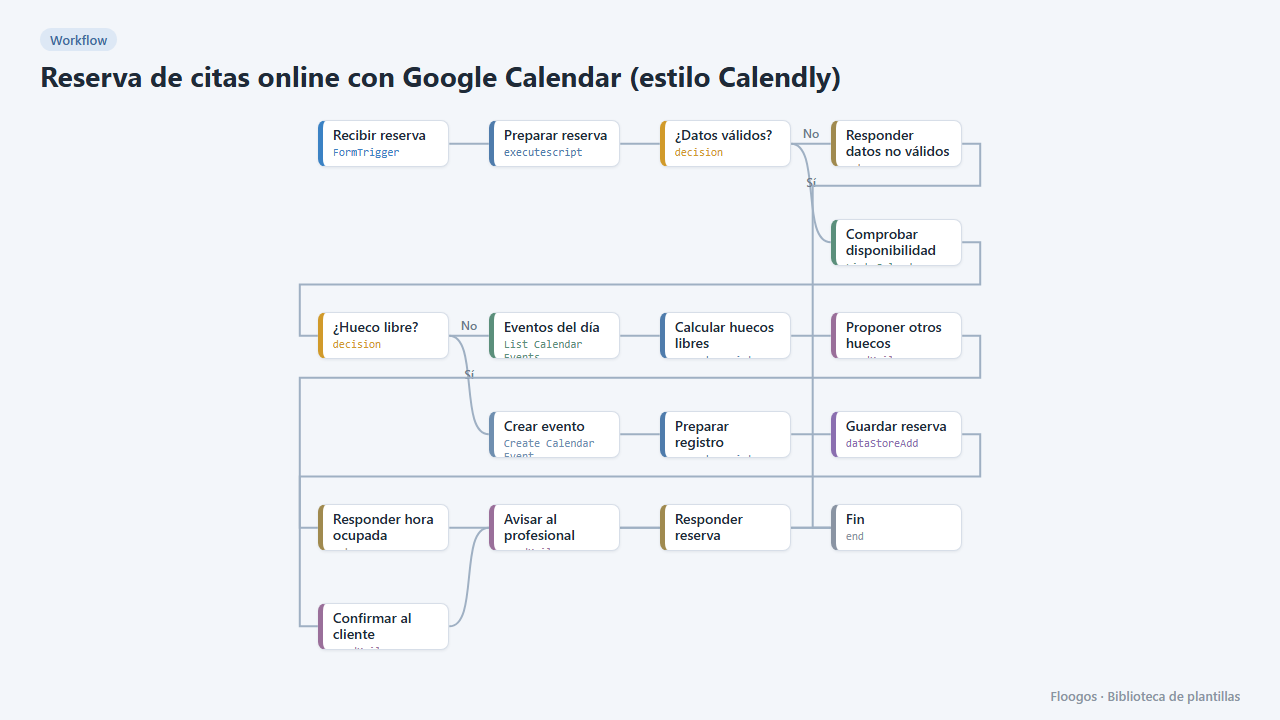
Reserva de citas online con Google Calendar (estilo Calendly)
Un formulario público para que tus clientes reserven cita: comprueba tu Google Calendar, crea el evento, confirma por email y, si la hora está ocupada, propone los huecos libres del día.
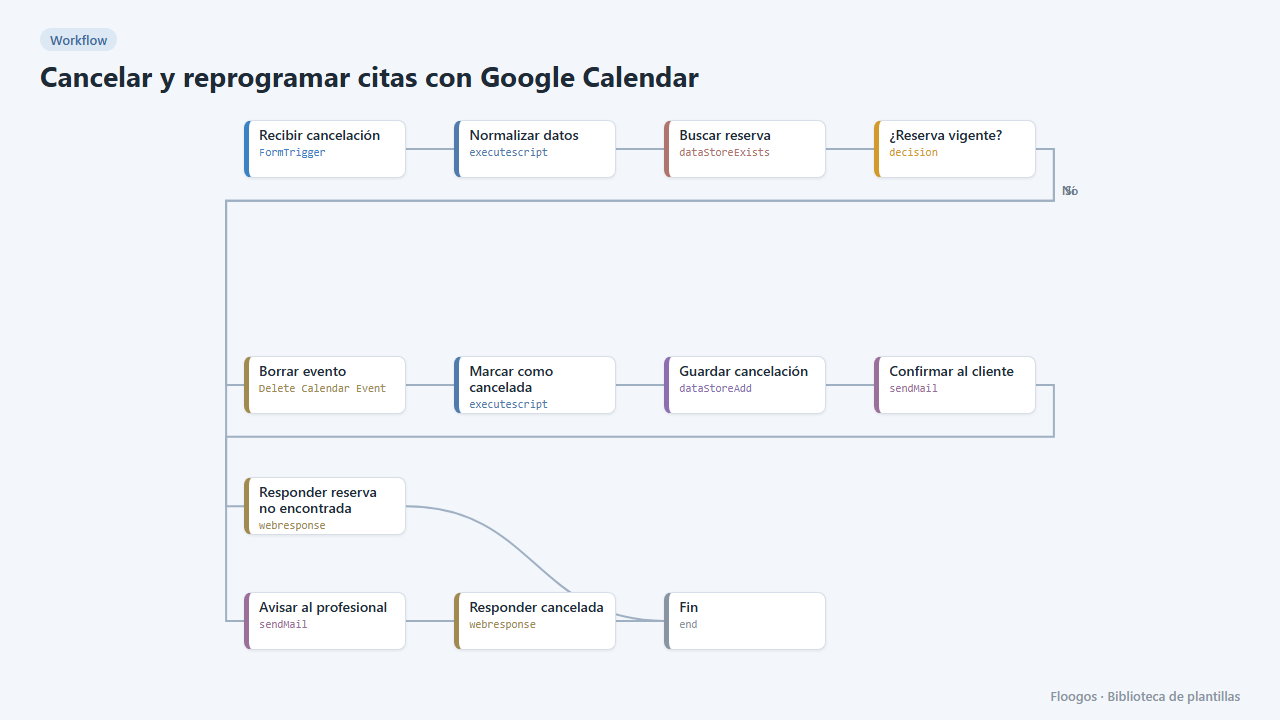
Cancelar y reprogramar citas con Google Calendar
Dos formularios públicos para que tus clientes cancelen o cambien su cita con su código de reserva: el evento de Google Calendar se borra o se mueve y todos reciben el aviso.
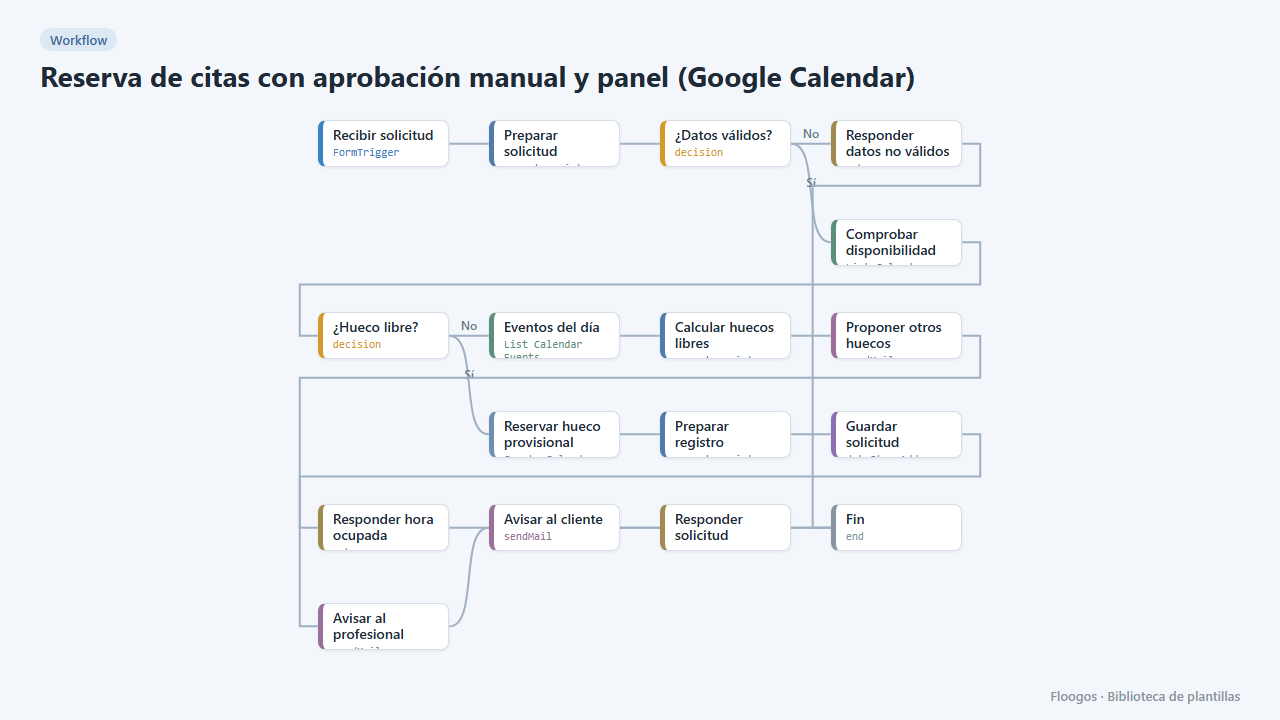
Reserva de citas con aprobación manual y panel (Google Calendar)
El cliente solicita una cita, se bloquea el hueco como provisional en tu Google Calendar y tú la apruebas o rechazas desde un panel con un clic; el cliente recibe la resolución por email.
Pruébala en menos de 5 minutos
Crea la plantilla en tu cuenta, conecta tus credenciales y actívala cuando estés listo.
Usar esta plantilla