
Comprobantes de Finnegans en Google Sheets
Cada noche vuelca los comprobantes de Finnegans a una hoja de Google con columnas limpias (número, fecha, cliente, vendedor, estado, importe) lista para tablas dinámicas.
Se crea todo desactivado en una carpeta nueva de tu cuenta. No se ejecuta nada hasta que tú lo actives y puedes deshacerlo durante 24 horas.
Qué hace
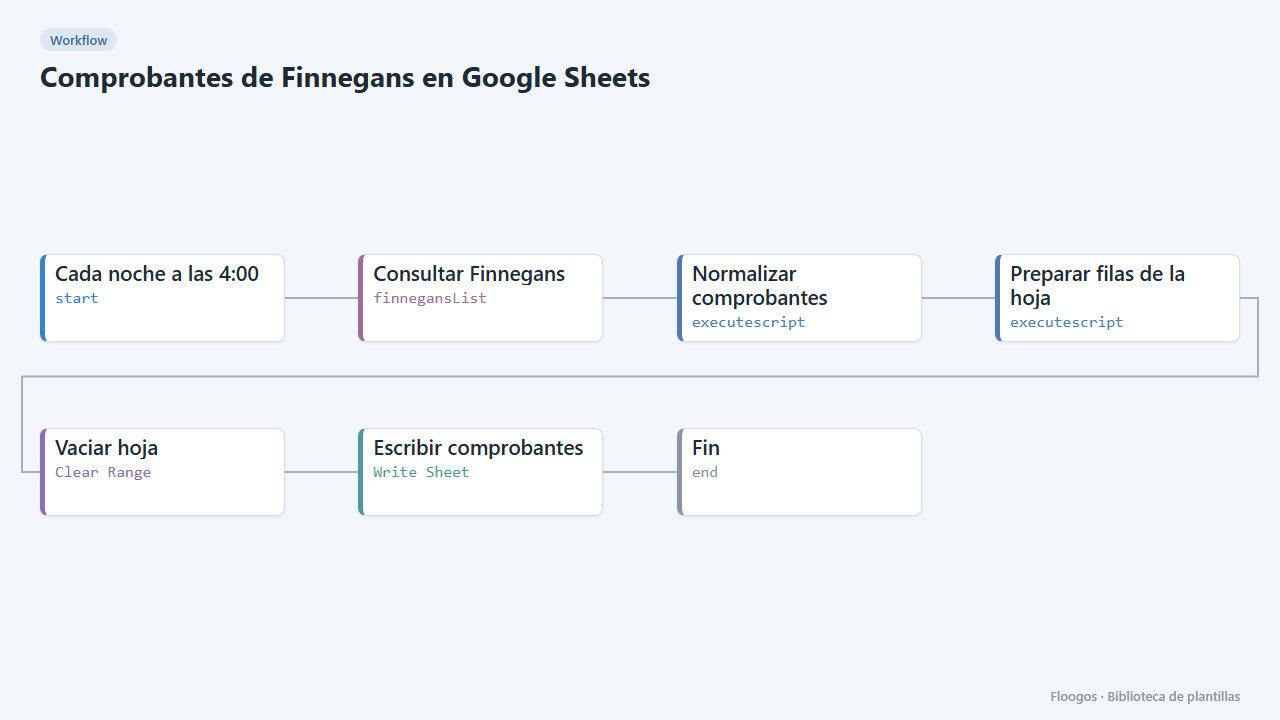
Consulta una entidad de Finnegans (por defecto Comprobante), normaliza los campos clave y reescribe una pestaña de Google Sheets con una fila por comprobante. La hoja se borra y se reescribe entera en cada ejecución, así que refleja siempre lo que devuelve el ERP (no acumula histórico).
Es la forma más rápida de que dirección, comercial o un asesor externo trabajen con filtros y tablas dinámicas sin acceso al ERP. Si prefieres gráficos y filtros ya montados, usa la plantilla Dashboard de ventas de Finnegans.
Qué necesitas: una credencial de Finnegans y una cuenta de Google conectada.
Importante: la API de Finnegans es configurable por instancia, así que el nombre de la entidad y los campos no están confirmados. Ejecuta primero el nodo «Consultar Finnegans» y ajusta el bloque «AJUSTA» del script si algún dato sale vacío. El nodo de listado no pagina automáticamente.
Cómo se pone en marcha
- 1
Conectar la credencial de finnegansList
Esta plantilla usa finnegansList en: Consultar Finnegans. Crea o elige la credencial y asígnala en esos nodos.
- 2
Conectar la credencial de Clear Range
Esta plantilla usa Clear Range en: Vaciar hoja. Crea o elige la credencial y asígnala en esos nodos.
- 3
Conectar la credencial de Write Sheet
Esta plantilla usa Write Sheet en: Escribir comprobantes. Crea o elige la credencial y asígnala en esos nodos.
- 4
Conectar Finnegans
Elige tu credencial en Consultar Finnegans y ejecuta solo ese nodo para ver la respuesta; cambia la entidad si no es
Comprobante. - 5
Mapear los campos
En Normalizar comprobantes añade a
ALIASlos nombres reales de campo de tu instancia. - 6
Conectar la hoja
Crea una hoja con una pestaña
Comprobantes, copia su ID en Vaciar hoja y Escribir comprobantes y elige tu cuenta de Google en ambos. - 7
Activar el workflow
Los workflows se instalan desactivados. Cuando todo esté configurado, actívalo.
Plantillas relacionadas
Otras plantillas que usan nodos o integraciones parecidos.
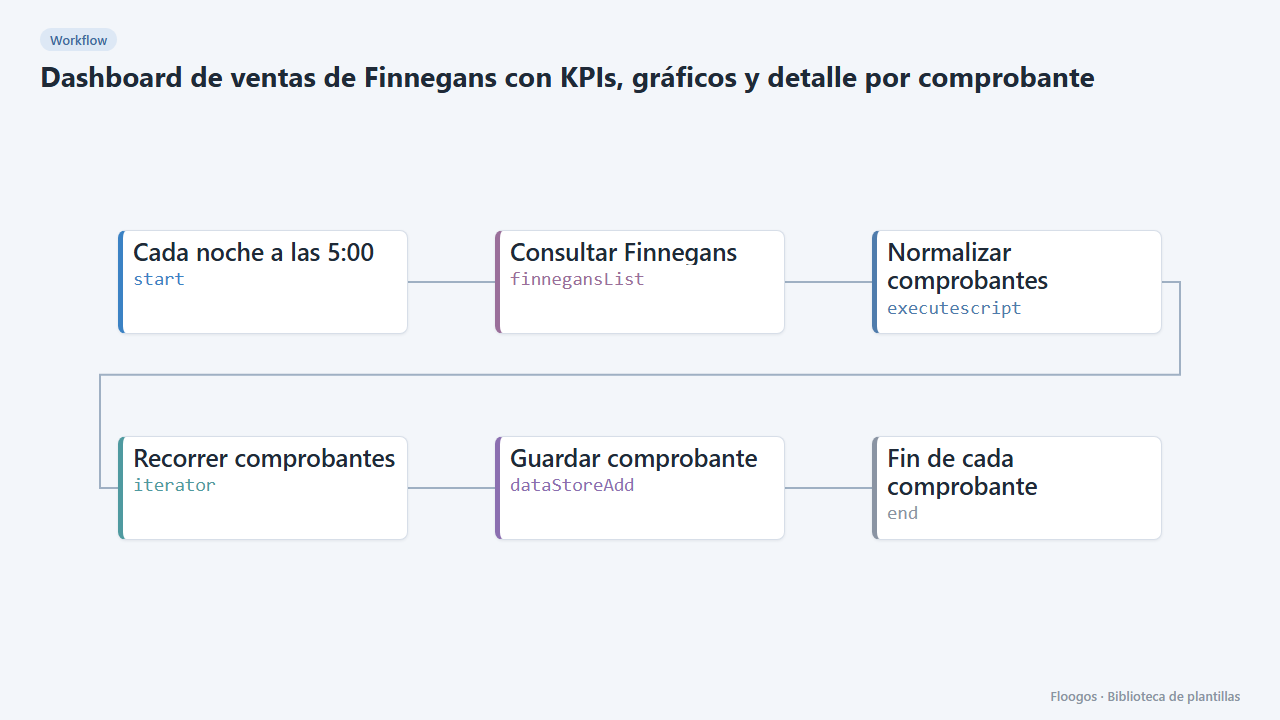
Dashboard de ventas de Finnegans con KPIs, gráficos y detalle por comprobante
Copia cada noche los comprobantes de Finnegans a un dashboard interactivo: facturación, ticket medio, evolución mensual, top clientes y vendedores, con buscador, filtro por estado y panel lateral con el detalle de cada comprobante.
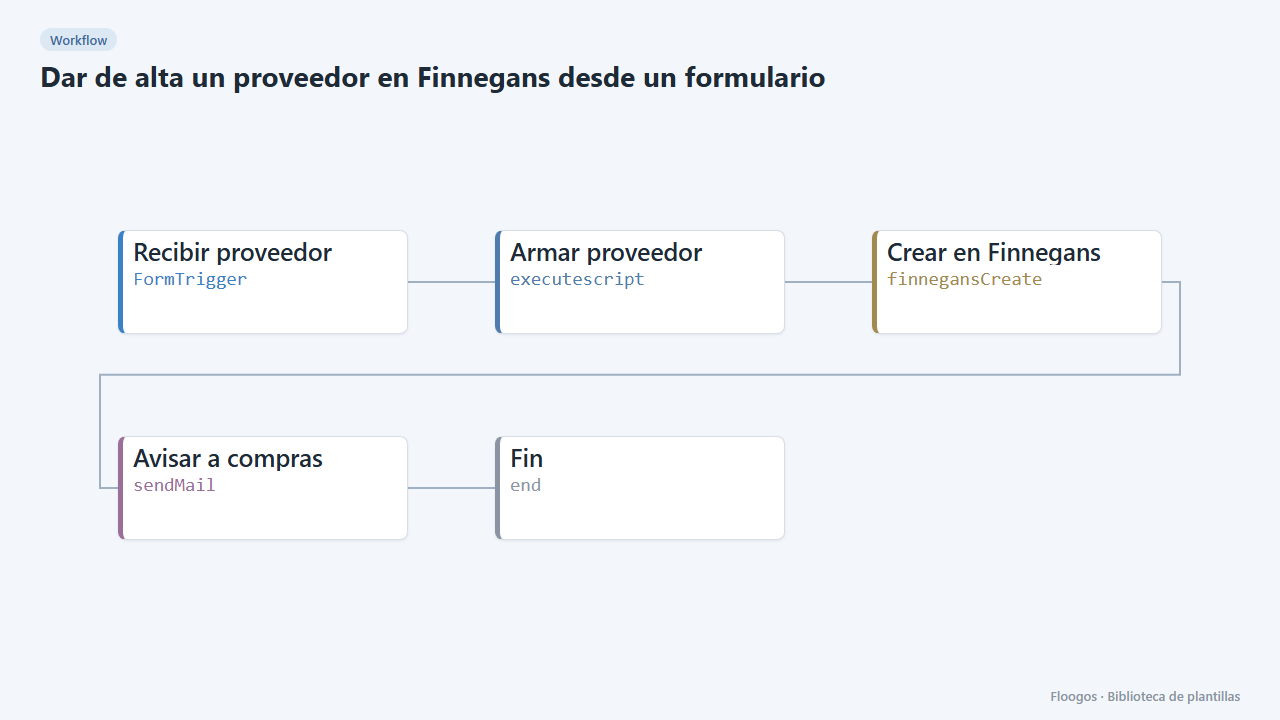
Dar de alta un proveedor en Finnegans desde un formulario
Un formulario interno para registrar proveedores nuevos en Finnegans sin duplicar datos a mano, con aviso por email cuando se crea.
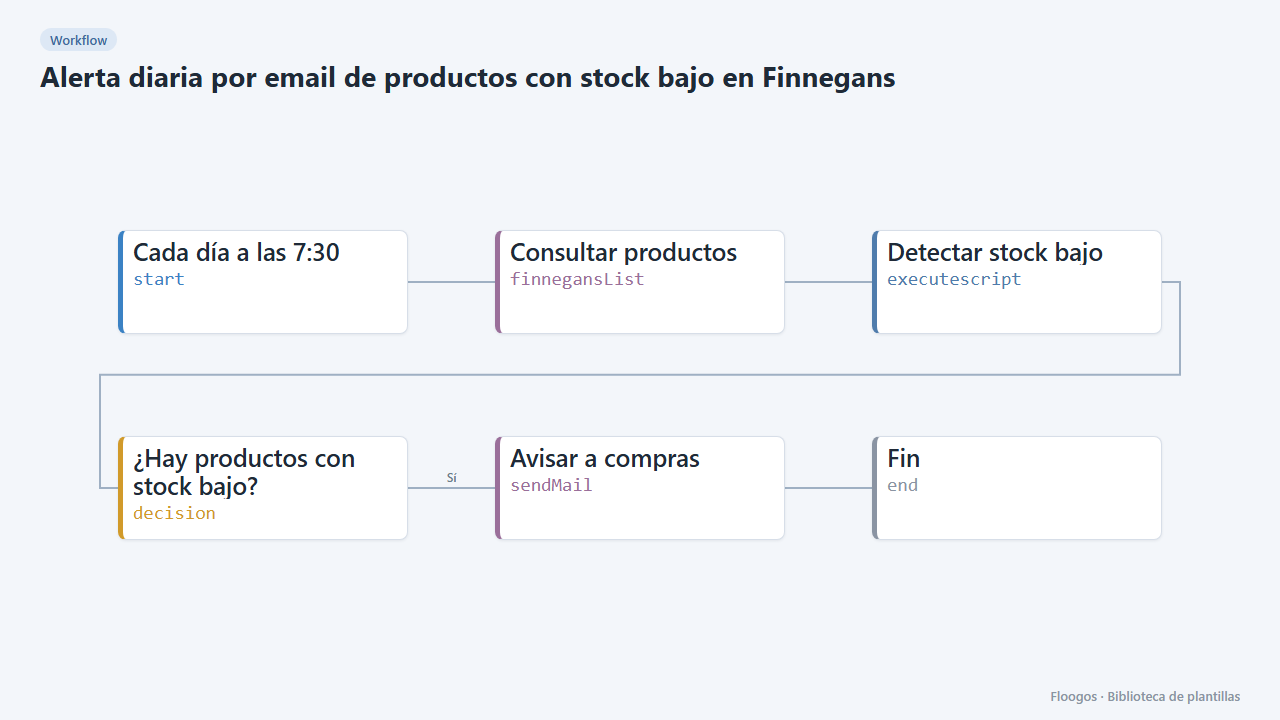
Alerta diaria por email de productos con stock bajo en Finnegans
Cada mañana revisa los productos de Finnegans y avisa a compras por email de los que están en o por debajo de su stock mínimo, ordenados por urgencia.
Pruébala en menos de 5 minutos
Crea la plantilla en tu cuenta, conecta tus credenciales y actívala cuando estés listo.
Usar esta plantilla