
Crear un pedido en Finnegans desde un formulario
Un formulario interno para que comerciales o atención al cliente den de alta un pedido en Finnegans sin entrar al ERP.
Se crea todo desactivado en una carpeta nueva de tu cuenta. No se ejecuta nada hasta que tú lo actives y puedes deshacerlo durante 24 horas.
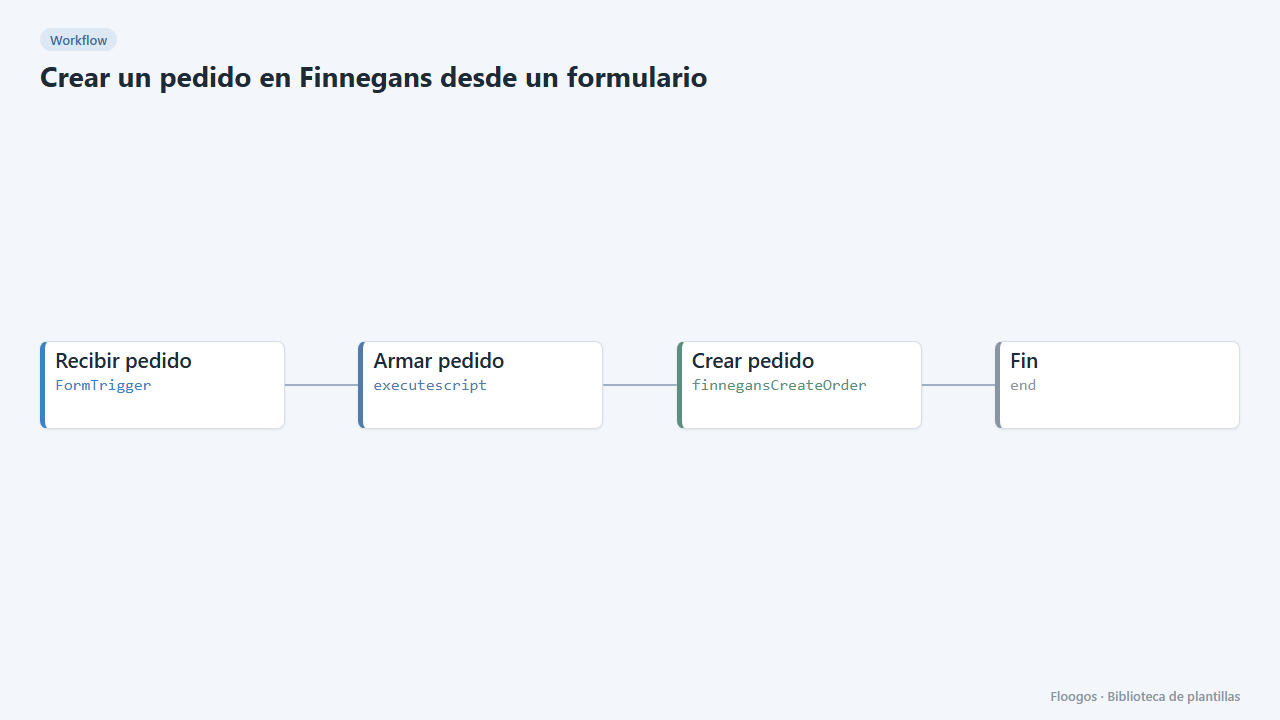
Qué hace
Incluye un formulario (solo para usuarios identificados) con cliente, producto, cantidad, precio opcional, fecha de entrega y observaciones. Al enviarlo, el workflow valida los datos, monta el cuerpo del pedido y lo crea en Finnegans con el nodo «Crear pedido». Si falta un dato obligatorio o la cantidad no es mayor que cero, el pedido no se envía al ERP.
Qué necesitas: una credencial de Finnegans con permisos de escritura.
Importante: la estructura de un pedido depende de tu instancia de Finnegans. El script «Armar pedido» genera un cuerpo de ejemplo (ClienteCodigo, Items, ProductoCodigo, Cantidad…) que no está confirmado: antes de usarlo en producción, contrasta los nombres con la documentación de tu instancia o con un pedido real leído con la plantilla de ventas, y pruébalo en un entorno de pruebas. Esta plantilla crea registros reales en tu ERP.
Cómo se pone en marcha
- 1
Conectar la credencial de finnegansCreateOrder
Esta plantilla usa finnegansCreateOrder en: Crear pedido. Crea o elige la credencial y asígnala en esos nodos.
- 2
Copiar la URL del webhook (Recibir pedido)
Al instalar se genera una URL nueva. Pégala en el sistema externo que debe llamar a este workflow.
- 3
Publicar y probar el formulario "Pedido de venta"
Ábrelo, publícalo y envía un registro de prueba para comprobar que el workflow arranca.
- 4
Confirmar la estructura del pedido
Lee un pedido existente con el nodo «Finnegans: Listar entidad» y adapta el objeto que devuelve Armar pedido (nombres de campo y de líneas).
- 5
Conectar Finnegans
Elige tu credencial en Crear pedido. Si tu entidad no se llama
Pedido(por ejemploPedidoVenta), cámbialo en el campo Entidad. - 6
Probar con un pedido de prueba
Abre el formulario Pedido de venta, envía un pedido de prueba y revisa en Finnegans que se ha creado como esperas antes de compartir el formulario con el equipo.
- 7
Activar el workflow
Los workflows se instalan desactivados. Cuando todo esté configurado, actívalo.
Plantillas relacionadas
Otras plantillas que usan nodos o integraciones parecidos.
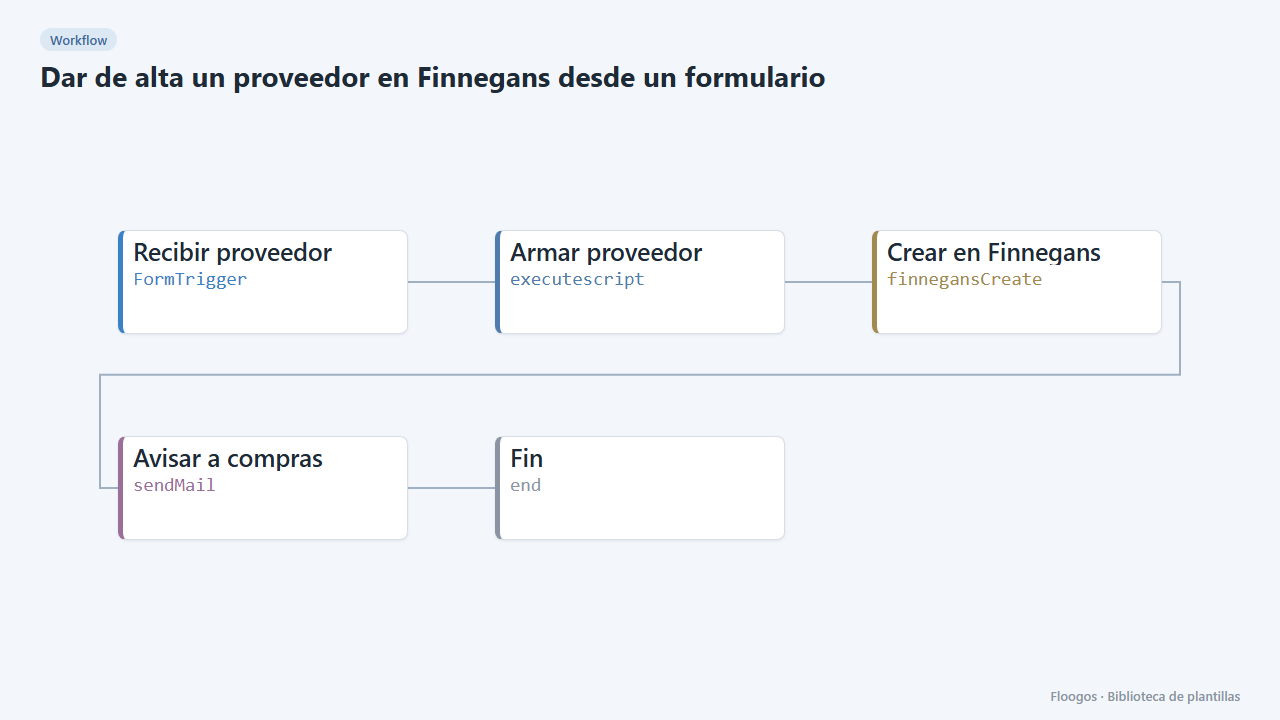
Dar de alta un proveedor en Finnegans desde un formulario
Un formulario interno para registrar proveedores nuevos en Finnegans sin duplicar datos a mano, con aviso por email cuando se crea.
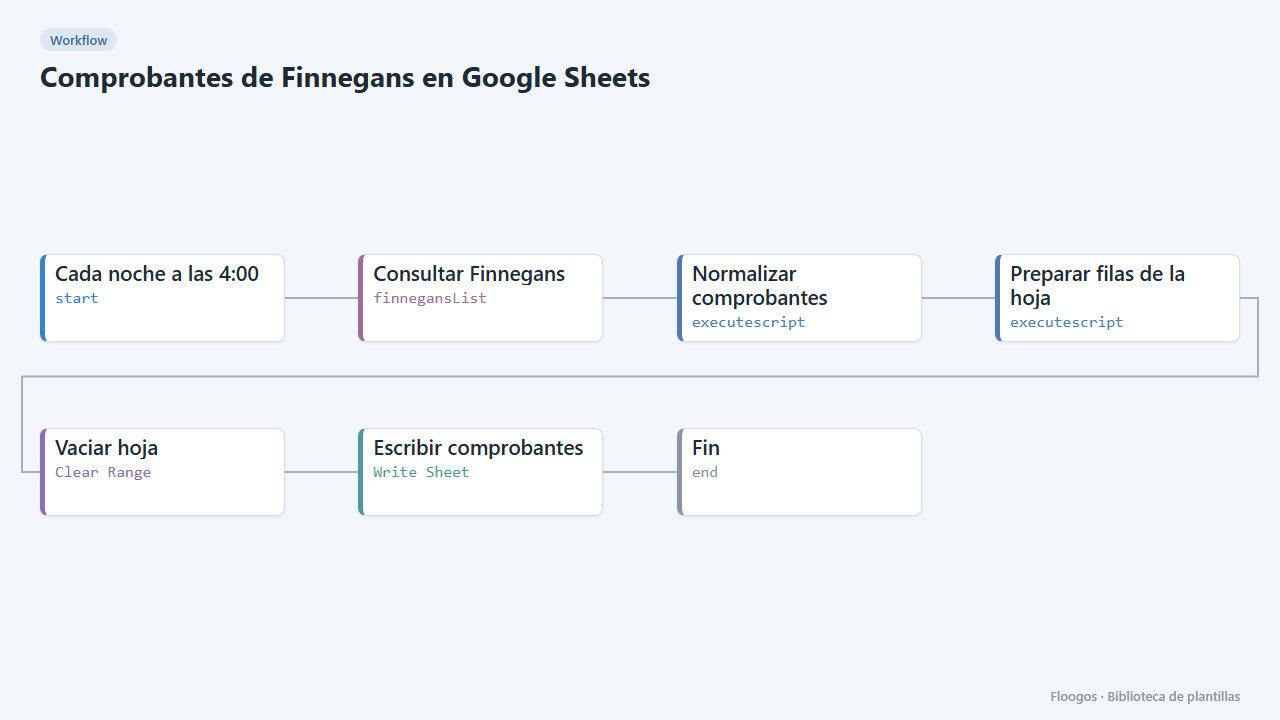
Comprobantes de Finnegans en Google Sheets
Cada noche vuelca los comprobantes de Finnegans a una hoja de Google con columnas limpias (número, fecha, cliente, vendedor, estado, importe) lista para tablas dinámicas.
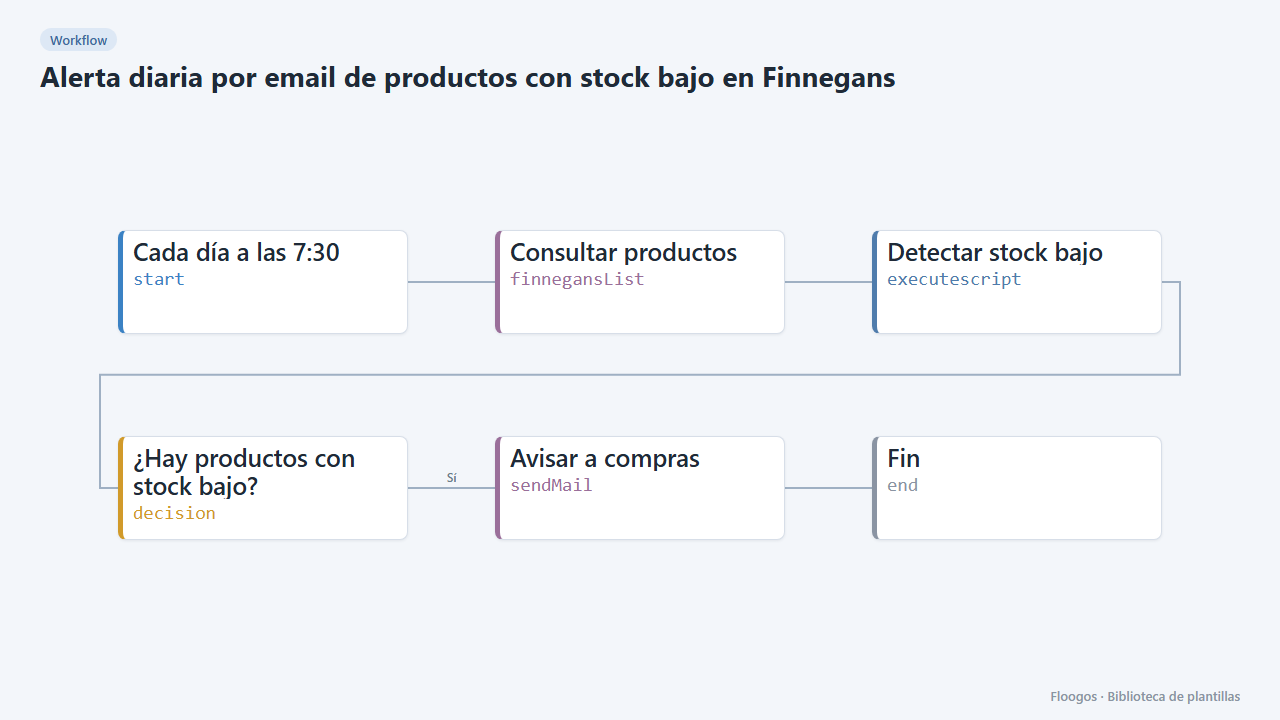
Alerta diaria por email de productos con stock bajo en Finnegans
Cada mañana revisa los productos de Finnegans y avisa a compras por email de los que están en o por debajo de su stock mínimo, ordenados por urgencia.
Pruébala en menos de 5 minutos
Crea la plantilla en tu cuenta, conecta tus credenciales y actívala cuando estés listo.
Usar esta plantilla