
Marcar facturas de Holded como cobradas cuando tu pasarela confirma el pago
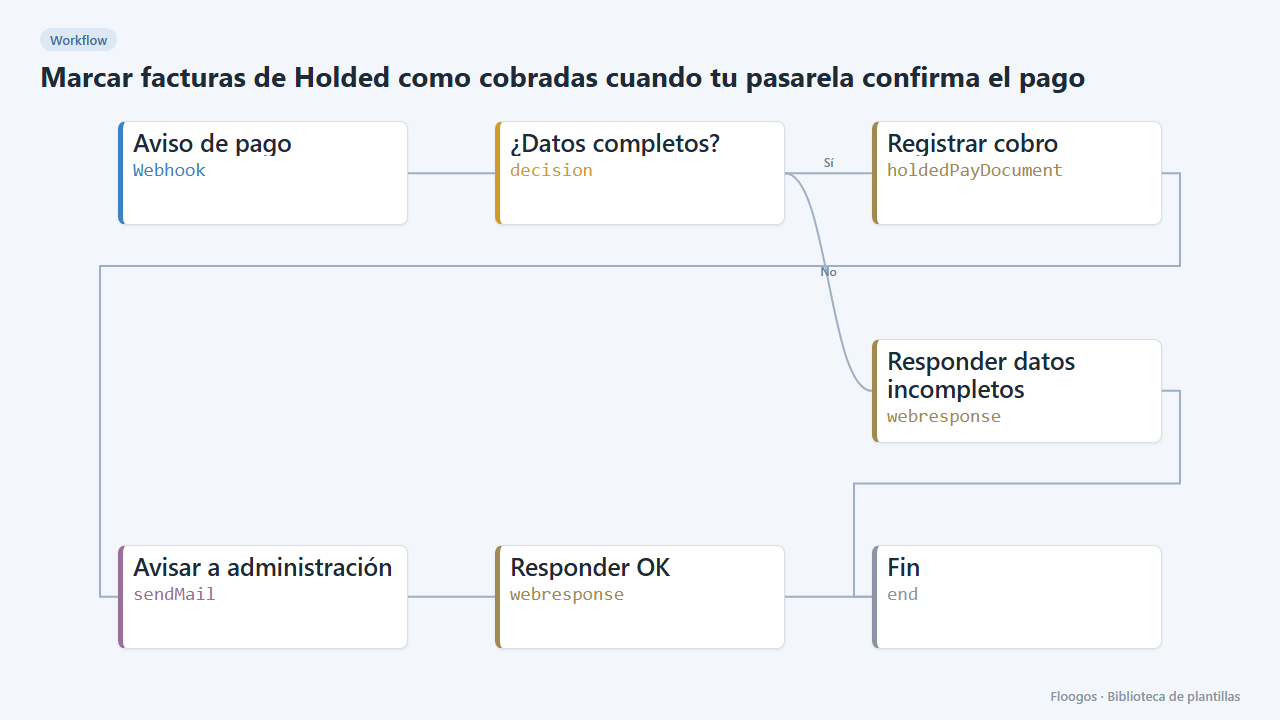
Al recibir el aviso de pago de tu pasarela registra el cobro en la factura de Holded y avisa a administración por email.
Se crea todo desactivado en una carpeta nueva de tu cuenta. No se ejecuta nada hasta que tú lo actives y puedes deshacerlo durante 24 horas.
Qué hace
Se acabó conciliar a mano. Tu pasarela de pago (Stripe, Mercado Pago, Redsys, PayPal…) o tu tienda avisa por webhook con el ID de la factura y el importe cobrado; el workflow registra el cobro en Holded sobre esa factura y manda un correo a administración. Si falta el ID o el importe, responde con un error 422 sin tocar nada.
Qué necesitas: una clave de API de Holded, una cuenta SMTP y que el aviso incluya factura_id (ID de la factura en Holded), importe (con IVA) y, opcionalmente, referencia del pago.
Cómo se usa: instala la plantilla, conecta Holded y SMTP y apunta el webhook de tu pasarela a la URL generada.
Cómo se pone en marcha
- 1
Conectar la credencial de holded
Esta plantilla usa holded en: Registrar cobro. Crea o elige la credencial y asígnala en esos nodos.
- 2
Conectar la credencial de smtp
Esta plantilla usa smtp en: Avisar a administración. Crea o elige la credencial y asígnala en esos nodos.
- 3
Copiar la URL del webhook (Aviso de pago)
Al instalar se genera una URL nueva. Pégala en el sistema externo que debe llamar a este workflow.
- 4
Indicar el email de administración
En el nodo Avisar a administración sustituye
administracion@tuempresa.compor tu dirección. - 5
Probar con una factura de prueba
Crea una factura de prueba en Holded, copia su ID y haz un
POSTal webhook con{"factura_id":"ID_DE_LA_FACTURA","importe":59.29,"referencia":"pi_123"}. La factura debe aparecer como cobrada. - 6
Activar el workflow
Los workflows se instalan desactivados. Cuando todo esté configurado, actívalo.
Plantillas relacionadas
Otras plantillas que usan nodos o integraciones parecidos.
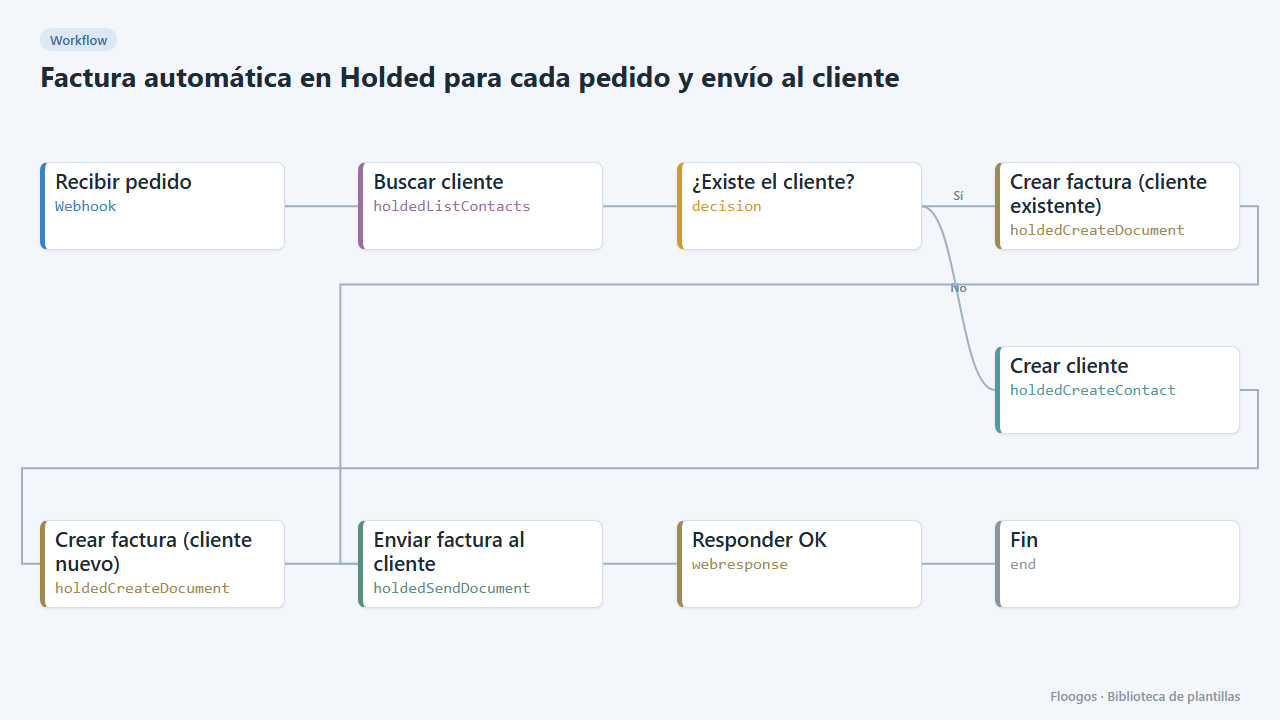
Factura automática en Holded para cada pedido y envío al cliente
Cuando entra un pedido, busca o crea al cliente en Holded, emite la factura y se la envía por email desde Holded.
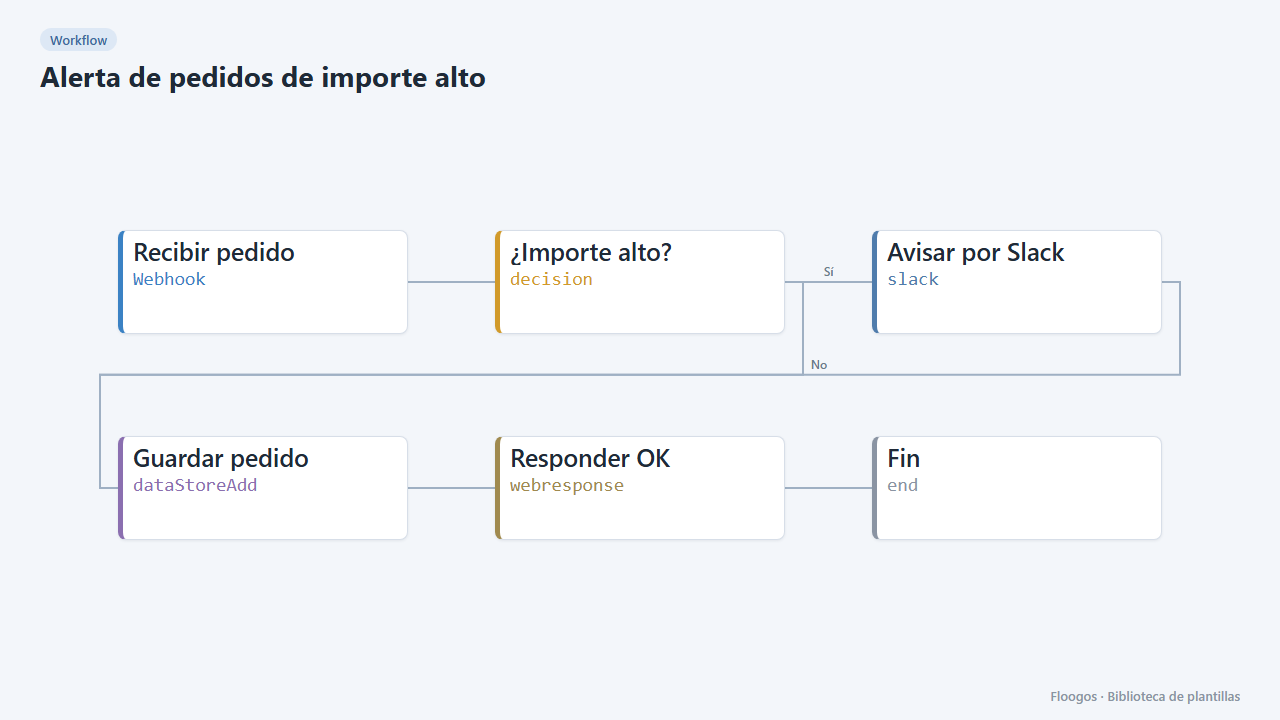
Alerta de pedidos de importe alto
Recibe cada pedido por webhook, avisa por Slack si supera un importe y guarda todos los pedidos en un Data Store.
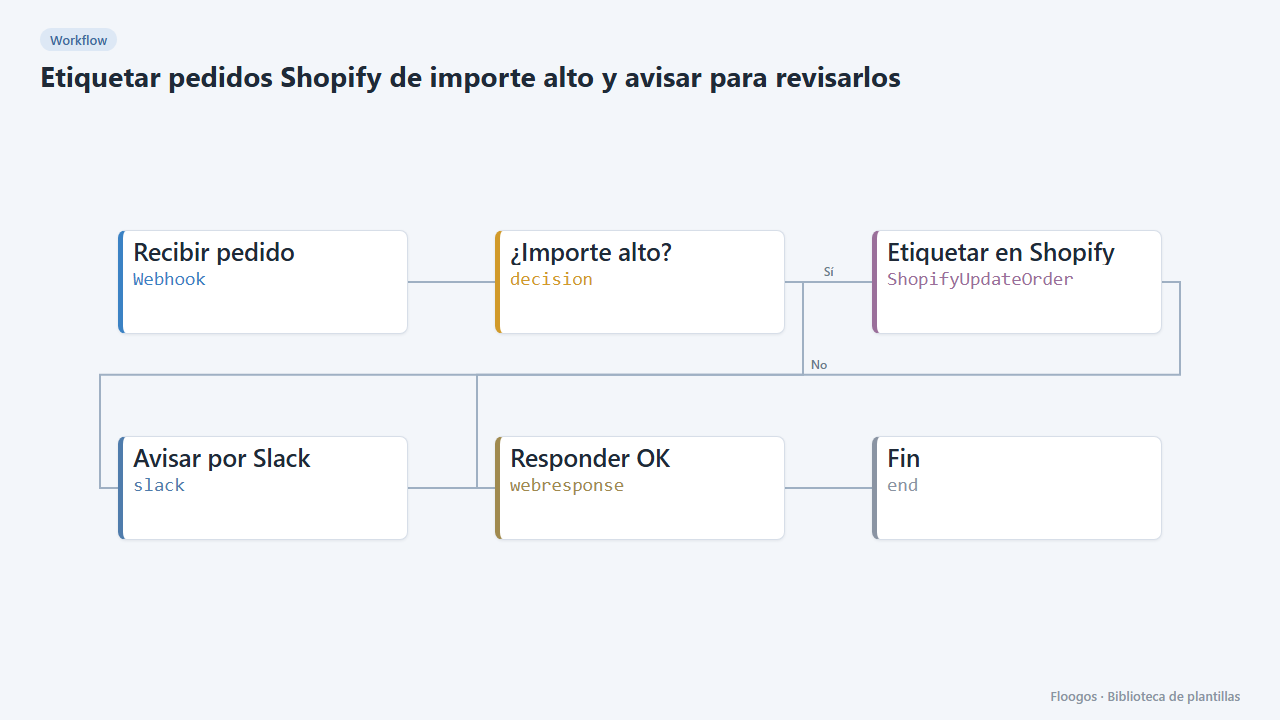
Etiquetar pedidos Shopify de importe alto y avisar para revisarlos
Si un pedido de Shopify supera un importe, lo etiqueta como «revision-manual» en la propia tienda y avisa por Slack antes de que se prepare el envío.
Pruébala en menos de 5 minutos
Crea la plantilla en tu cuenta, conecta tus credenciales y actívala cuando estés listo.
Usar esta plantilla