
Factura CFDI 4.0 (México) timbrada y enviada por email
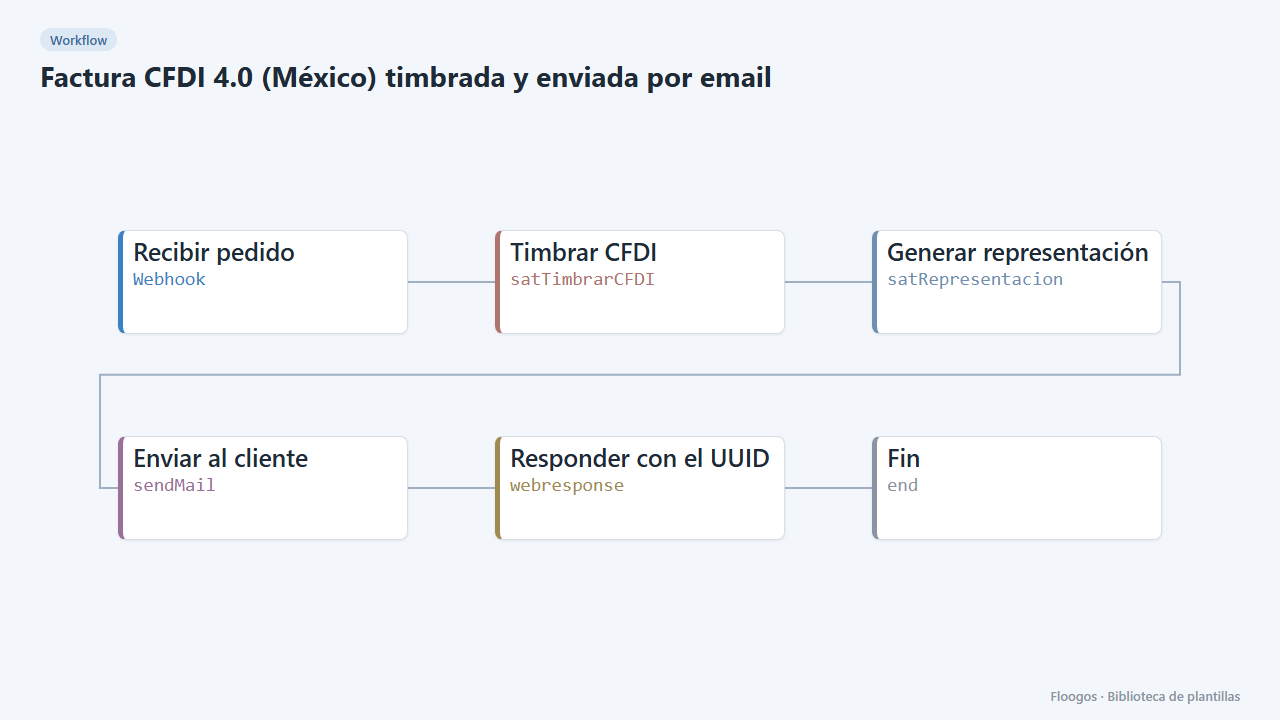
Recibe un pedido, genera y timbra el CFDI 4.0 con tu PAC y envía la representación impresa con el UUID al cliente.
Se crea todo desactivado en una carpeta nueva de tu cuenta. No se ejecuta nada hasta que tú lo actives y puedes deshacerlo durante 24 horas.
Qué hace
Cada pedido que llega al webhook se convierte en un CFDI 4.0: el workflow construye el comprobante, lo sella con tu CSD, lo timbra con el PAC configurado en tu credencial SAT y genera la representación impresa con código QR. El cliente la recibe por email y el sistema de origen recibe el UUID.
Qué necesitas: una credencial SAT (RFC, CSD y datos del PAC; empieza con el entorno de pruebas) y una cuenta SMTP.
Cómo se usa: instala la plantilla, conecta las credenciales y envía un JSON con receptor y conceptos al webhook.
Cómo se pone en marcha
- 1
Conectar la credencial de sat
Esta plantilla usa sat en: Timbrar CFDI, Generar representación. Crea o elige la credencial y asígnala en esos nodos.
- 2
Conectar la credencial de smtp
Esta plantilla usa smtp en: Enviar al cliente. Crea o elige la credencial y asígnala en esos nodos.
- 3
Copiar la URL del webhook (Recibir pedido)
Al instalar se genera una URL nueva. Pégala en el sistema externo que debe llamar a este workflow.
- 4
Usar el entorno de pruebas del PAC
Crea la credencial SAT con el CSD de pruebas y el entorno sandbox de tu PAC. Cámbiala por la de producción solo cuando el timbrado de prueba funcione.
- 5
Enviar un CFDI de prueba
Haz un
POSTal webhook con{"tipoDeComprobante":"I","email":"cliente@ejemplo.com","receptor":{"rfc":"XAXX010101000","nombre":"PUBLICO EN GENERAL","codigoPostal":"01000"},"conceptos":[{"descripcion":"Servicio","cantidad":1,"valorUnitario":1000}]}. - 6
Activar el workflow
Los workflows se instalan desactivados. Cuando todo esté configurado, actívalo.
Plantillas relacionadas
Otras plantillas que usan nodos o integraciones parecidos.
Factura electrónica AFIP (Argentina) enviada por email
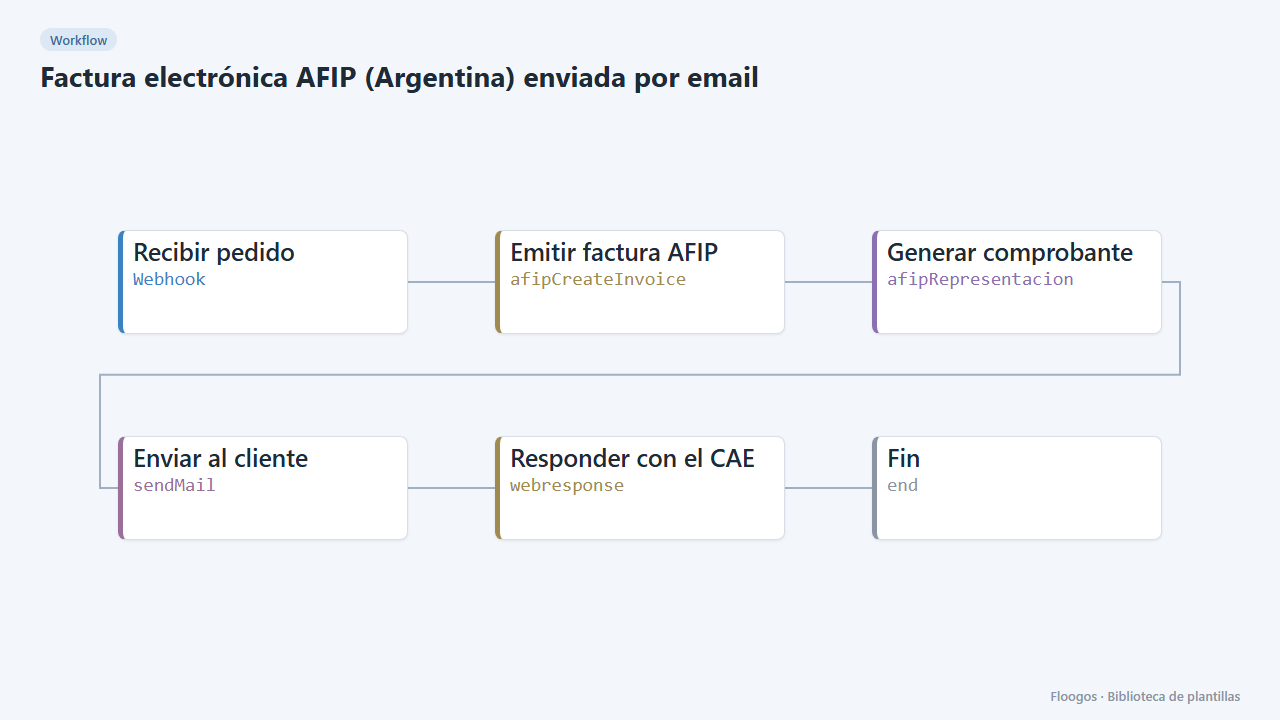
Recibe un pedido por webhook, emite la factura electrónica en AFIP, obtiene el CAE y envía el comprobante con QR al cliente por email.
Nota de crédito AFIP (Argentina) por devolución
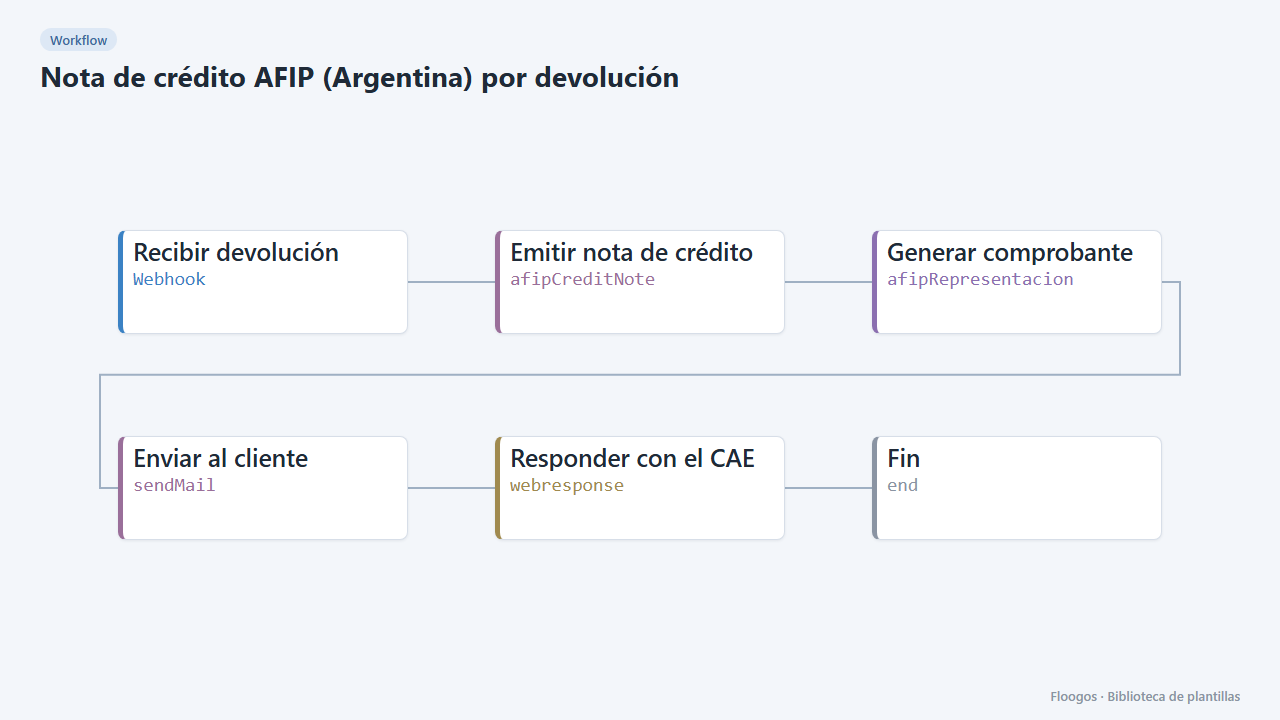
Cuando se anula o devuelve una venta, emite la nota de crédito en AFIP asociada a la factura original y la envía al cliente.
Factura electrónica SRI (Ecuador) con RIDE por email
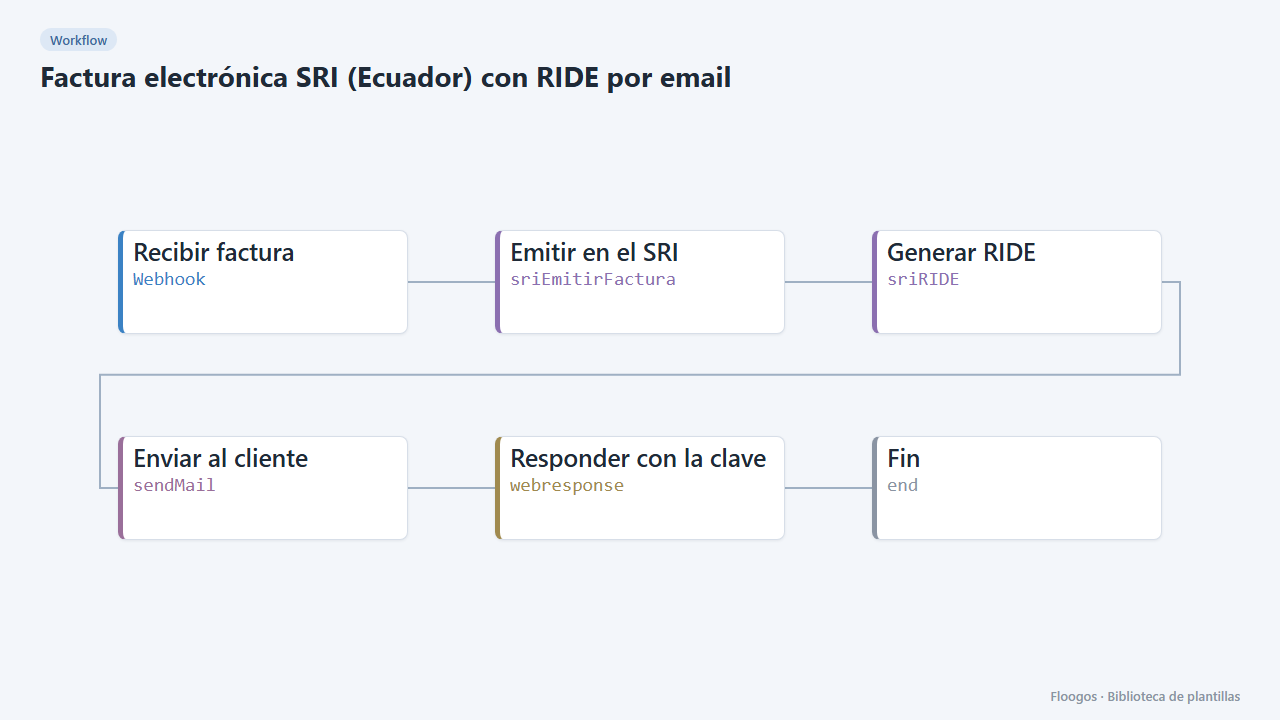
Emite la factura electrónica en el SRI, espera la autorización y envía el RIDE con la clave de acceso al cliente.
Pruébala en menos de 5 minutos
Crea la plantilla en tu cuenta, conecta tus credenciales y actívala cuando estés listo.
Usar esta plantilla