
Correos nuevos de Outlook resumidos en un canal de Teams
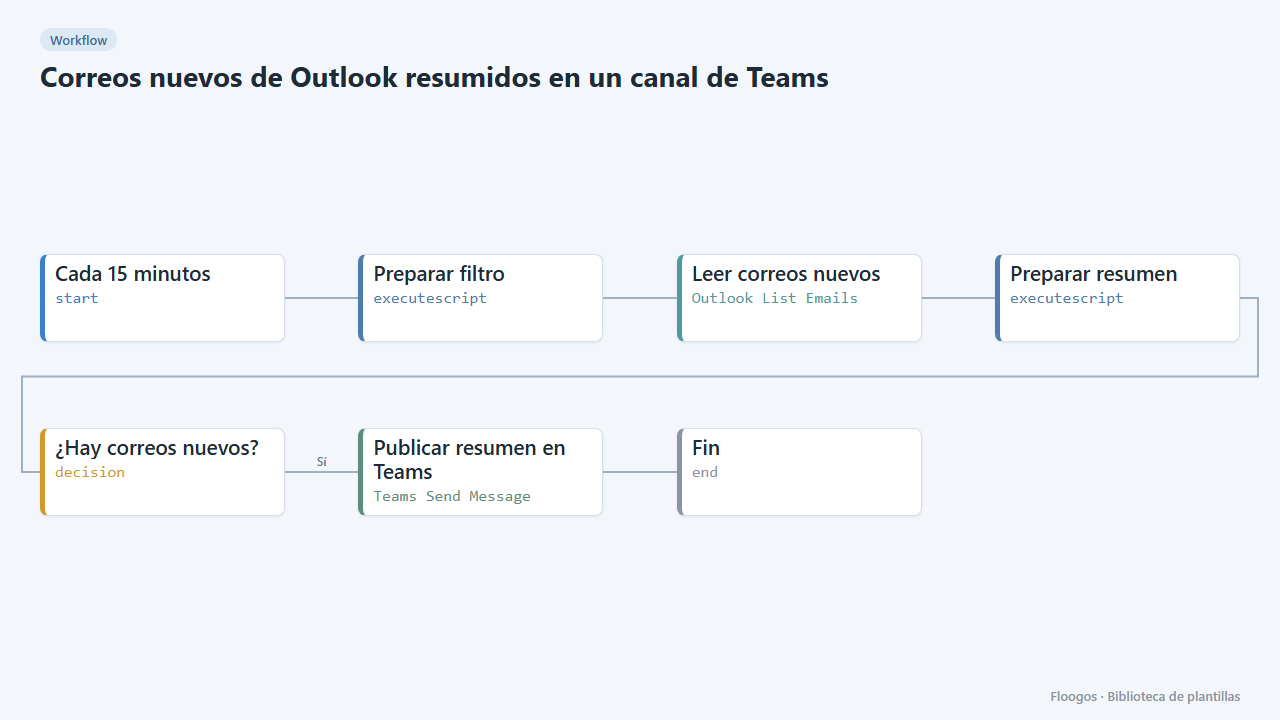
Cada 15 minutos revisa tu bandeja de entrada de Outlook y, si han llegado correos nuevos, publica un resumen (remitente y asunto) en un canal de Teams.
Se crea todo desactivado en una carpeta nueva de tu cuenta. No se ejecuta nada hasta que tú lo actives y puedes deshacerlo durante 24 horas.
Qué hace
Ideal para buzones de soporte, ventas o administración: tu equipo ve en Teams qué ha entrado en Outlook sin tener que abrir el correo. Cada 15 minutos el workflow pide a Outlook los mensajes recibidos en ese intervalo y, solo si hay alguno, publica en el canal un resumen con remitente, asunto y hora (hasta 10 correos; si hay más, indica cuántos faltan).
Qué necesitas: una cuenta de Microsoft 365 conectada (OAuth) con acceso al buzón y al canal de Teams, y los identificadores teamId y channelId.
Cómo funciona sin duplicados: la consulta usa una ventana de tiempo igual al intervalo del cron. Si cambias el horario del nodo de inicio, cambia también la constante MINUTOS del script Preparar filtro.
Limitaciones: lee la carpeta inbox del usuario conectado (no buzones compartidos). Solo se muestra el remitente, el asunto y el inicio del texto; no se guardan ni se reenvían los correos. Si el workflow se pausa, los correos de ese periodo no se resumen. No se ha probado contra cuentas reales de Microsoft.
Cómo se pone en marcha
- 1
Conectar la credencial de microsoft
Esta plantilla usa microsoft en: Leer correos nuevos, Publicar resumen en Teams. Crea o elige la credencial y asígnala en esos nodos.
- 2
Conectar Outlook y Teams
Conecta tu cuenta de Microsoft en los nodos Leer correos nuevos y Publicar resumen en Teams, y pega el
teamIdy elchannelIden el segundo. - 3
Ajustar la frecuencia
Por defecto se ejecuta cada 15 minutos. Si prefieres otro intervalo, cambia el horario del nodo de inicio y la constante
MINUTOSdel script Preparar filtro para que coincidan. - 4
Probar
Envíate un correo y ejecuta el workflow manualmente en los siguientes 15 minutos: debe aparecer el resumen en el canal.
- 5
Activar el workflow
Los workflows se instalan desactivados. Cuando todo esté configurado, actívalo.
Plantillas relacionadas
Otras plantillas que usan nodos o integraciones parecidos.
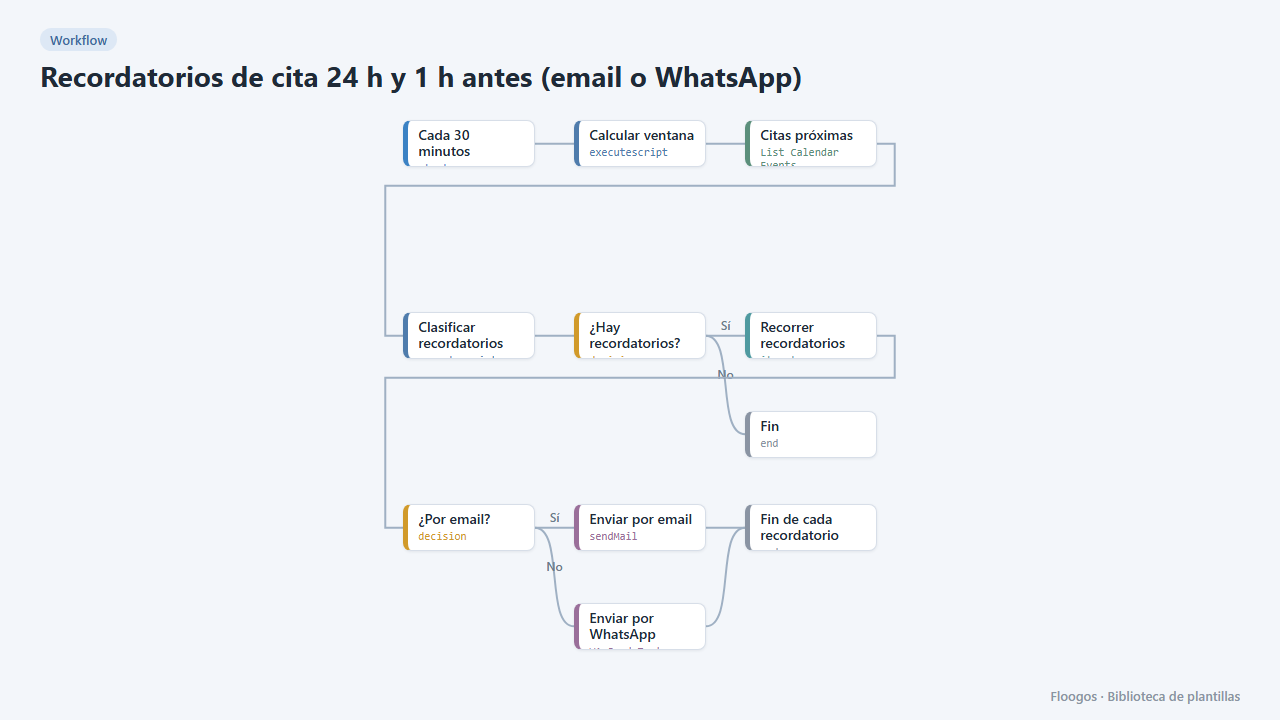
Recordatorios de cita 24 h y 1 h antes (email o WhatsApp)
Cada 30 minutos revisa tu Google Calendar y avisa a tus clientes por email o WhatsApp un día y una hora antes de su cita, para reducir las ausencias.
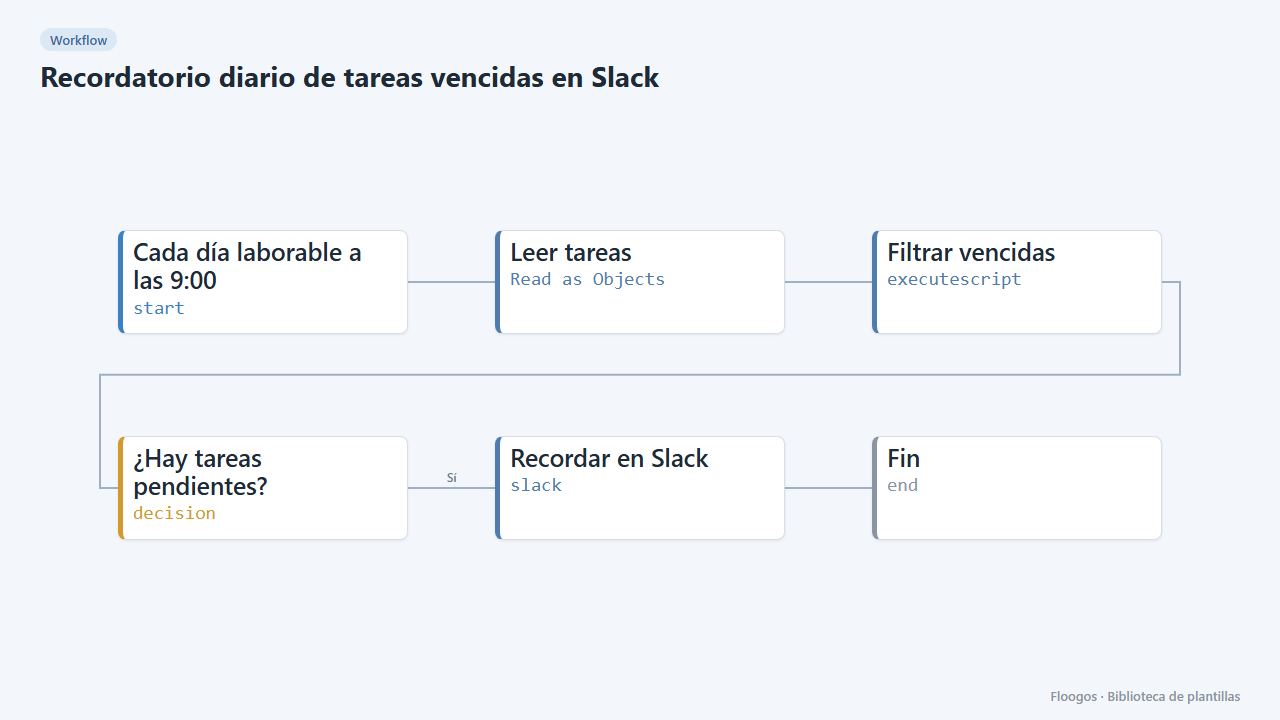
Recordatorio diario de tareas vencidas en Slack
Cada mañana revisa tu hoja de tareas y avisa en Slack de las que vencen hoy o están atrasadas; si no hay ninguna, no molesta.
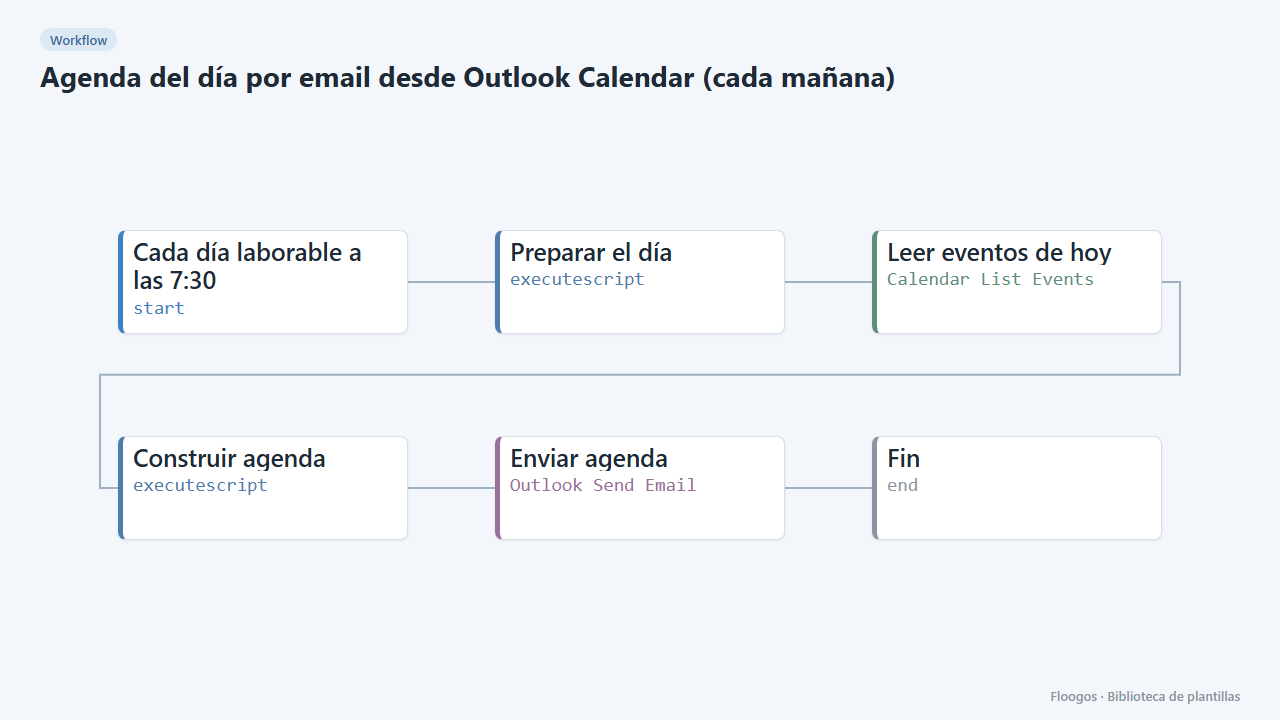
Agenda del día por email desde Outlook Calendar (cada mañana)
Cada día laborable a las 7:30 te envía por Outlook un resumen con las reuniones y eventos de tu calendario de hoy.
Pruébala en menos de 5 minutos
Crea la plantilla en tu cuenta, conecta tus credenciales y actívala cuando estés listo.
Usar esta plantilla