
Resumen semanal de una hoja de Excel en un canal de Teams
Cada lunes lee una hoja de Excel de OneDrive, cuenta las filas de la última semana, suma una columna de importes y lo publica en Teams.
Se crea todo desactivado en una carpeta nueva de tu cuenta. No se ejecuta nada hasta que tú lo actives y puedes deshacerlo durante 24 horas.
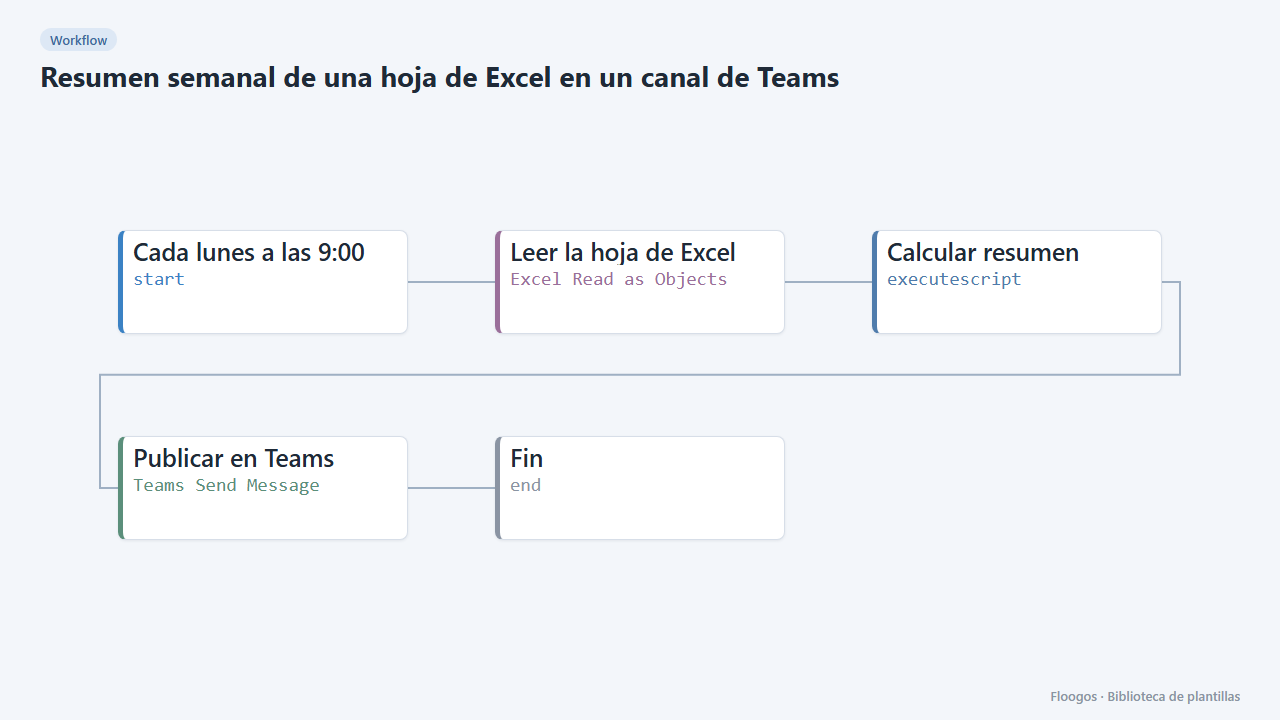
Qué hace
Convierte el Excel que ya usa tu equipo en un informe automático. Cada lunes a las 9:00 el workflow lee la hoja (primera fila = cabecera), calcula cuántas filas se añadieron en los últimos 7 días según la columna de fecha, suma una columna de importes (opcional) y publica el resumen en un canal de Teams. Funciona muy bien con la hoja que rellena la plantilla "Formulario web a una hoja de Excel", pero sirve para cualquier libro con una columna de fecha.
Qué necesitas: una cuenta de Microsoft 365 conectada (OAuth), un libro .xlsx en tu OneDrive y los identificadores teamId y channelId del canal.
Cómo se ajusta: en el script Calcular resumen indica el nombre de la columna de fecha (COL_FECHA, por defecto Fecha) y, si quieres un total, el de la columna numérica (COL_IMPORTE, por defecto Importe; si no existe, se omite).
Limitaciones: se leen hasta 1000 filas y 26 columnas (rango A1:Z1000). Las fechas pueden ser texto (2026-10-17 09:30, 17/10/2026) o fechas de Excel. No se ha probado contra cuentas reales de Microsoft.
Cómo se pone en marcha
- 1
Conectar la credencial de microsoft
Esta plantilla usa microsoft en: Leer la hoja de Excel, Publicar en Teams. Crea o elige la credencial y asígnala en esos nodos.
- 2
Indicar el libro y la hoja
En Leer la hoja de Excel conecta tu cuenta de Microsoft, pega el
fileIddel libro (lo devuelve la operaciónlistExcelFilesdel nodo Microsoft Excel) y compruebasheetName(Hoja1oSheet1). - 3
Adaptar las columnas
En Calcular resumen cambia
COL_FECHAyCOL_IMPORTEpor los nombres de tus columnas y ajusta el título del informe si quieres. - 4
Elegir el canal de Teams
En Publicar en Teams conecta tu cuenta y pega
teamIdychannelId. Ejecuta el workflow manualmente para ver el primer resumen. - 5
Activar el workflow
Los workflows se instalan desactivados. Cuando todo esté configurado, actívalo.
Plantillas relacionadas
Otras plantillas que usan nodos o integraciones parecidos.
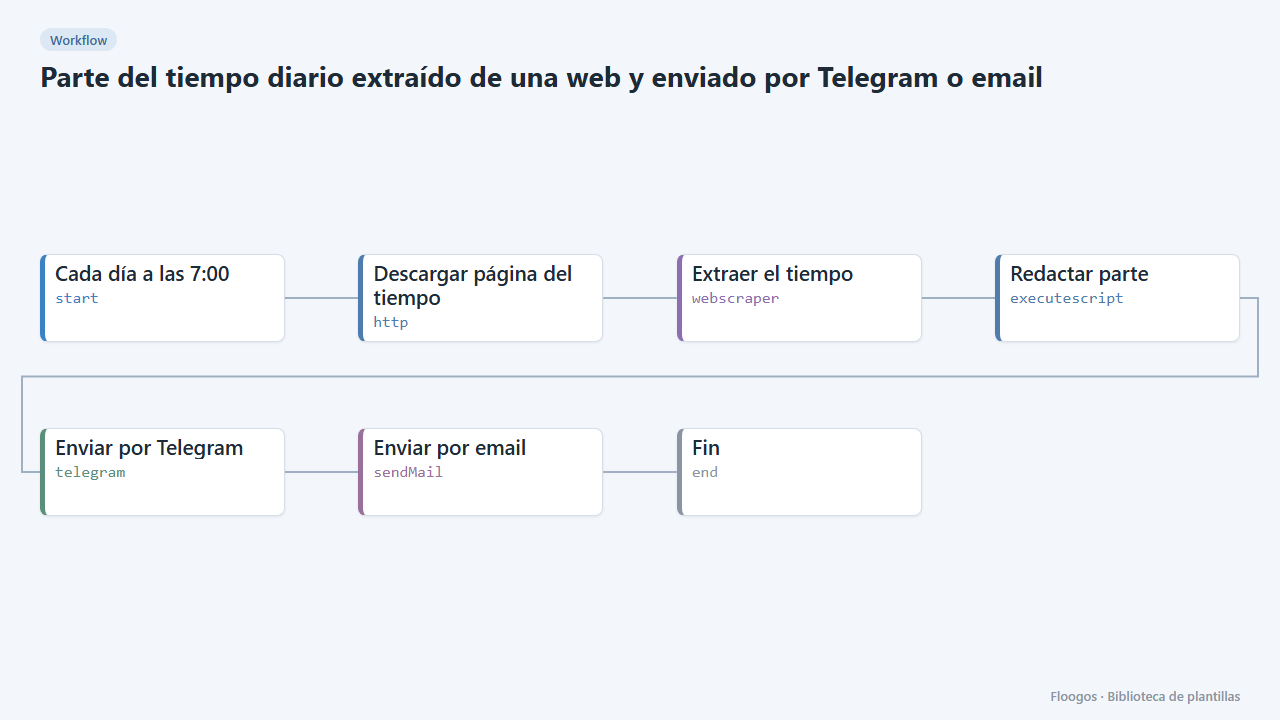
Parte del tiempo diario extraído de una web y enviado por Telegram o email
Cada mañana lee el tiempo de tu ciudad en una página web y te lo manda por Telegram y por email antes de empezar la jornada.
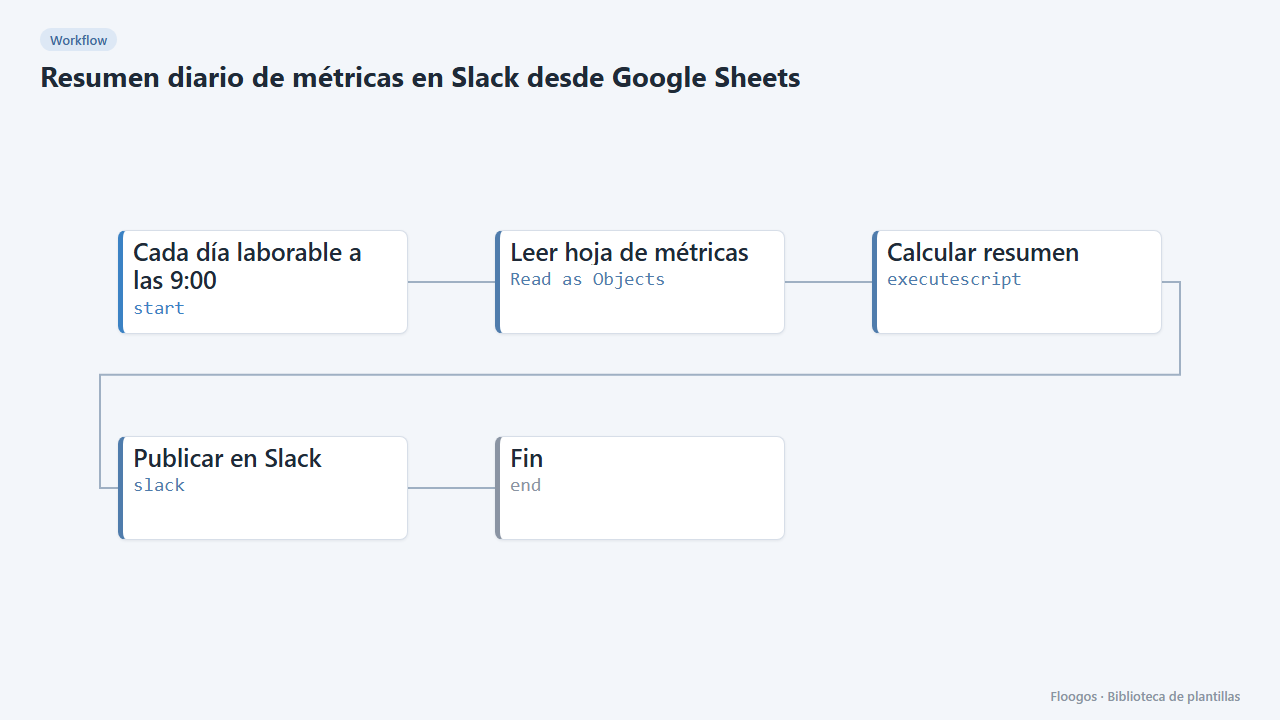
Resumen diario de métricas en Slack desde Google Sheets
Cada día laborable lee una hoja de Google Sheets, calcula filas y total y publica el resumen en un canal de Slack.
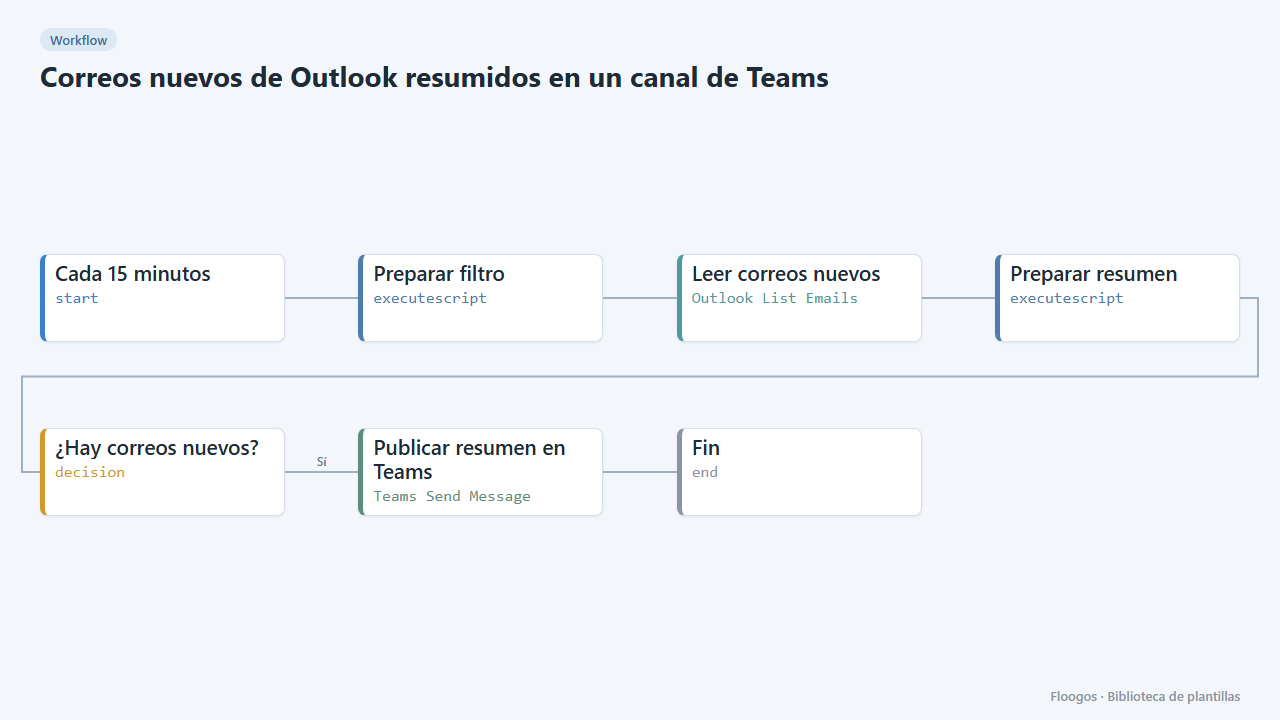
Correos nuevos de Outlook resumidos en un canal de Teams
Cada 15 minutos revisa tu bandeja de entrada de Outlook y, si han llegado correos nuevos, publica un resumen (remitente y asunto) en un canal de Teams.
Pruébala en menos de 5 minutos
Crea la plantilla en tu cuenta, conecta tus credenciales y actívala cuando estés listo.
Usar esta plantilla