
Guardar informes y archivos en OneDrive desde un webhook
Una URL a la que envías un nombre de archivo y su contenido (texto o Base64) y que lo guarda en tu OneDrive, devolviéndote el enlace.
Se crea todo desactivado en una carpeta nueva de tu cuenta. No se ejecuta nada hasta que tú lo actives y puedes deshacerlo durante 24 horas.
Qué hace
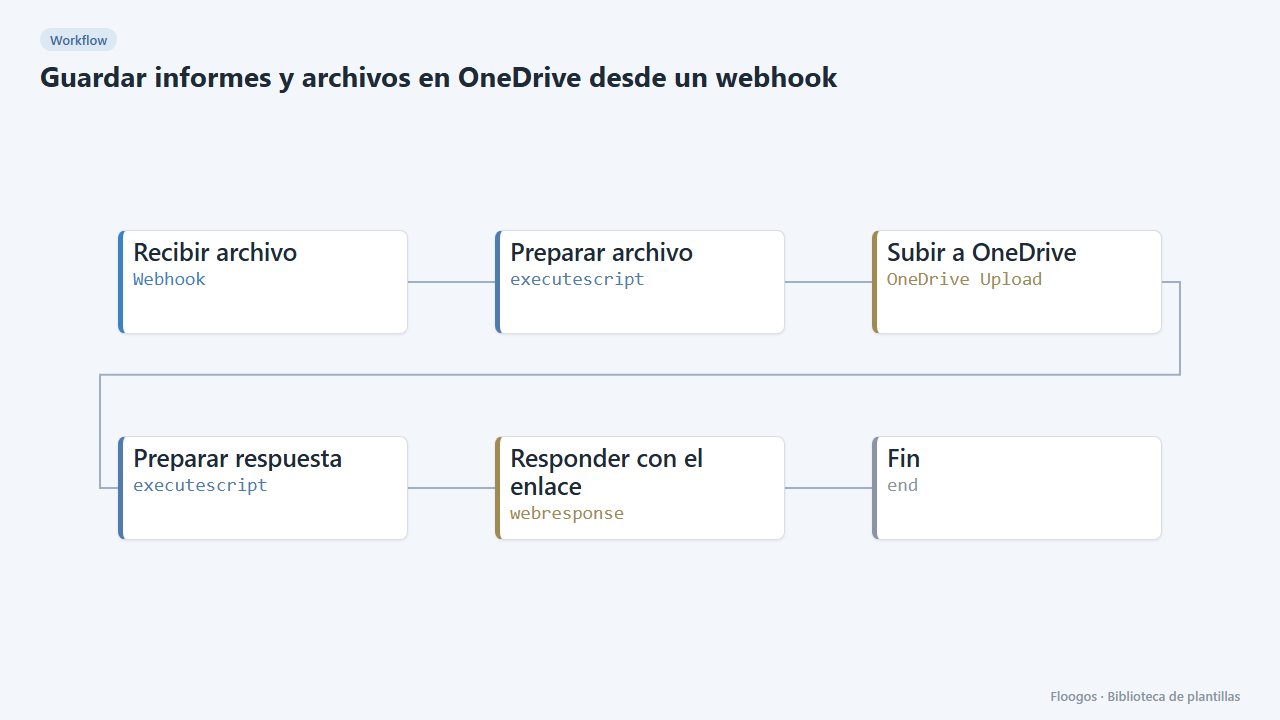
Una pieza reutilizable para archivar documentos en OneDrive de Microsoft 365 desde cualquier sistema: un CSV de ventas, un informe en texto, un PDF ya codificado en Base64… Llamas al webhook con nombre_archivo y el contenido (contenido en texto, o contenido_base64 para ficheros binarios) y el workflow lo sube a la carpeta indicada y responde con el enlace del archivo.
Qué necesitas: una cuenta de Microsoft 365 conectada (OAuth).
Cómo se usa: puedes incluir una subcarpeta en el nombre (Informes/ventas.csv); si no existe, OneDrive la crea. Para usar una carpeta concreta de tu OneDrive indica su identificador en folderId del nodo Subir a OneDrive (por defecto, la raíz).
Limitaciones: el módulo de OneDrive sube el contenido como Base64, por lo que el script Preparar archivo convierte el texto automáticamente. Se limpian del nombre los caracteres no válidos (acentos, espacios y símbolos pasan a _). La subida simple admite archivos de hasta unos 4 MB. Si ya existe un archivo con el mismo nombre se sustituye. No se ha probado contra cuentas reales de Microsoft.
Cómo se pone en marcha
- 1
Conectar la credencial de microsoft
Esta plantilla usa microsoft en: Subir a OneDrive. Crea o elige la credencial y asígnala en esos nodos.
- 2
Copiar la URL del webhook (Recibir archivo)
Al instalar se genera una URL nueva. Pégala en el sistema externo que debe llamar a este workflow.
- 3
Conectar Microsoft 365
En el nodo Subir a OneDrive conecta tu cuenta de Microsoft. Si quieres guardar en una carpeta concreta, escribe su identificador en
folderId(puedes obtenerlo con un nodo Microsoft OneDrive y la operaciónlistFiles). - 4
Probar con un texto
Haz un
POSTal webhook con{"nombre_archivo":"Informes/prueba.txt","contenido":"Hola desde Floogos"}. Debes recibir{"ok":true,"nombre":"...","url":"..."}y ver el archivo en tu OneDrive. - 5
Subir archivos binarios
Para PDF, imágenes u hojas de cálculo, envía el contenido ya codificado en Base64 en
contenido_base64. - 6
Activar el workflow
Los workflows se instalan desactivados. Cuando todo esté configurado, actívalo.
Plantillas relacionadas
Otras plantillas que usan nodos o integraciones parecidos.
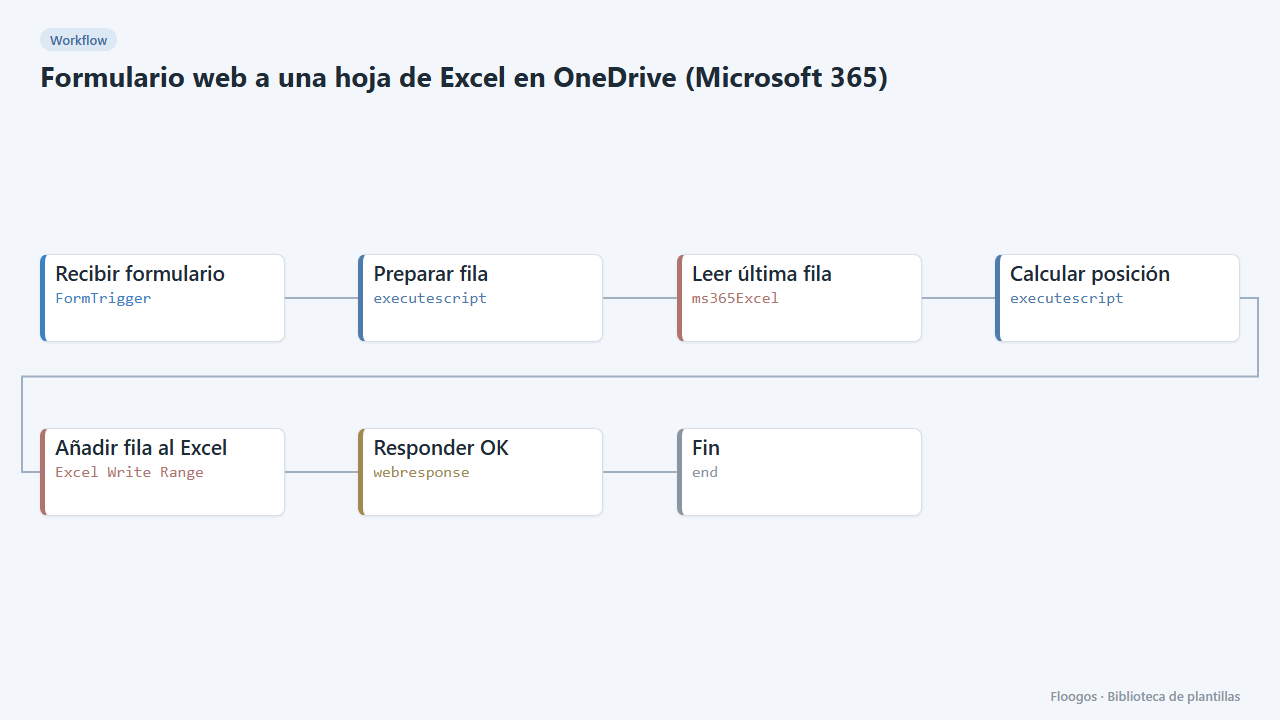
Formulario web a una hoja de Excel en OneDrive (Microsoft 365)
Cada respuesta de tu formulario se añade como una fila nueva en un libro de Excel de tu OneDrive, con la cabecera creada automáticamente.
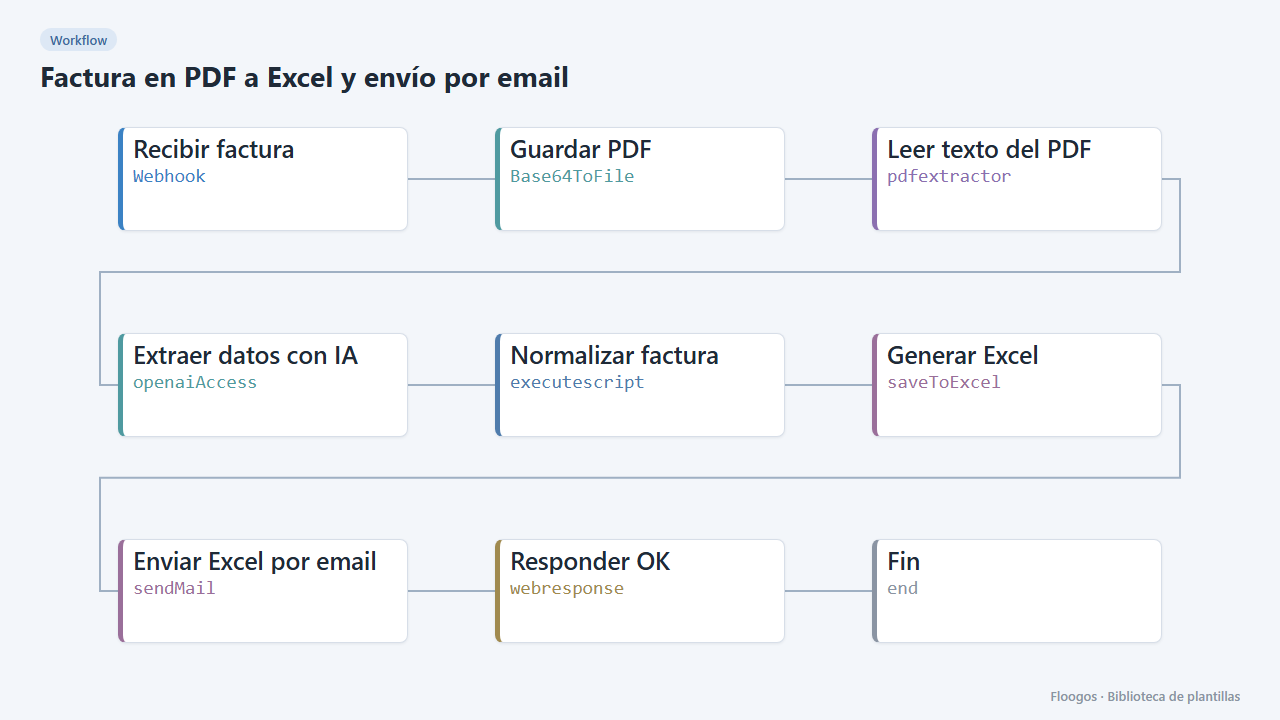
Factura en PDF a Excel y envío por email
Convierte cada factura PDF en un Excel con sus líneas, base, IVA y total, y envía el enlace de descarga por email a contabilidad.
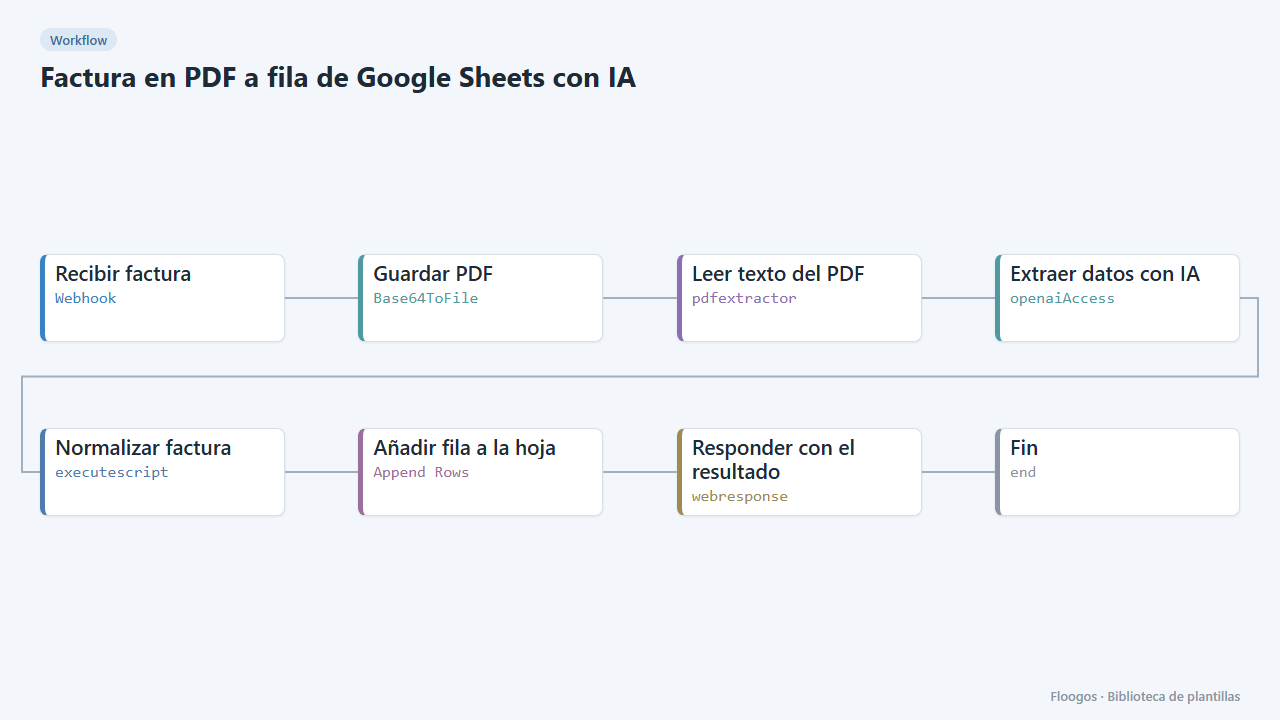
Factura en PDF a fila de Google Sheets con IA
Recibe una factura PDF, la IA extrae proveedor, NIF, número, fecha, base, IVA, total y líneas, valida los importes y añade una fila a tu hoja.
Pruébala en menos de 5 minutos
Crea la plantilla en tu cuenta, conecta tus credenciales y actívala cuando estés listo.
Usar esta plantilla