
Aviso de pedido nuevo en un canal de Microsoft Teams
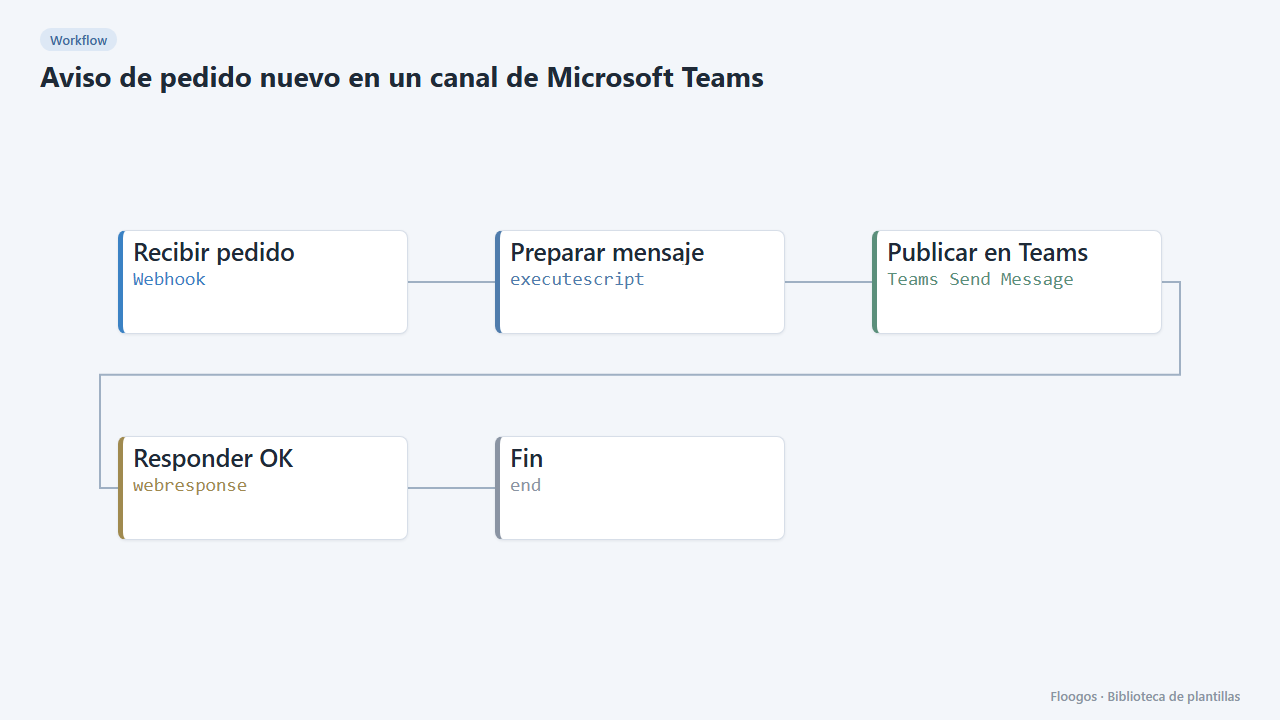
Cada pedido que llega a tu webhook publica un mensaje en el canal de Teams de ventas con cliente, importe y número de pedido.
Se crea todo desactivado en una carpeta nueva de tu cuenta. No se ejecuta nada hasta que tú lo actives y puedes deshacerlo durante 24 horas.
Qué hace
Que tu equipo de ventas se entere al instante de cada pedido, sin salir de Microsoft Teams. Cuando tu tienda, tu ERP o cualquier sistema llama al webhook con los datos del pedido, el workflow compone un mensaje claro (número, cliente, importe y productos) y lo publica en el canal de Teams que elijas.
Qué incluye: 1 workflow con webhook.
Qué necesitas: una cuenta de Microsoft 365 conectada (OAuth) con acceso al equipo y al canal, y el identificador del equipo (teamId) y del canal (channelId).
Cómo se leen los datos: el webhook acepta, entre otros, los campos numero/id/name, cliente/customer, importe/total/total_price, moneda/currency y productos/line_items. Si tu sistema usa otros nombres, ajusta el script Preparar mensaje.
Limitaciones: el mensaje se publica con la identidad del usuario conectado; Teams no admite tarjetas adaptables con este nodo, solo texto/HTML básico. No se ha probado contra cuentas reales de Microsoft.
Cómo se pone en marcha
- 1
Conectar la credencial de microsoft
Esta plantilla usa microsoft en: Publicar en Teams. Crea o elige la credencial y asígnala en esos nodos.
- 2
Copiar la URL del webhook (Recibir pedido)
Al instalar se genera una URL nueva. Pégala en el sistema externo que debe llamar a este workflow.
- 3
Obtener el equipo y el canal
Con un nodo Microsoft Teams y la operación
listTeamsobtienes elidde cada equipo; conlistChannelsy eseteamId, elidde cada canal. También puedes copiar el enlace del canal en Teams: llevagroupId(el equipo) y el identificador del canal. - 4
Rellenar el nodo de Teams
En Publicar en Teams conecta tu cuenta de Microsoft y pega el
teamIdy elchannelId. - 5
Probar con un pedido de ejemplo
Haz un
POSTal webhook con{"numero":"1001","cliente":"Ana López","importe":149.9,"moneda":"EUR","productos":"2 x Camiseta"}y comprueba que el mensaje llega al canal. - 6
Activar el workflow
Los workflows se instalan desactivados. Cuando todo esté configurado, actívalo.
Plantillas relacionadas
Otras plantillas que usan nodos o integraciones parecidos.
Aviso por Telegram de cada lead nuevo
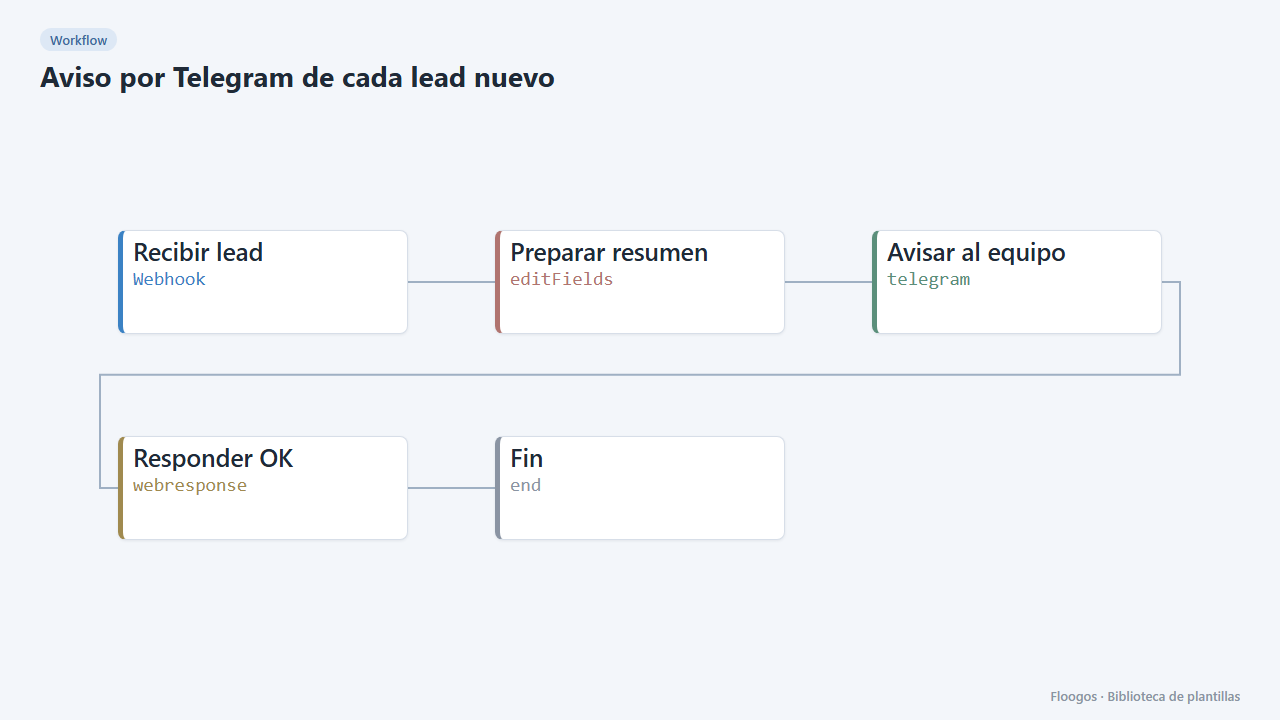
Recibe los leads de tu web o formulario por webhook y avisa al equipo comercial por Telegram al instante.
Aviso de nuevo lead en Slack con prioridad
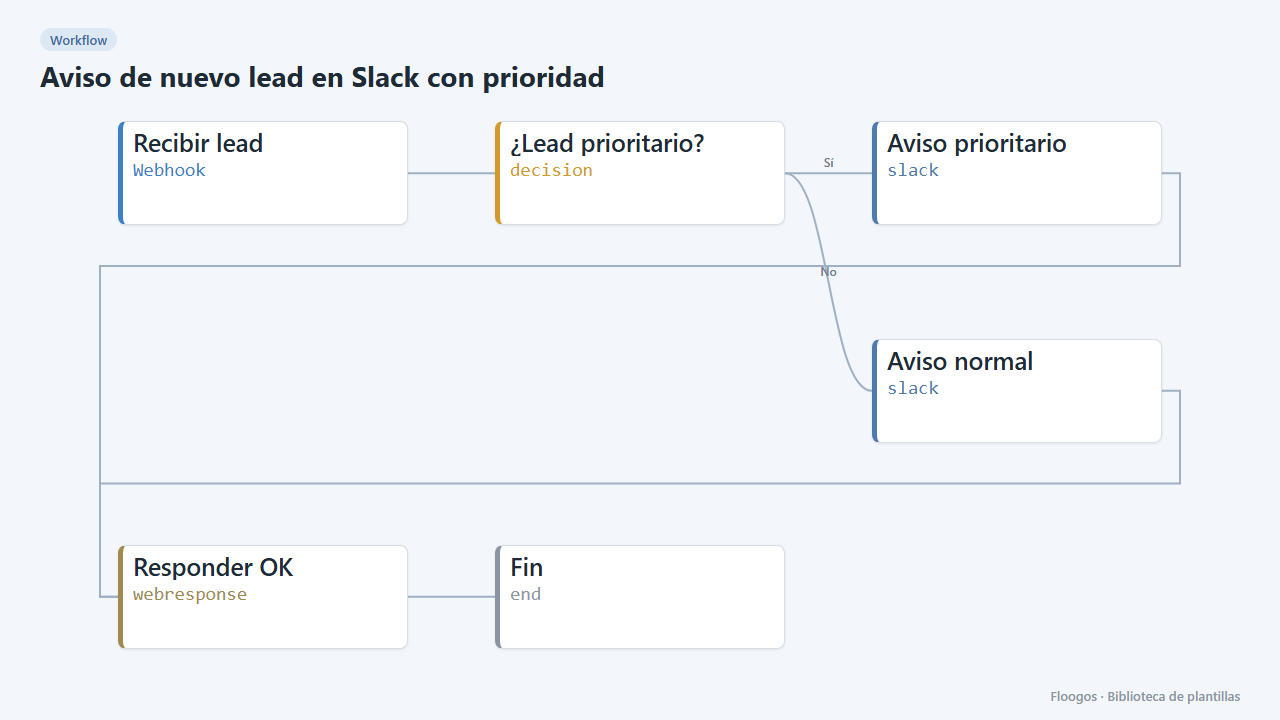
Cada lead que llega por webhook se publica en Slack con sus datos; los de mayor presupuesto salen marcados como prioritarios.
Bienvenida por WhatsApp a cada lead del formulario
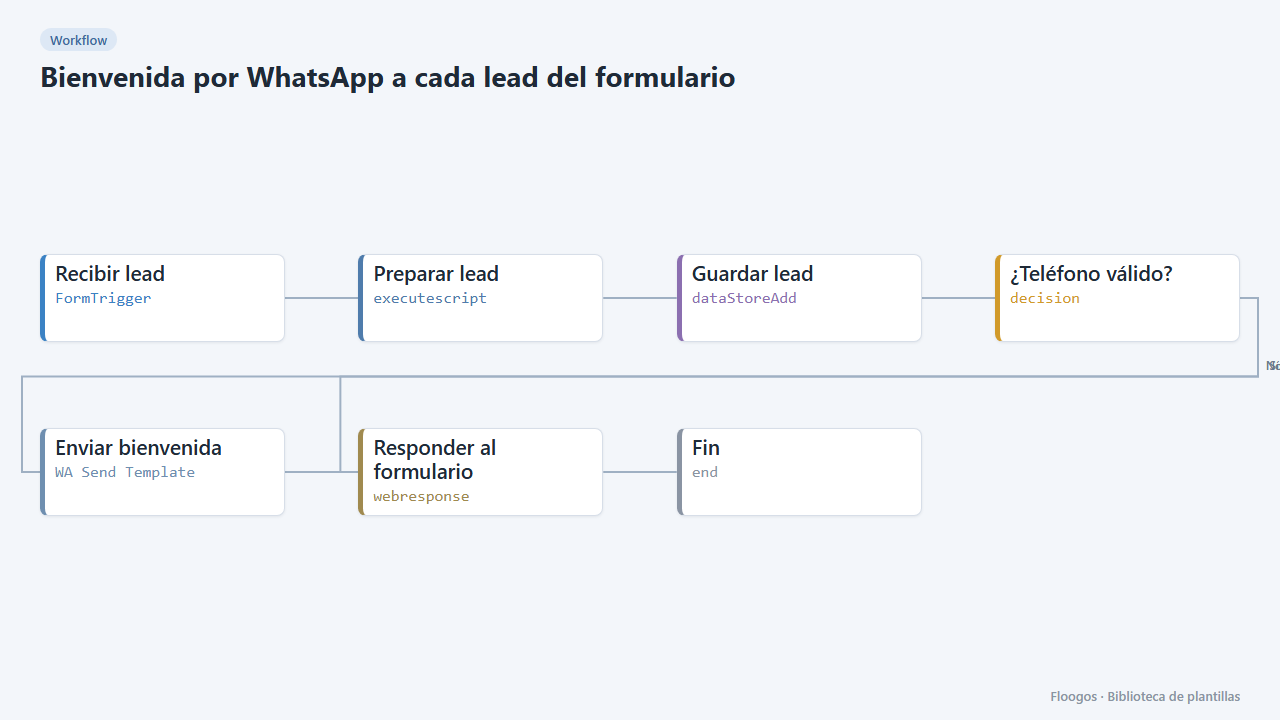
Incluye un formulario de contacto; en cuanto alguien lo envía recibe un WhatsApp de bienvenida y el lead se guarda en un Data Store.
Pruébala en menos de 5 minutos
Crea la plantilla en tu cuenta, conecta tus credenciales y actívala cuando estés listo.
Usar esta plantilla