
Reserva de citas online con Outlook Calendar (Microsoft 365)
Un formulario público de reservas: comprueba tu calendario de Outlook, crea el evento con el cliente como invitado y le confirma por email desde tu cuenta.
Se crea todo desactivado en una carpeta nueva de tu cuenta. No se ejecuta nada hasta que tú lo actives y puedes deshacerlo durante 24 horas.
Qué hace
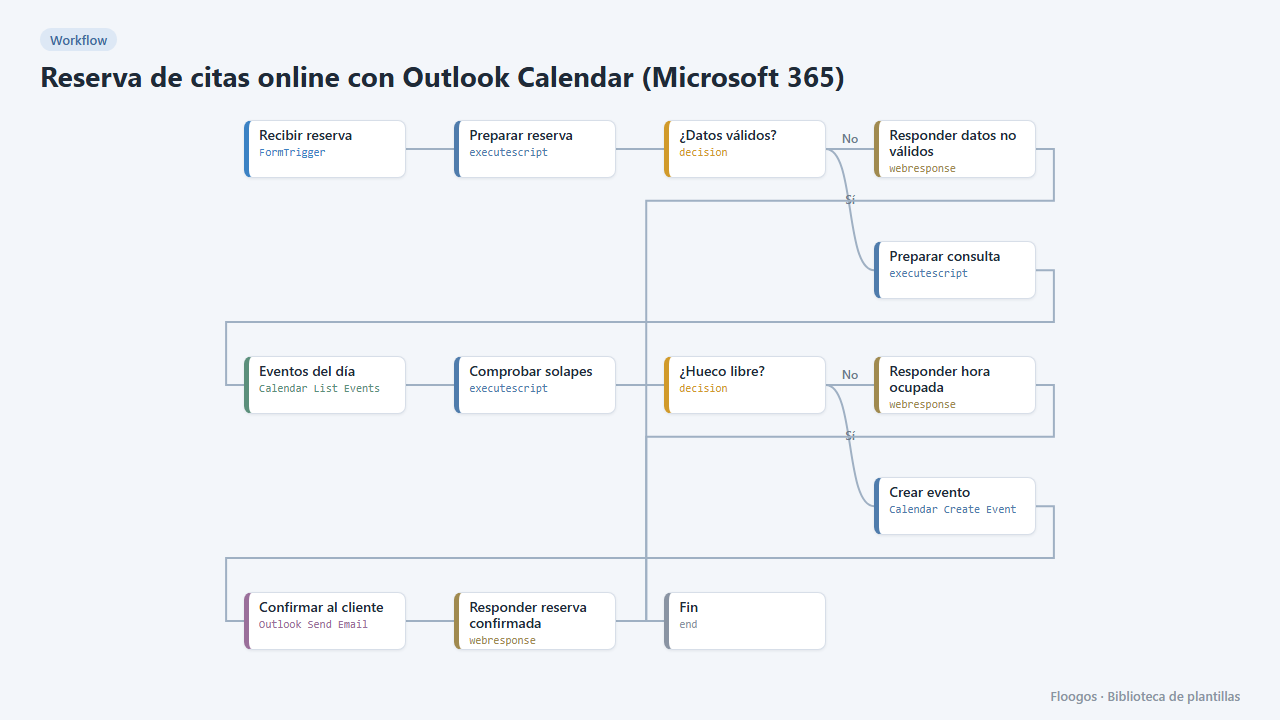
Tu página de reservas sobre Microsoft 365, sin pagar una suscripción adicional. El cliente abre el formulario, elige día y hora y escribe sus datos. El workflow valida la solicitud (días laborables, antelación mínima), consulta tu calendario de Outlook del día y:
- Si el hueco está libre: crea el evento (con el cliente como invitado, por lo que Outlook le envía la invitación), le manda un email de confirmación con un código de reserva desde tu cuenta de Outlook y responde con la confirmación.
- Si está ocupado: lo indica en pantalla para que elija otra hora.
Qué incluye: 1 formulario y 1 workflow.
Qué necesitas: una cuenta de Microsoft 365 conectada (OAuth) con acceso al calendario y al correo.
Limitaciones: el horario (zona, duración, horas ofrecidas, días y antelación) se edita en el script Preparar reserva; las opciones del campo Hora del formulario deben coincidir con él. La comprobación de disponibilidad lee los eventos del día (hasta 100) y no expande reuniones recurrentes, por lo que una serie recurrente podría no bloquear su hueco. No se proponen huecos alternativos ni se gestiona la cancelación. No se ha probado contra cuentas reales de Microsoft.
Cómo se pone en marcha
- 1
Conectar la credencial de microsoft
Esta plantilla usa microsoft en: Eventos del día, Crear evento, Confirmar al cliente. Crea o elige la credencial y asígnala en esos nodos.
- 2
Copiar la URL del webhook (Recibir reserva)
Al instalar se genera una URL nueva. Pégala en el sistema externo que debe llamar a este workflow.
- 3
Publicar y probar el formulario "Reserva de cita"
Ábrelo, publícalo y envía un registro de prueba para comprobar que el workflow arranca.
- 4
Ajustar tu horario
En el nodo Preparar reserva edita el bloque "AJUSTA AQUÍ TU HORARIO": zona horaria (
ZONA), duración (DURACION_MIN), horas ofrecidas (HORAS), días (DIAS), antelación mínima (ANTELACION_H), enlace de videollamada o dirección (LUGAR) y nombre del negocio. - 5
Conectar Microsoft 365
Conecta tu cuenta de Microsoft en los nodos Eventos del día, Crear evento y Confirmar al cliente. Por defecto se usa tu calendario principal.
- 6
Probar una reserva
Abre el formulario Reserva de cita, reserva un día laborable futuro y comprueba que el evento aparece en Outlook y llega el email. Repite la misma hora: debe avisar de que está ocupada.
- 7
Activar el workflow
Los workflows se instalan desactivados. Cuando todo esté configurado, actívalo.
Plantillas relacionadas
Otras plantillas que usan nodos o integraciones parecidos.
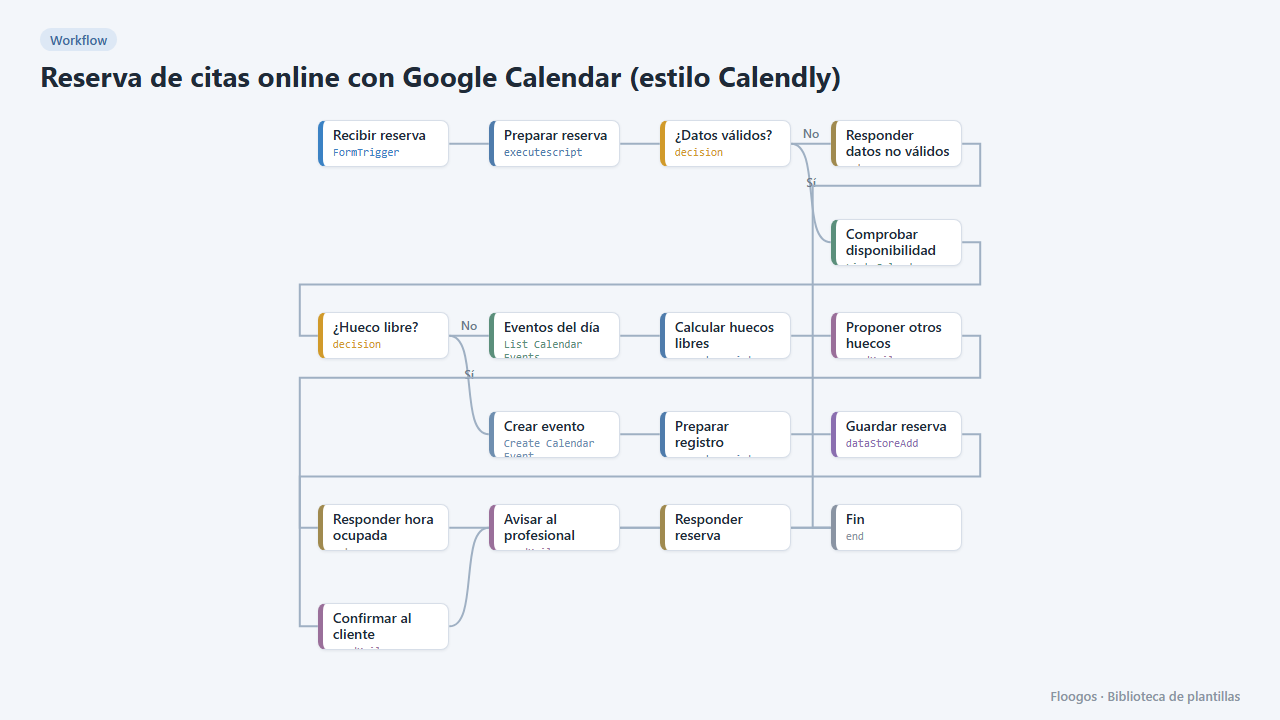
Reserva de citas online con Google Calendar (estilo Calendly)
Un formulario público para que tus clientes reserven cita: comprueba tu Google Calendar, crea el evento, confirma por email y, si la hora está ocupada, propone los huecos libres del día.
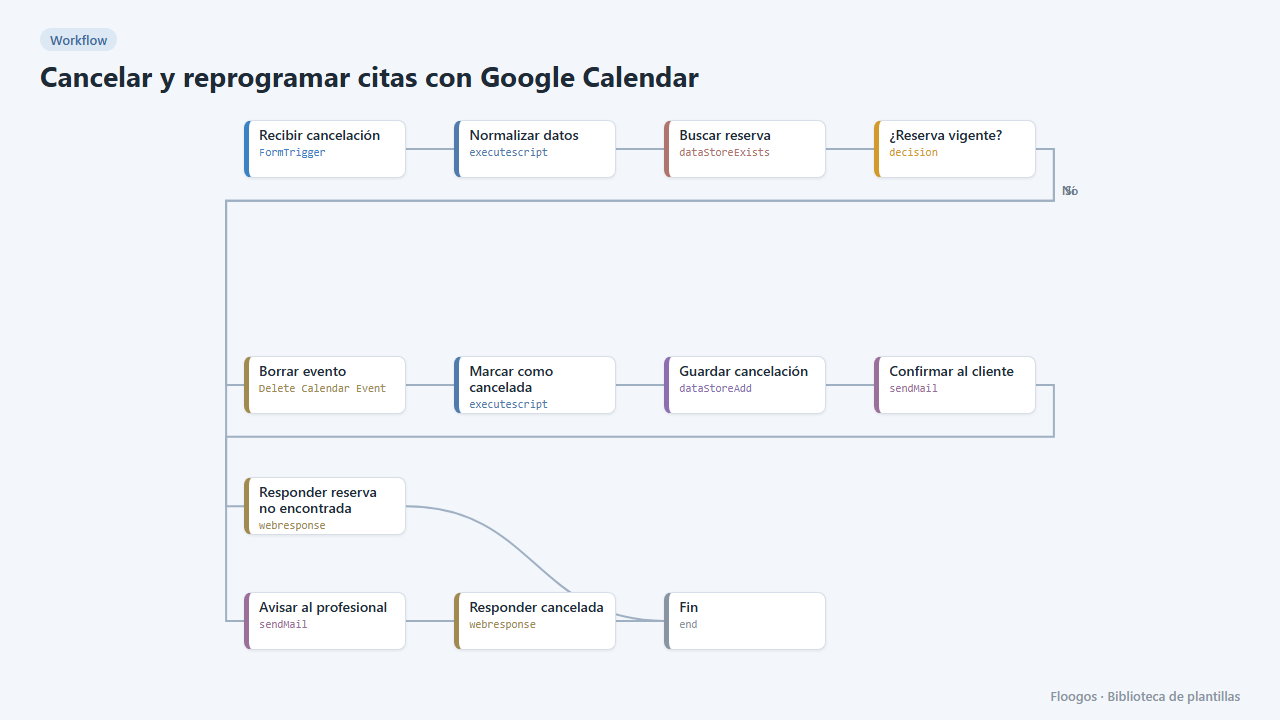
Cancelar y reprogramar citas con Google Calendar
Dos formularios públicos para que tus clientes cancelen o cambien su cita con su código de reserva: el evento de Google Calendar se borra o se mueve y todos reciben el aviso.
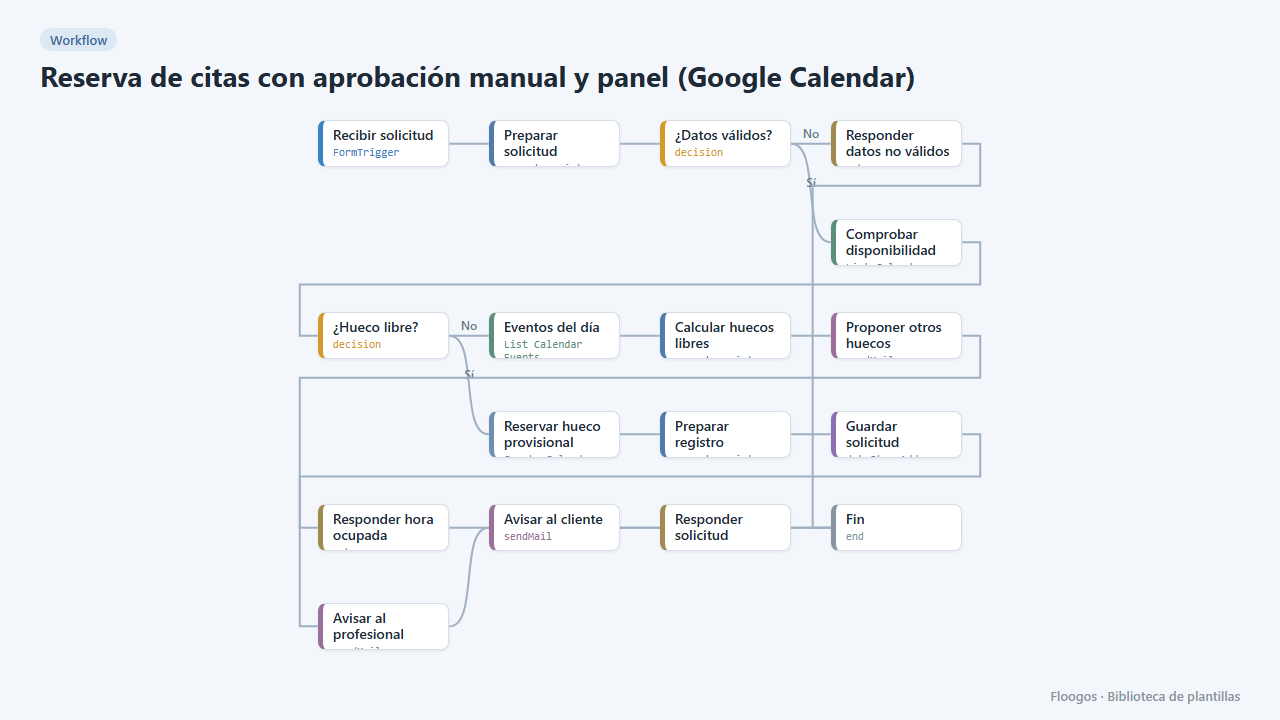
Reserva de citas con aprobación manual y panel (Google Calendar)
El cliente solicita una cita, se bloquea el hueco como provisional en tu Google Calendar y tú la apruebas o rechazas desde un panel con un clic; el cliente recibe la resolución por email.
Pruébala en menos de 5 minutos
Crea la plantilla en tu cuenta, conecta tus credenciales y actívala cuando estés listo.
Usar esta plantilla