
Pedidos de PrestaShop a una hoja de Google Sheets
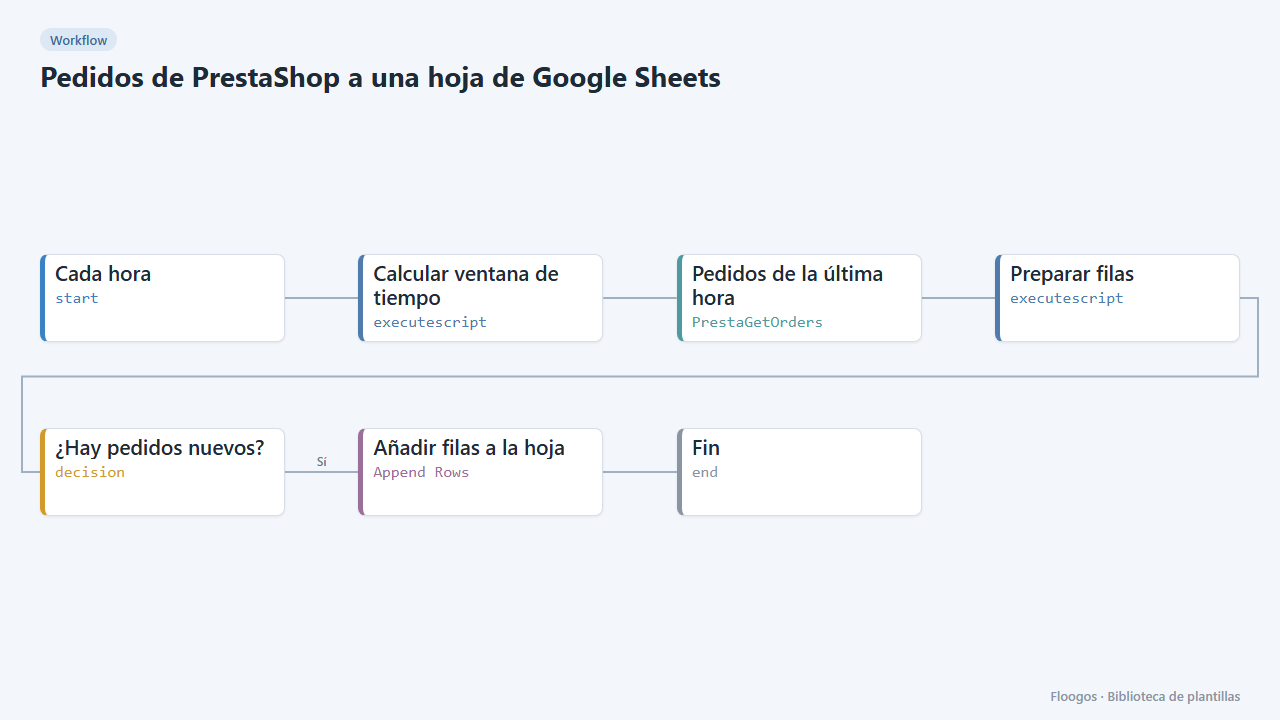
Cada hora añade a Google Sheets los pedidos nuevos de tu tienda PrestaShop: fecha, referencia, cliente, importe, pago y estado.
Se crea todo desactivado en una carpeta nueva de tu cuenta. No se ejecuta nada hasta que tú lo actives y puedes deshacerlo durante 24 horas.
Qué hace
Mantén una hoja de cálculo al día con tus pedidos sin copiar y pegar. Cada hora el workflow consulta la API de PrestaShop, toma los pedidos creados en la última hora y los añade como filas al final de tu hoja. Ideal para informes, conciliaciones o para compartir las ventas con quien no tiene acceso al back-office.
Qué necesitas: el Webservice de PrestaShop activado con una clave con permiso de lectura sobre orders, una cuenta de Google conectada a Floogos y una hoja con una pestaña llamada Pedidos.
Cómo se usa: instala la plantilla, conecta PrestaShop y Google, elige la hoja y activa el workflow.
Nota: la ventana coincide con la frecuencia del cron; si el workflow se retrasa o se ejecuta dos veces, algún pedido puede quedar duplicado o saltarse.
Cómo se pone en marcha
- 1
Conectar la credencial de prestashop
Esta plantilla usa prestashop en: Pedidos de la última hora. Crea o elige la credencial y asígnala en esos nodos.
- 2
Conectar la credencial de google
Esta plantilla usa google en: Añadir filas a la hoja. Crea o elige la credencial y asígnala en esos nodos.
- 3
Conectar PrestaShop
En el nodo Pedidos de la última hora conecta la credencial de PrestaShop (URL de la tienda sin
/apiy clave del Webservice). - 4
Conectar Google y elegir la hoja
En el nodo Añadir filas a la hoja conecta Google y elige la hoja de cálculo. Crea en ella una pestaña
Pedidos(o cambia el nombre en el campo range). - 5
Probar con una ejecución manual
Cambia
minutosa un valor grande (por ejemplo1440) en el nodo Calcular ventana de tiempo, ejecuta una vez y comprueba las filas. Después vuelve a poner60. - 6
Activar el workflow
Los workflows se instalan desactivados. Cuando todo esté configurado, actívalo.
Plantillas relacionadas
Otras plantillas que usan nodos o integraciones parecidos.
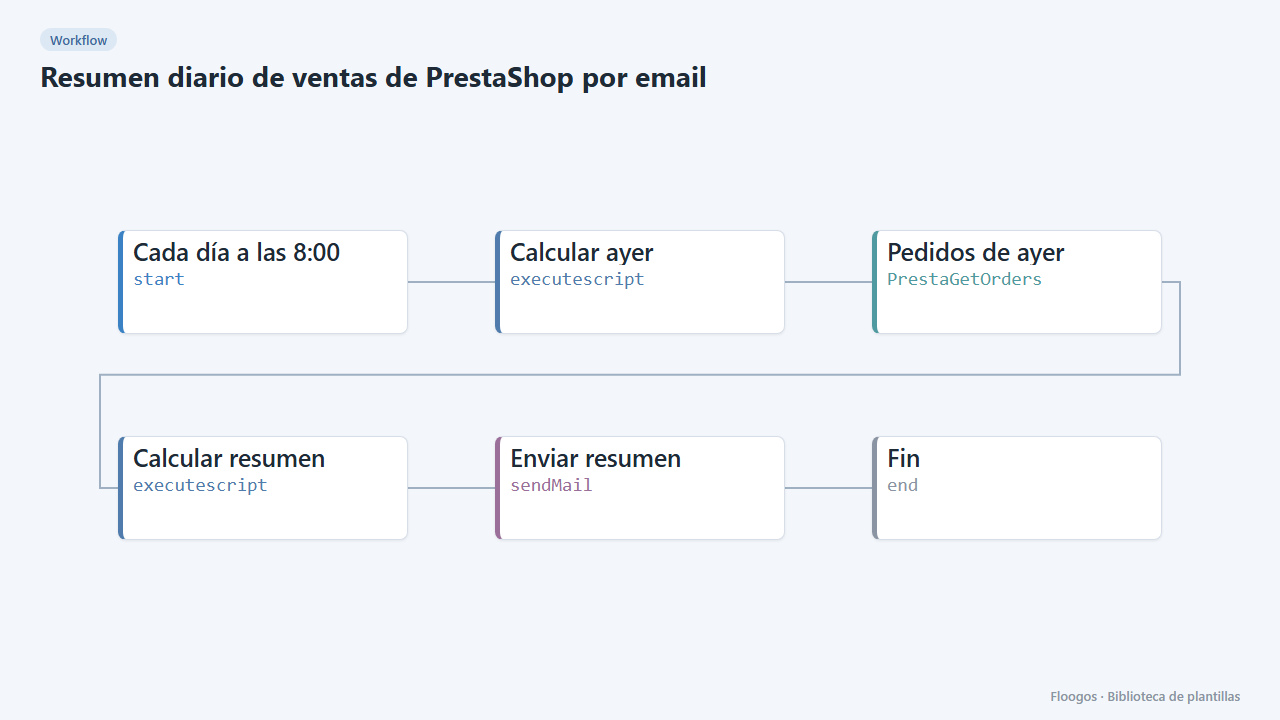
Resumen diario de ventas de PrestaShop por email
Cada mañana te envía por email los pedidos de ayer en PrestaShop: número de pedidos, facturación, ticket medio y desglose por método de pago.
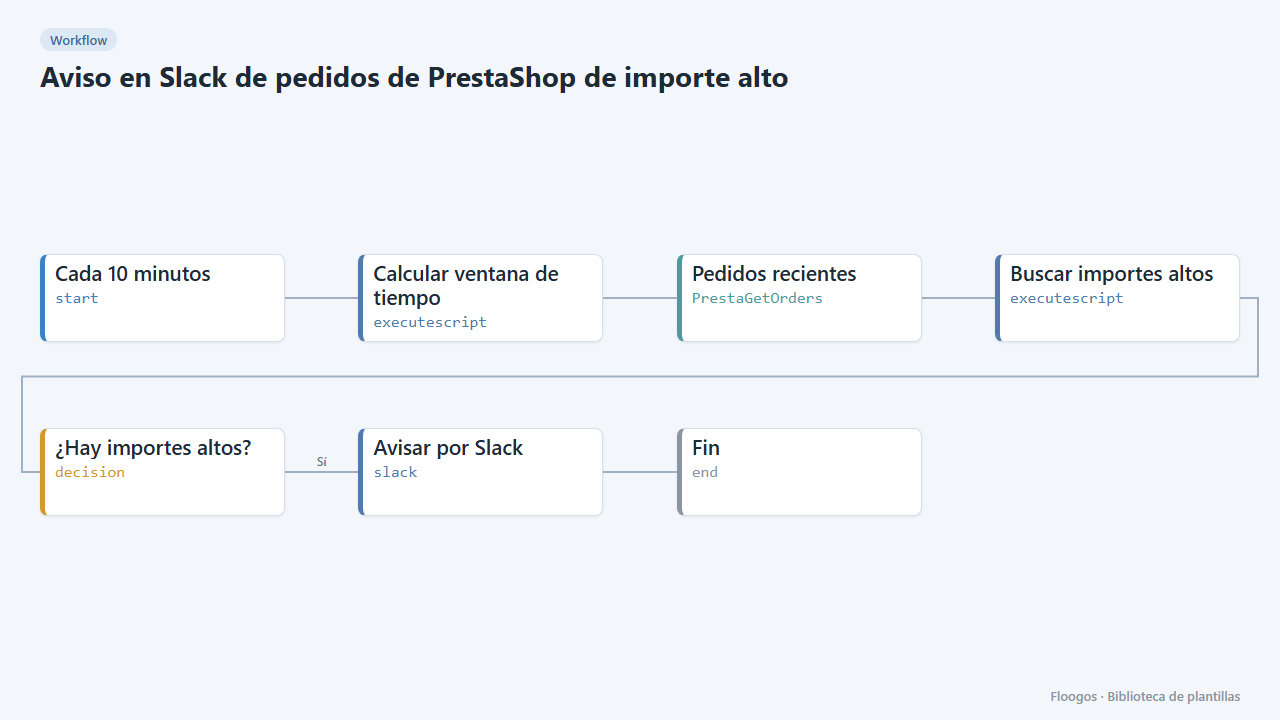
Aviso en Slack de pedidos de PrestaShop de importe alto
Cada 10 minutos busca pedidos nuevos de PrestaShop que superen un importe y avisa por Slack para revisarlos a mano.
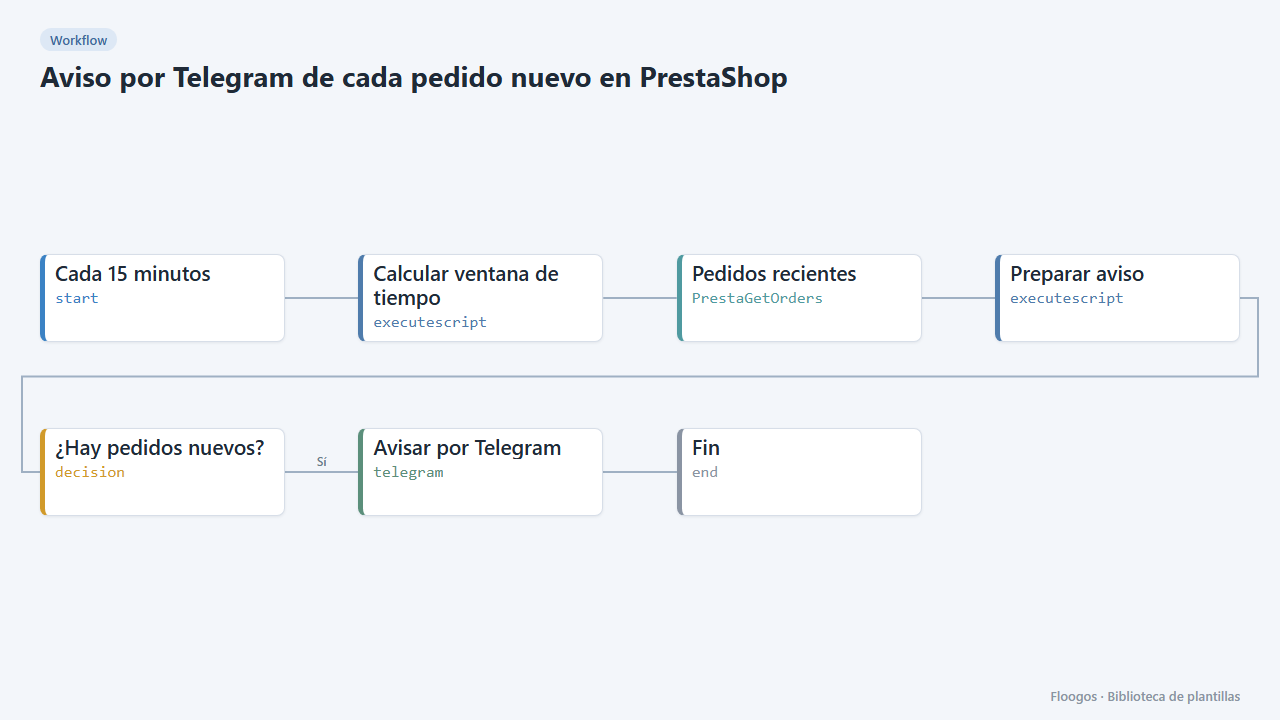
Aviso por Telegram de cada pedido nuevo en PrestaShop
Cada 15 minutos revisa los pedidos nuevos de tu tienda PrestaShop y te los manda a Telegram con referencia, importe y estado.
Pruébala en menos de 5 minutos
Crea la plantilla en tu cuenta, conecta tus credenciales y actívala cuando estés listo.
Usar esta plantilla