
Aviso por Telegram de cada pedido nuevo en PrestaShop
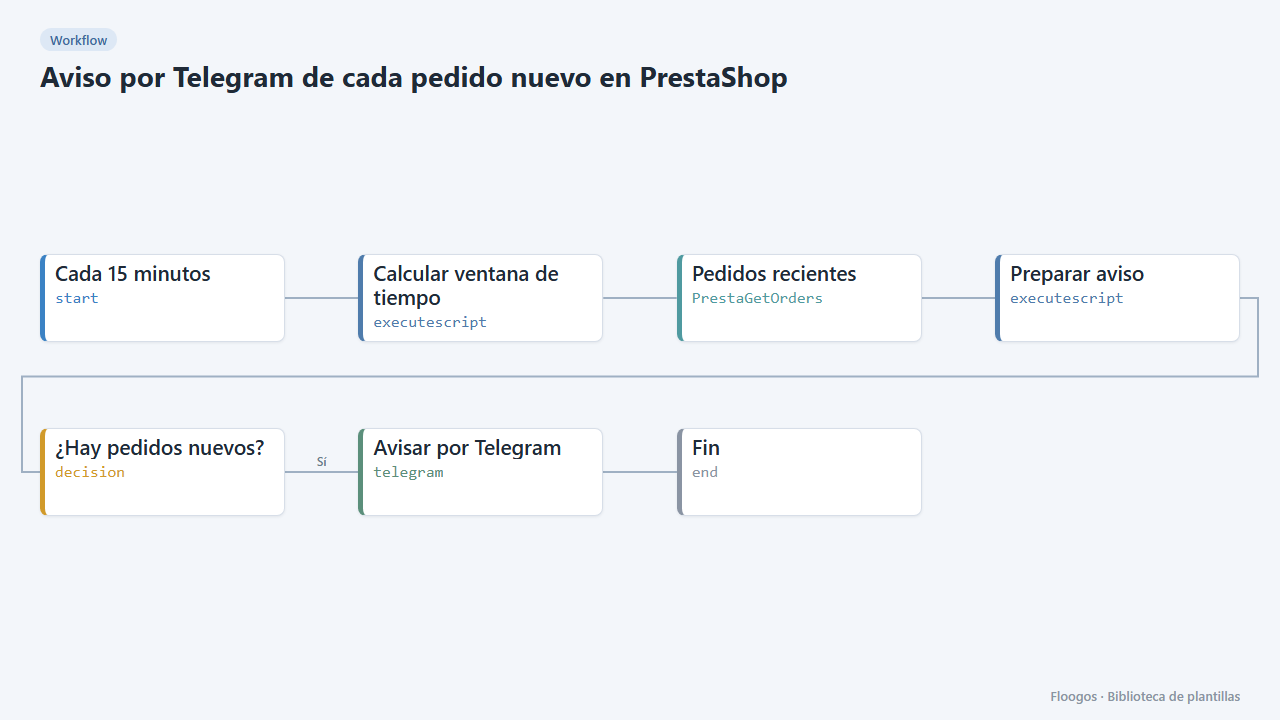
Cada 15 minutos revisa los pedidos nuevos de tu tienda PrestaShop y te los manda a Telegram con referencia, importe y estado.
Se crea todo desactivado en una carpeta nueva de tu cuenta. No se ejecuta nada hasta que tú lo actives y puedes deshacerlo durante 24 horas.
Qué hace
PrestaShop no avisa por sí solo de los pedidos nuevos. Este workflow consulta la API de tu tienda cada 15 minutos, se queda con los pedidos creados en ese intervalo y manda un único mensaje a Telegram con el listado. Si no hay pedidos nuevos, no te molesta.
Qué necesitas: activar el Webservice de PrestaShop (Parámetros avanzados → Webservice) con una clave que tenga permiso de lectura sobre orders, y un bot de Telegram con el ID del chat donde quieres recibir los avisos.
Cómo se usa: instala la plantilla, conecta PrestaShop (URL de la tienda y clave de API) y Telegram, indica tu chat y activa el workflow.
Nota: si la hora del servidor de tu tienda no es UTC, ajusta offsetHoras en el nodo Calcular ventana de tiempo.
Cómo se pone en marcha
- 1
Conectar la credencial de prestashop
Esta plantilla usa prestashop en: Pedidos recientes. Crea o elige la credencial y asígnala en esos nodos.
- 2
Conectar la credencial de telegram
Esta plantilla usa telegram en: Avisar por Telegram. Crea o elige la credencial y asígnala en esos nodos.
- 3
Conectar PrestaShop
En el nodo Pedidos recientes conecta tu credencial de PrestaShop: URL de la tienda (sin
/api) y la clave del Webservice con permisoGETsobreorders. - 4
Indicar el chat de Telegram
En el nodo Avisar por Telegram conecta el bot y sustituye
TU_CHAT_IDpor el ID de tu chat o grupo. - 5
Ajustar la ventana y la hora
La ventana (
minutos) debe coincidir con la frecuencia del cron (15 minutos). Si los pedidos tardan en aparecer o se repiten, corrigeoffsetHorassegún la zona horaria de tu tienda. - 6
Activar el workflow
Los workflows se instalan desactivados. Cuando todo esté configurado, actívalo.
Plantillas relacionadas
Otras plantillas que usan nodos o integraciones parecidos.
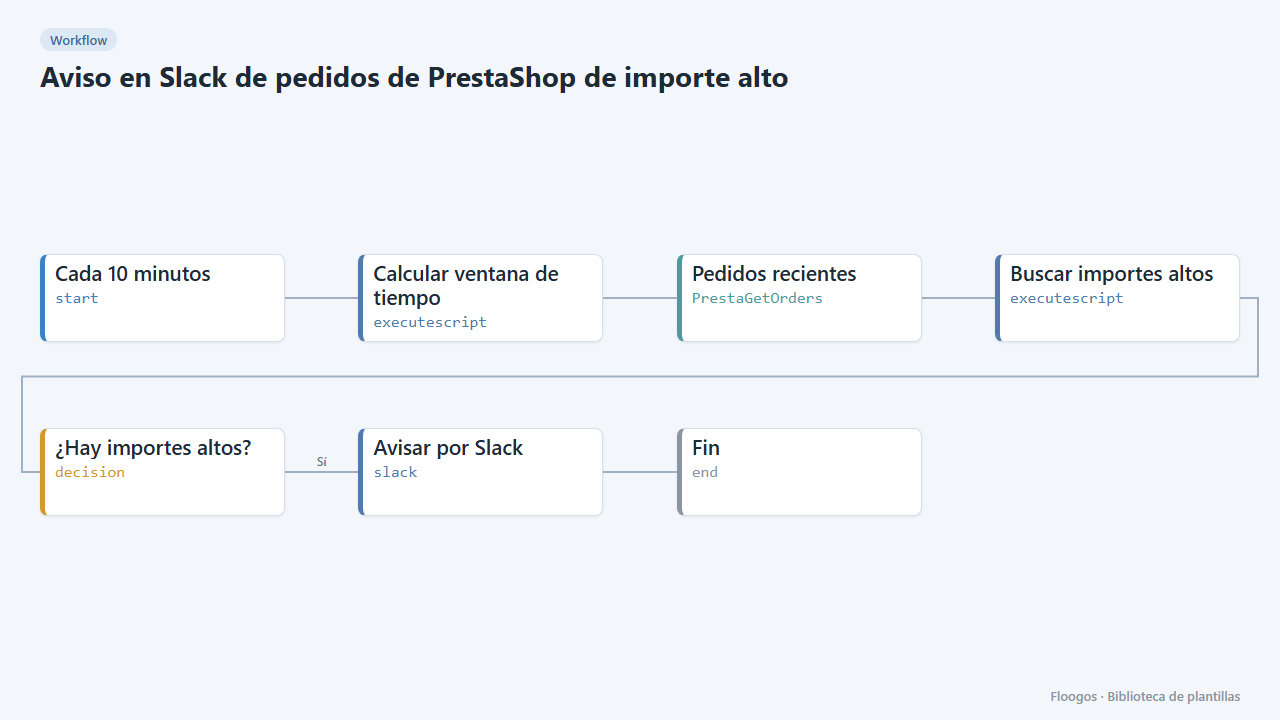
Aviso en Slack de pedidos de PrestaShop de importe alto
Cada 10 minutos busca pedidos nuevos de PrestaShop que superen un importe y avisa por Slack para revisarlos a mano.
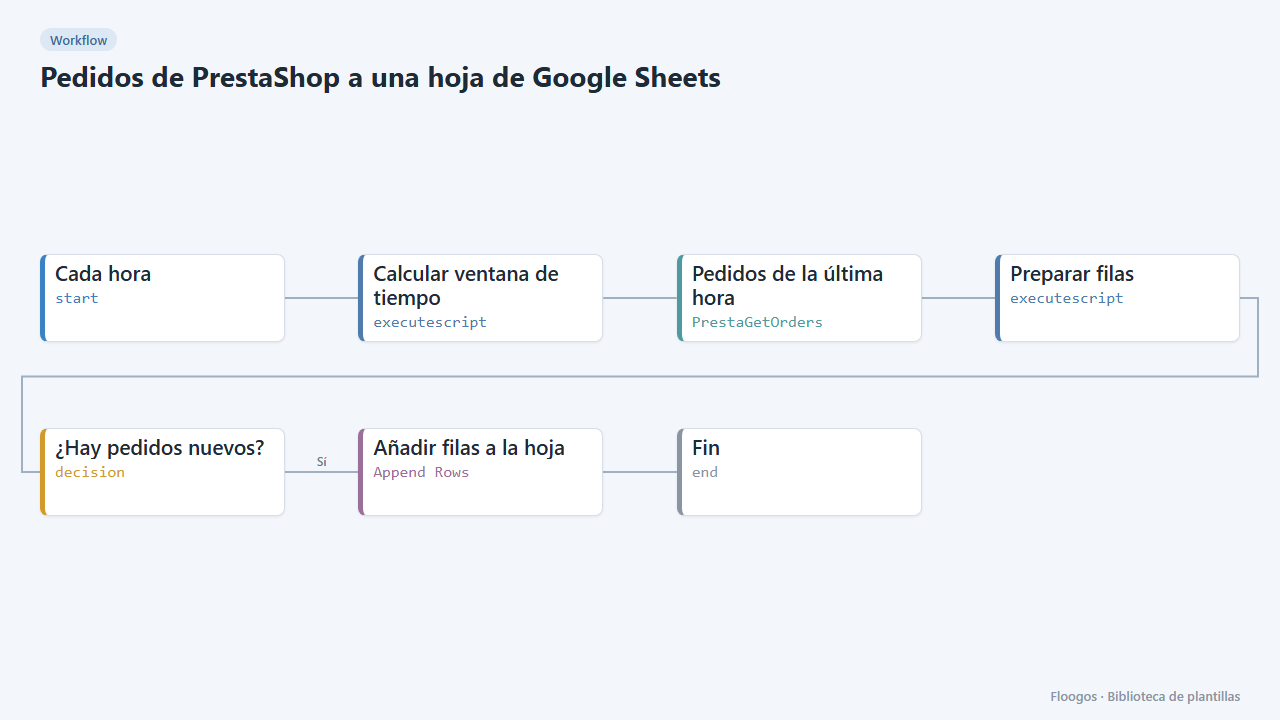
Pedidos de PrestaShop a una hoja de Google Sheets
Cada hora añade a Google Sheets los pedidos nuevos de tu tienda PrestaShop: fecha, referencia, cliente, importe, pago y estado.
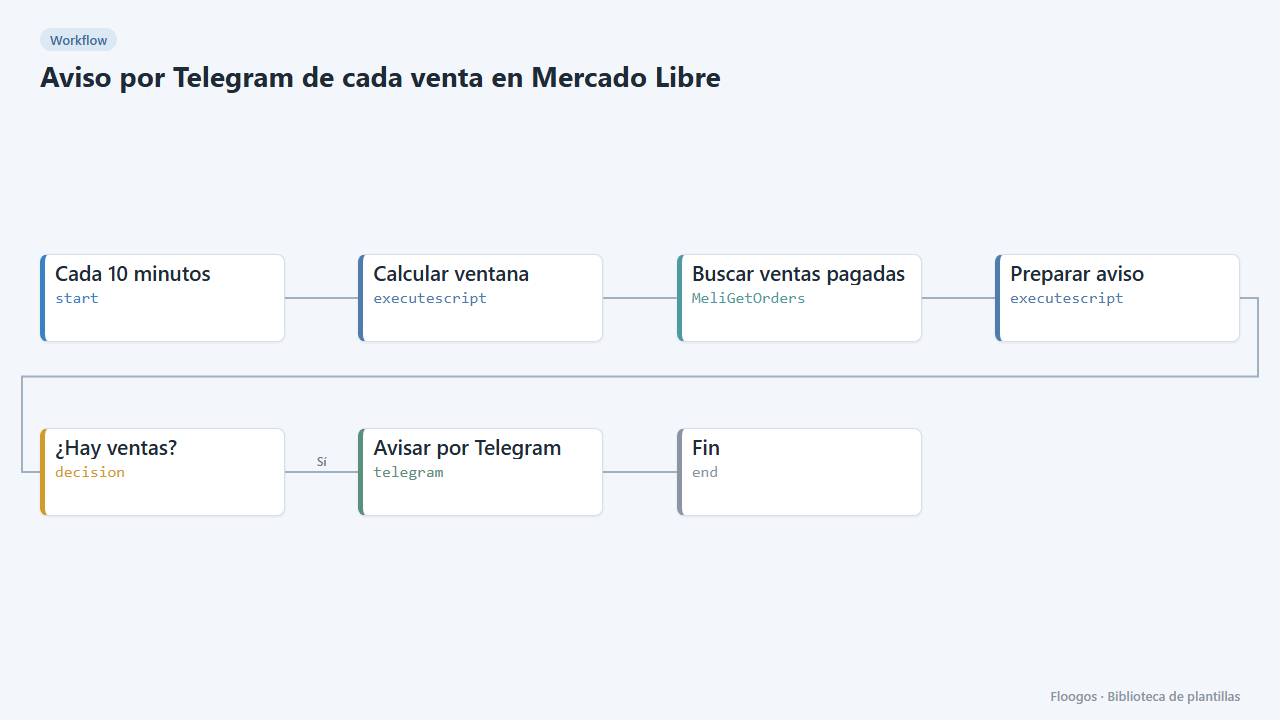
Aviso por Telegram de cada venta en Mercado Libre
Cada 10 minutos revisa las ventas pagadas en Mercado Libre y te manda un resumen por Telegram con producto, comprador e importe.
Pruébala en menos de 5 minutos
Crea la plantilla en tu cuenta, conecta tus credenciales y actívala cuando estés listo.
Usar esta plantilla