
Aviso por Telegram de cada pedido nuevo de Shopify
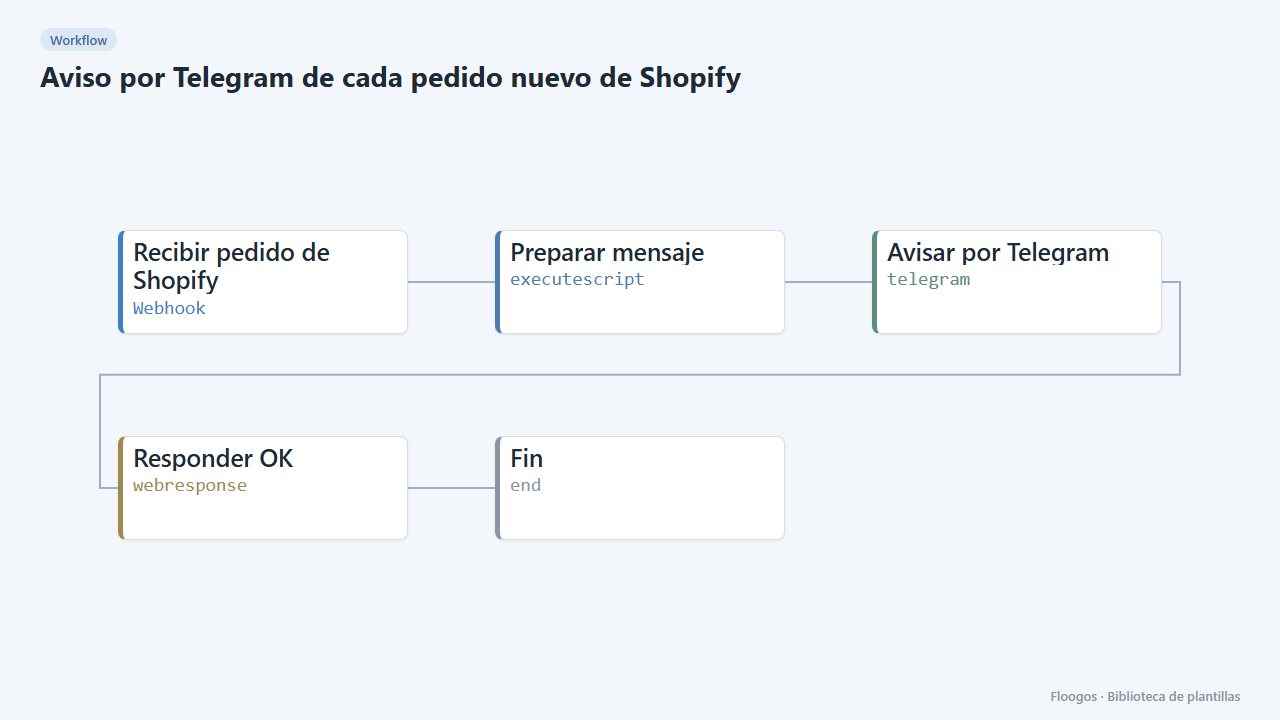
Cada vez que entra un pedido en tu tienda Shopify, te llega un mensaje de Telegram con el número, el cliente, el importe y los productos.
Se crea todo desactivado en una carpeta nueva de tu cuenta. No se ejecuta nada hasta que tú lo actives y puedes deshacerlo durante 24 horas.
Qué hace
Shopify avisa al webhook de Floogos cada vez que se crea un pedido. El workflow prepara un mensaje legible (número de pedido, cliente, total, estado del pago y líneas de producto) y lo envía a tu chat o grupo de Telegram, para que tu equipo se entere al instante sin abrir el panel.
Qué necesitas: una tienda Shopify (con permiso para crear webhooks en Ajustes → Notificaciones) y un bot de Telegram con el ID del chat que recibirá los avisos.
Cómo se usa: instala la plantilla, conecta el bot, indica el chat y registra en Shopify un webhook del evento «Creación de pedido» (formato JSON) hacia la URL del webhook de este workflow.
Cómo se pone en marcha
- 1
Conectar la credencial de telegram
Esta plantilla usa telegram en: Avisar por Telegram. Crea o elige la credencial y asígnala en esos nodos.
- 2
Copiar la URL del webhook (Recibir pedido de Shopify)
Al instalar se genera una URL nueva. Pégala en el sistema externo que debe llamar a este workflow.
- 3
Indicar el chat de Telegram
En el nodo Avisar por Telegram sustituye
TU_CHAT_IDpor el ID de tu chat o grupo y conecta el bot. - 4
Registrar el webhook en Shopify
En Shopify: Ajustes → Notificaciones → Webhooks → Crear webhook. Evento «Creación de pedido», formato JSON y como URL la del nodo Recibir pedido de Shopify.
- 5
Probar con un pedido
Crea un pedido de prueba en tu tienda (o usa «Enviar notificación de prueba» en Shopify). Debe llegarte el mensaje a Telegram.
- 6
Activar el workflow
Los workflows se instalan desactivados. Cuando todo esté configurado, actívalo.
Plantillas relacionadas
Otras plantillas que usan nodos o integraciones parecidos.
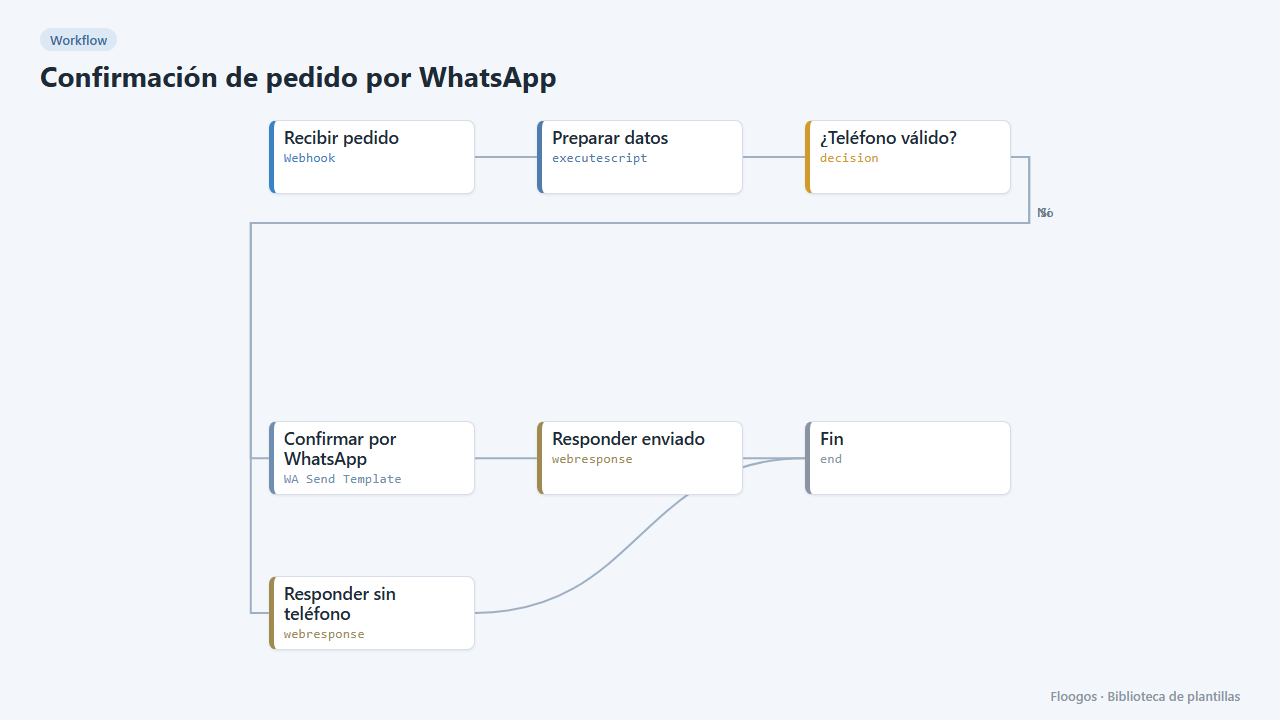
Confirmación de pedido por WhatsApp
Cuando tu tienda registra un pedido, envía al cliente una confirmación por WhatsApp Business con el número de pedido y el importe.
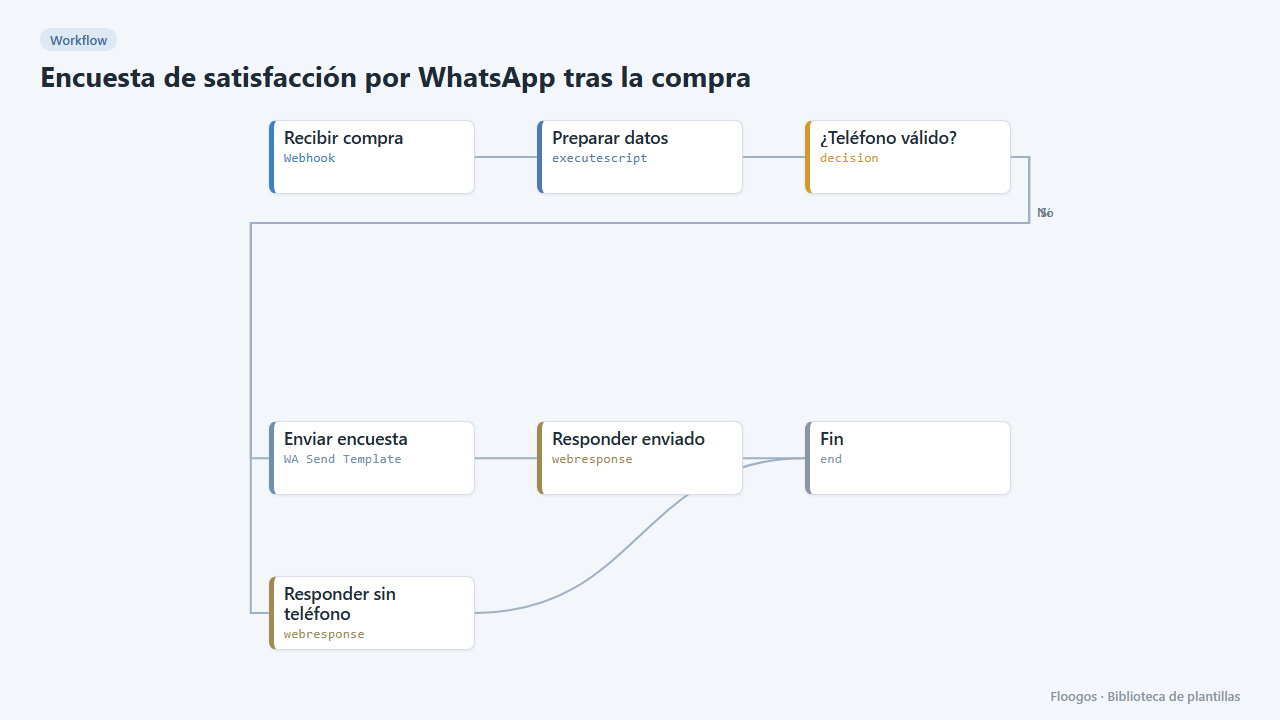
Encuesta de satisfacción por WhatsApp tras la compra
Pregunta al cliente cómo fue su compra con tres botones de respuesta rápida y guarda cada valoración en un Data Store.
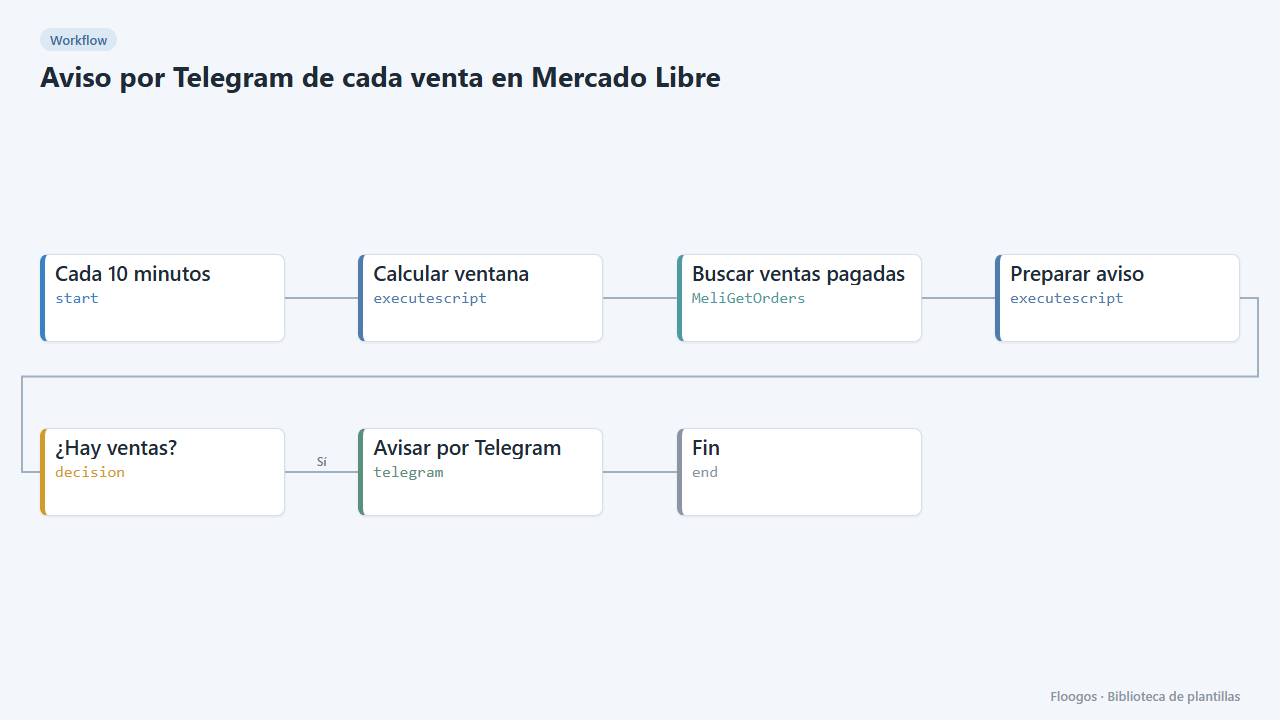
Aviso por Telegram de cada venta en Mercado Libre
Cada 10 minutos revisa las ventas pagadas en Mercado Libre y te manda un resumen por Telegram con producto, comprador e importe.
Pruébala en menos de 5 minutos
Crea la plantilla en tu cuenta, conecta tus credenciales y actívala cuando estés listo.
Usar esta plantilla