
Aviso de nuevo lead en Slack con prioridad
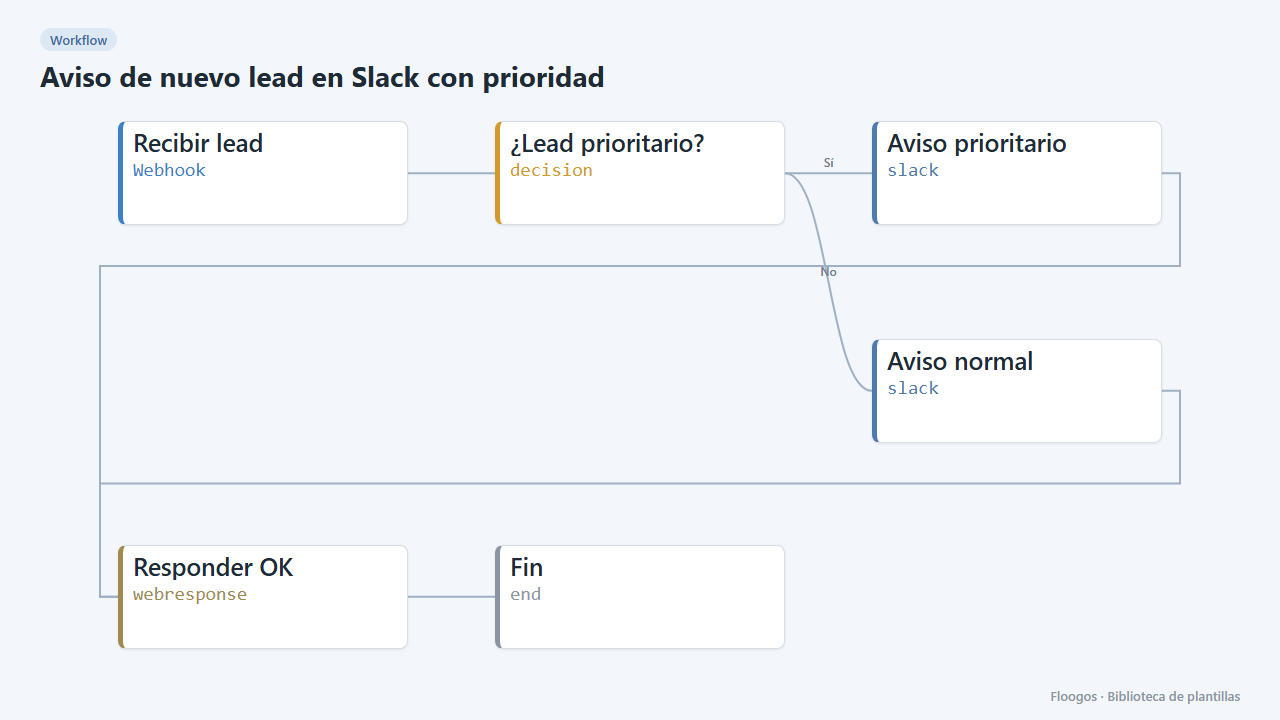
Cada lead que llega por webhook se publica en Slack con sus datos; los de mayor presupuesto salen marcados como prioritarios.
Se crea todo desactivado en una carpeta nueva de tu cuenta. No se ejecuta nada hasta que tú lo actives y puedes deshacerlo durante 24 horas.
Qué hace
Conecta tu web, tu landing o tu CRM con un webhook que envíe cada lead. El workflow avisa al equipo comercial en Slack con nombre, email, empresa y mensaje. Si el presupuesto indicado supera el umbral (5.000 por defecto) el aviso se marca como PRIORITARIO para que alguien llame enseguida.
Qué necesitas: un Incoming Webhook de Slack y que tu origen envíe un JSON con nombre, email, empresa, mensaje y, opcionalmente, presupuesto.
Cómo se usa: instala la plantilla, conecta Slack en los dos avisos, ajusta el umbral y apunta tu formulario a la URL del webhook.
Cómo se pone en marcha
- 1
Conectar la credencial de slack
Esta plantilla usa slack en: Aviso prioritario, Aviso normal. Crea o elige la credencial y asígnala en esos nodos.
- 2
Copiar la URL del webhook (Recibir lead)
Al instalar se genera una URL nueva. Pégala en el sistema externo que debe llamar a este workflow.
- 3
Conectar Slack
Configura los nodos Aviso prioritario y Aviso normal con el Incoming Webhook del canal comercial (pueden ser el mismo).
- 4
Ajustar el umbral
En el nodo ¿Lead prioritario? cambia
5000por el presupuesto a partir del cual quieres marcar el lead como prioritario. - 5
Probar con un lead
Haz un
POSTa la URL del webhook con{"nombre":"Ana Ruiz","email":"ana@acme.com","empresa":"Acme","mensaje":"Quiero una demo","presupuesto":8000}. - 6
Activar el workflow
Los workflows se instalan desactivados. Cuando todo esté configurado, actívalo.
Plantillas relacionadas
Otras plantillas que usan nodos o integraciones parecidos.
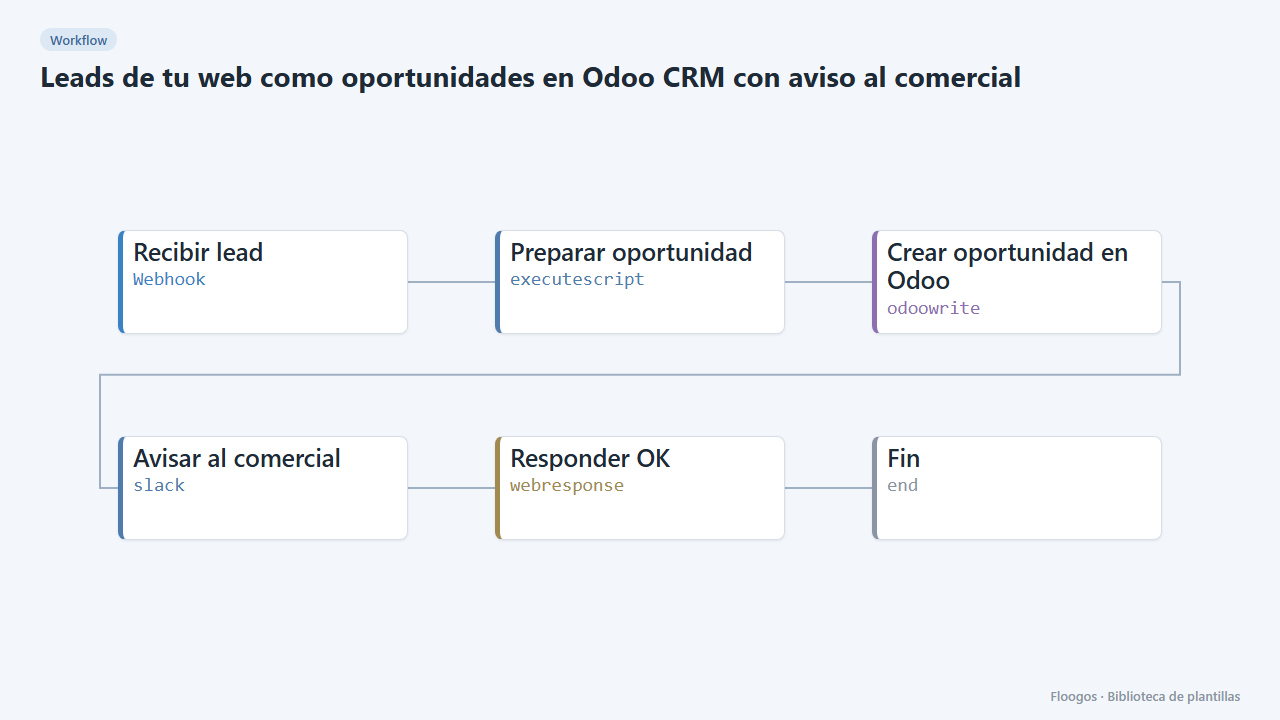
Leads de tu web como oportunidades en Odoo CRM con aviso al comercial
Cada formulario de contacto crea una oportunidad en el CRM de Odoo y avisa al equipo comercial por Slack.
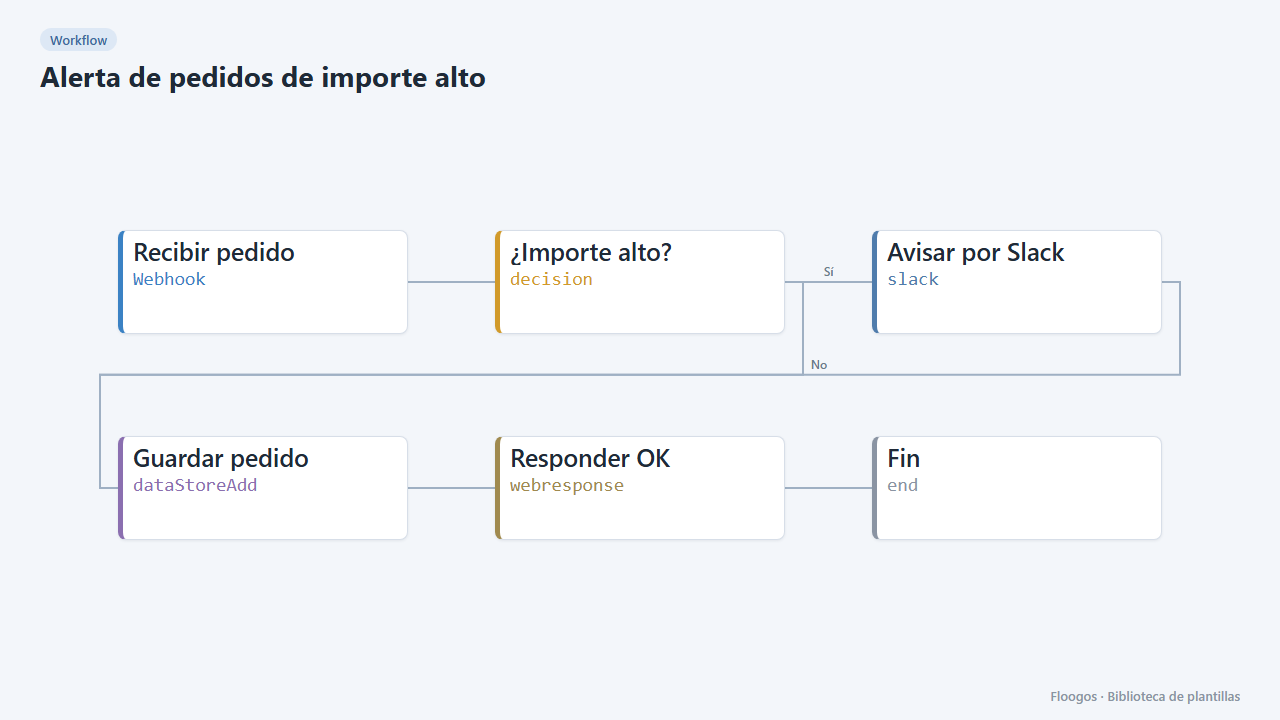
Alerta de pedidos de importe alto
Recibe cada pedido por webhook, avisa por Slack si supera un importe y guarda todos los pedidos en un Data Store.
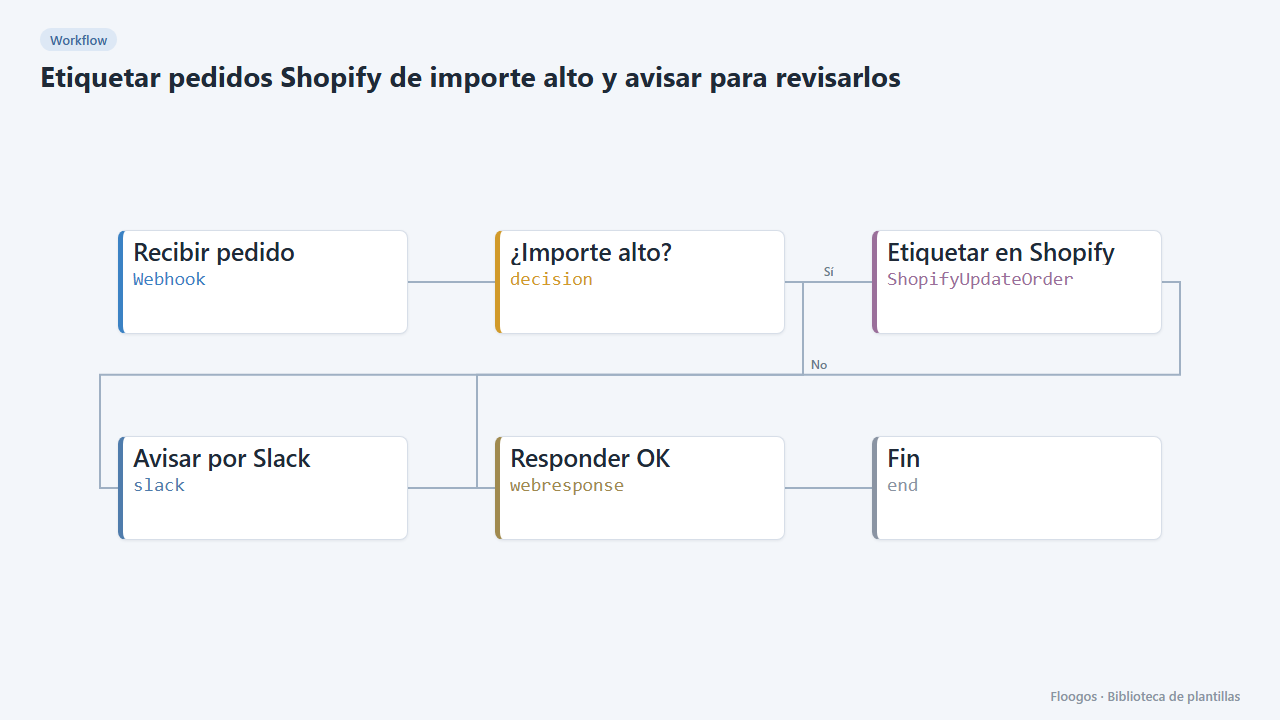
Etiquetar pedidos Shopify de importe alto y avisar para revisarlos
Si un pedido de Shopify supera un importe, lo etiqueta como «revision-manual» en la propia tienda y avisa por Slack antes de que se prepare el envío.
Pruébala en menos de 5 minutos
Crea la plantilla en tu cuenta, conecta tus credenciales y actívala cuando estés listo.
Usar esta plantilla