
Calendario editorial en Google Sheets que publica en Facebook e Instagram
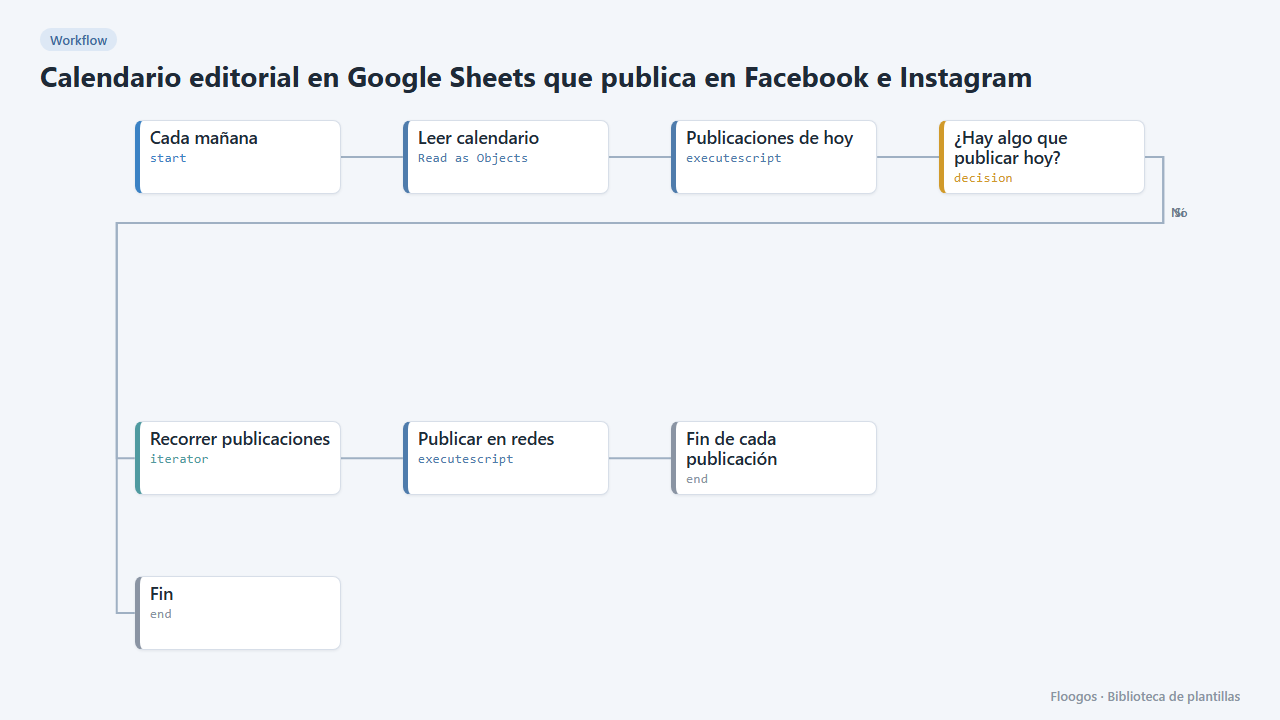
Cada mañana lee tu hoja de publicaciones y publica en Facebook, Instagram y LinkedIn lo que toca ese día.
Se crea todo desactivado en una carpeta nueva de tu cuenta. No se ejecuta nada hasta que tú lo actives y puedes deshacerlo durante 24 horas.
Qué hace
Planifica tus redes en una hoja de Google Sheets y olvídate de publicar a mano. Cada día a la hora que elijas, el flujo lee la pestaña Publicaciones, se queda con las filas cuya fecha es hoy y publica cada una en los canales indicados (Facebook, Instagram y, opcionalmente, LinkedIn).
Columnas de la hoja: fecha (AAAA-MM-DD o DD/MM/AAAA), texto, imagen_url (URL pública; obligatoria para Instagram), enlace (opcional), canales (por ejemplo facebook,instagram; si lo dejas vacío usa Facebook e Instagram) y estado (escribe no publicar para saltarte una fila).
Qué necesitas: una página de Facebook, una cuenta de Instagram Business vinculada y una app de Meta con un token de página (los pasos están abajo). Para evitar duplicados, el flujo debe ejecutarse una sola vez al día.
Cómo se pone en marcha
- 1
Conectar la credencial de google
Esta plantilla usa google en: Leer calendario. Crea o elige la credencial y asígnala en esos nodos.
- 2
Conectar tu página de Facebook
En developers.facebook.com crea una app, añade los permisos
pages_manage_postsypages_read_engagementy genera con el Explorador de la Graph API un token de página de larga duración. En Credenciales crea una de tipo Basic Auth llamadafacebook-page: usuario = ID de la página, contraseña = token de la página. - 3
Conectar Instagram (cuenta Business)
Tu cuenta de Instagram debe ser Business o Creator y estar vinculada a tu página de Facebook. Añade a tu app los permisos
instagram_basiceinstagram_content_publish, obtén el ID de la cuenta conGET /{id-de-la-página}?fields=instagram_business_accounty crea una credencial Basic Auth llamadainstagram-business: usuario = ID de la cuenta de Instagram, contraseña = el mismo token de página. Instagram solo publica imágenes (JPG) alojadas en una URL pública. - 4
Preparar la hoja
Crea una hoja con la pestaña Publicaciones y las columnas
fecha,texto,imagen_url,enlace,canales,estado. Indica su ID y tu credencial de Google en el nodo Leer calendario. - 5
Probar y activar
Añade una fila con la fecha de hoy y ejecuta el flujo una vez a mano. Cuando compruebes que sale bien, activa la programación diaria. Si quieres LinkedIn, instálalo antes: Crea una app en developers.linkedin.com con los productos Share on LinkedIn y Sign In with LinkedIn using OpenID Connect, genera un token con los permisos
openid profile w_member_socialy guárdalo en una credencial Basic Auth llamadalinkedin(usuario = cualquiera, contraseña = el token). El token caduca a los 60 días: tendrás que renovarlo. Si no usas LinkedIn, no lo incluyas en los canales. - 6
Activar el workflow
Los workflows se instalan desactivados. Cuando todo esté configurado, actívalo.
Plantillas relacionadas
Otras plantillas que usan nodos o integraciones parecidos.
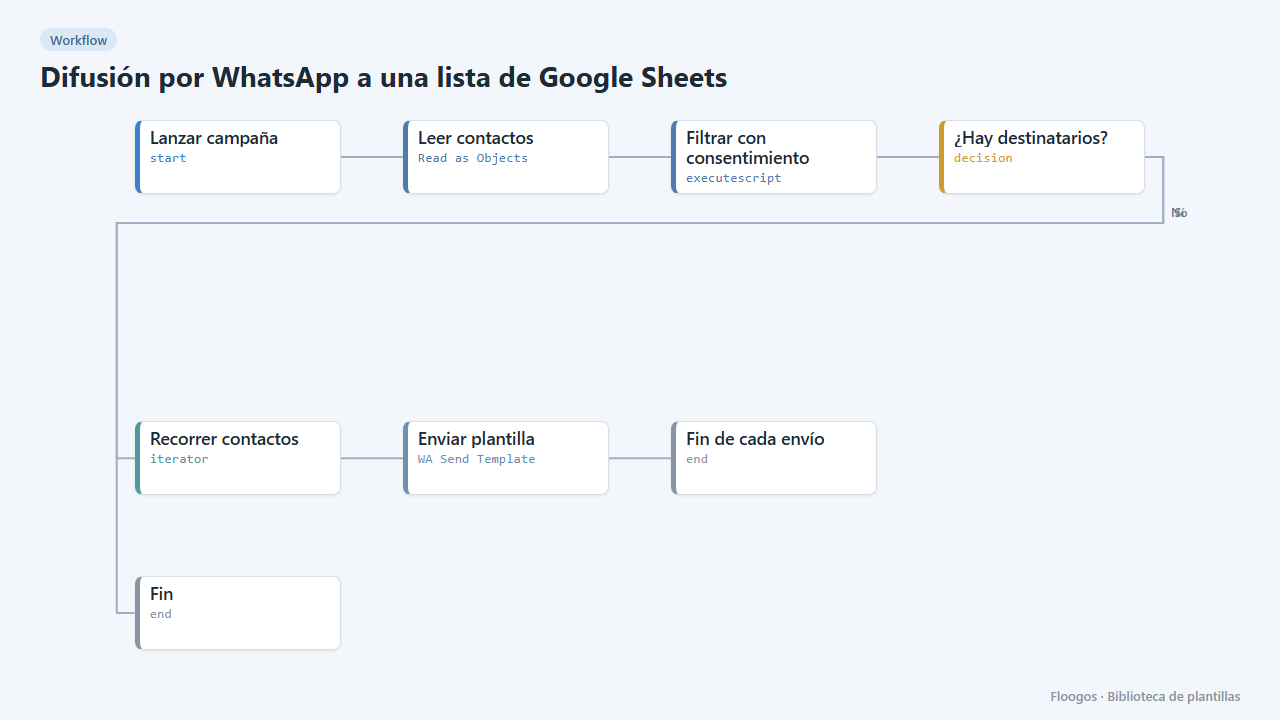
Difusión por WhatsApp a una lista de Google Sheets
Envía una plantilla de WhatsApp Business a todos los contactos de una hoja que hayan dado su consentimiento.
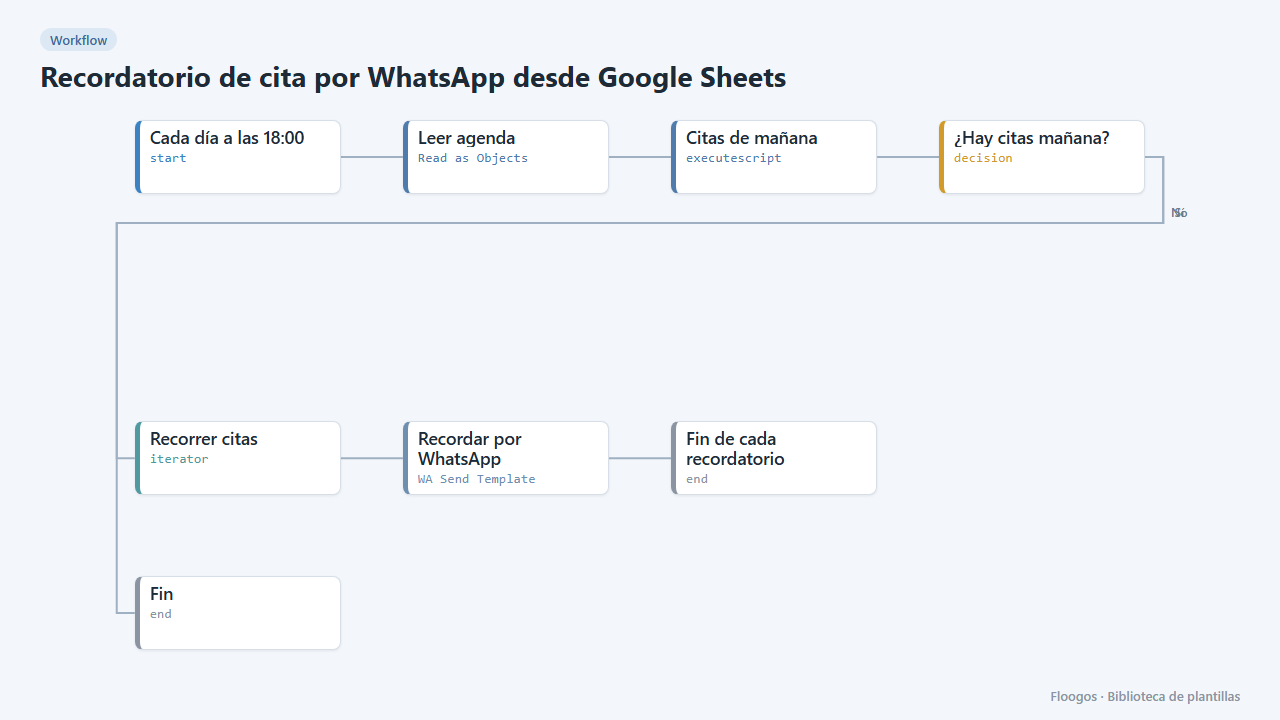
Recordatorio de cita por WhatsApp desde Google Sheets
Cada tarde lee tu agenda en Google Sheets y envía por WhatsApp un recordatorio a quienes tienen cita mañana.
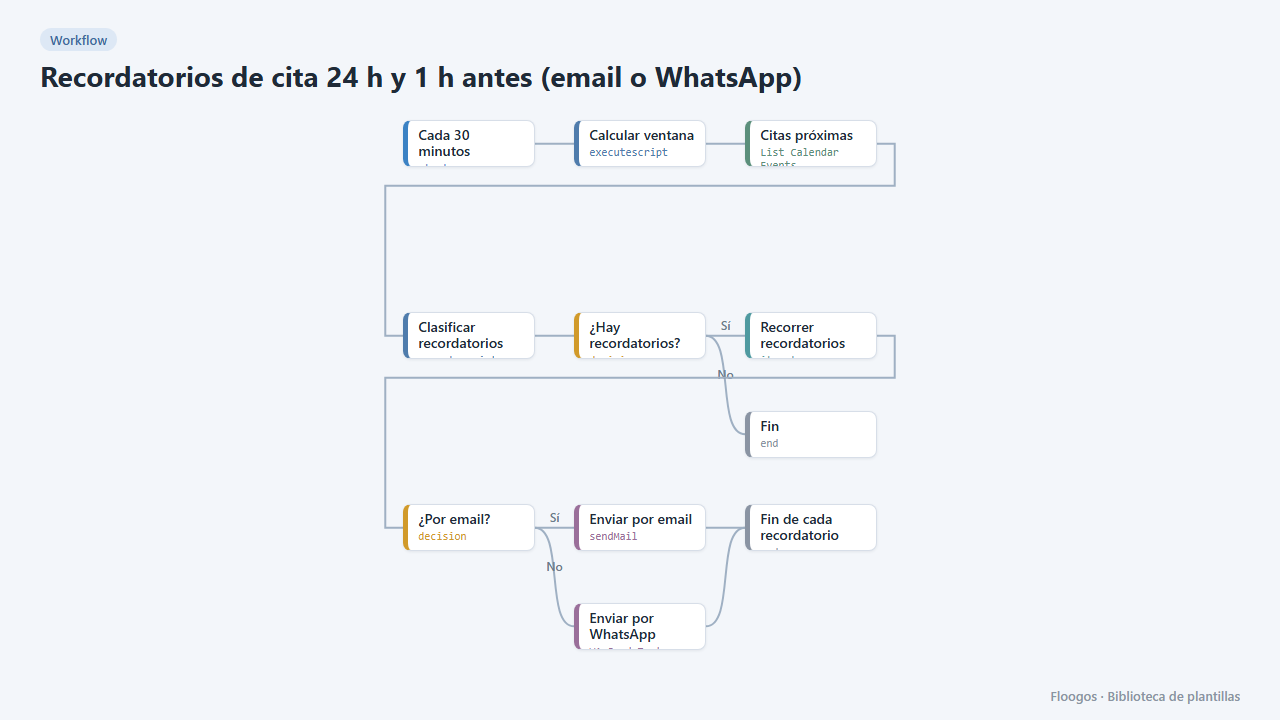
Recordatorios de cita 24 h y 1 h antes (email o WhatsApp)
Cada 30 minutos revisa tu Google Calendar y avisa a tus clientes por email o WhatsApp un día y una hora antes de su cita, para reducir las ausencias.
Pruébala en menos de 5 minutos
Crea la plantilla en tu cuenta, conecta tus credenciales y actívala cuando estés listo.
Usar esta plantilla