
Publicar en Facebook, Instagram y LinkedIn con textos escritos por IA
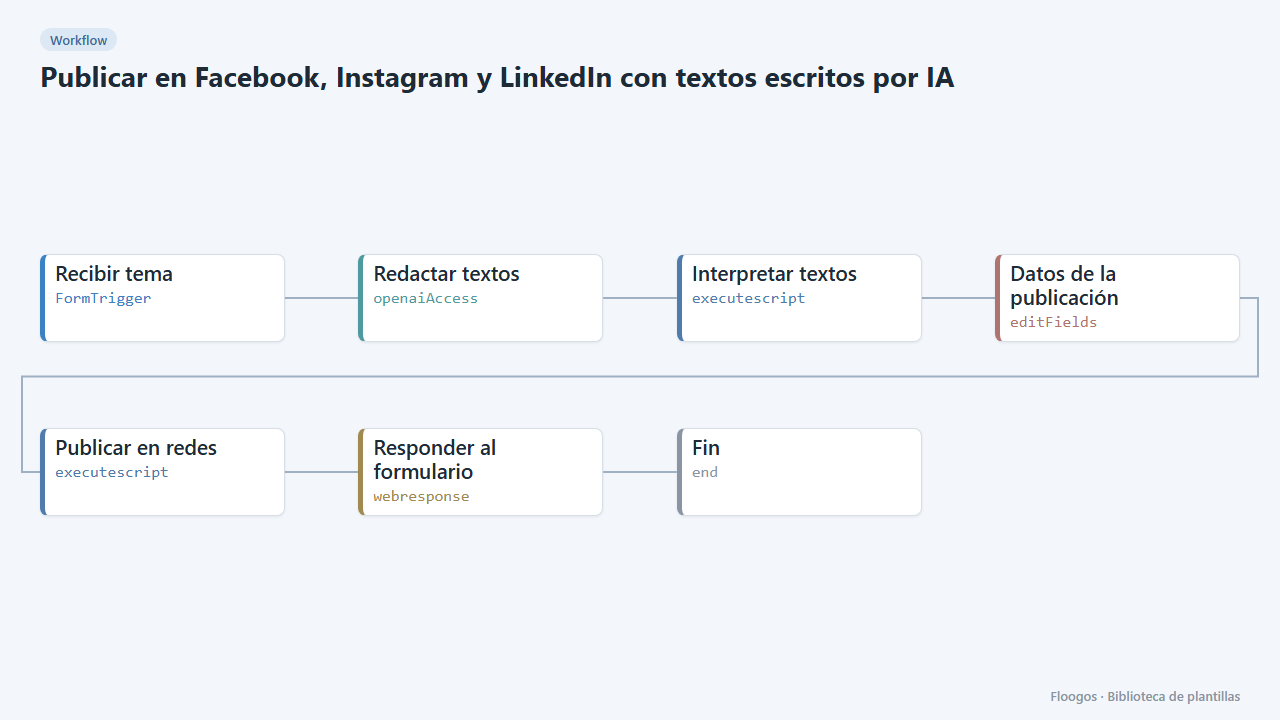
Rellenas un formulario con el tema, la IA redacta un texto para cada red y lo publica (o te lo muestra como borrador).
Se crea todo desactivado en una carpeta nueva de tu cuenta. No se ejecuta nada hasta que tú lo actives y puedes deshacerlo durante 24 horas.
Qué hace
Para quien no tiene tiempo de redactar. Escribes el tema, eliges el tono y los canales, y OpenAI prepara un texto adaptado a cada red: cercano en Facebook, con hashtags en Instagram y profesional en LinkedIn. Después el flujo lo publica con la imagen y el enlace que hayas indicado.
Por seguridad el formulario propone el modo borrador: no publica nada y te devuelve los textos para que los revises. Cuando te fíes del resultado, cambia a publicar.
Qué necesitas: una API key de OpenAI y las credenciales de las redes que uses (los pasos están abajo). Instagram exige una imagen en una URL pública.
Cómo se pone en marcha
- 1
Conectar la credencial de openai
Esta plantilla usa openai en: Redactar textos. Crea o elige la credencial y asígnala en esos nodos.
- 2
Copiar la URL del webhook (Recibir tema)
Al instalar se genera una URL nueva. Pégala en el sistema externo que debe llamar a este workflow.
- 3
Publicar y probar el formulario "Publicar en redes con IA"
Ábrelo, publícalo y envía un registro de prueba para comprobar que el workflow arranca.
- 4
Conectar OpenAI
En el nodo de OpenAI elige tu credencial con la API key. Revisa siempre el texto generado antes de publicarlo.
- 5
Conectar tu página de Facebook
En developers.facebook.com crea una app, añade los permisos
pages_manage_postsypages_read_engagementy genera con el Explorador de la Graph API un token de página de larga duración. En Credenciales crea una de tipo Basic Auth llamadafacebook-page: usuario = ID de la página, contraseña = token de la página. - 6
Conectar Instagram (cuenta Business)
Tu cuenta de Instagram debe ser Business o Creator y estar vinculada a tu página de Facebook. Añade a tu app los permisos
instagram_basiceinstagram_content_publish, obtén el ID de la cuenta conGET /{id-de-la-página}?fields=instagram_business_accounty crea una credencial Basic Auth llamadainstagram-business: usuario = ID de la cuenta de Instagram, contraseña = el mismo token de página. Instagram solo publica imágenes (JPG) alojadas en una URL pública. - 7
Conectar LinkedIn (opcional)
Crea una app en developers.linkedin.com con los productos Share on LinkedIn y Sign In with LinkedIn using OpenID Connect, genera un token con los permisos
openid profile w_member_socialy guárdalo en una credencial Basic Auth llamadalinkedin(usuario = cualquiera, contraseña = el token). El token caduca a los 60 días: tendrás que renovarlo. Si no usas LinkedIn, no lo incluyas en los canales. - 8
Probar en modo borrador
Abre el formulario, deja el modo en Borrador y envía un tema. La respuesta muestra los textos generados sin publicar nada. Después prueba una publicación real en una sola red.
- 9
Activar el workflow
Los workflows se instalan desactivados. Cuando todo esté configurado, actívalo.
Plantillas relacionadas
Otras plantillas que usan nodos o integraciones parecidos.
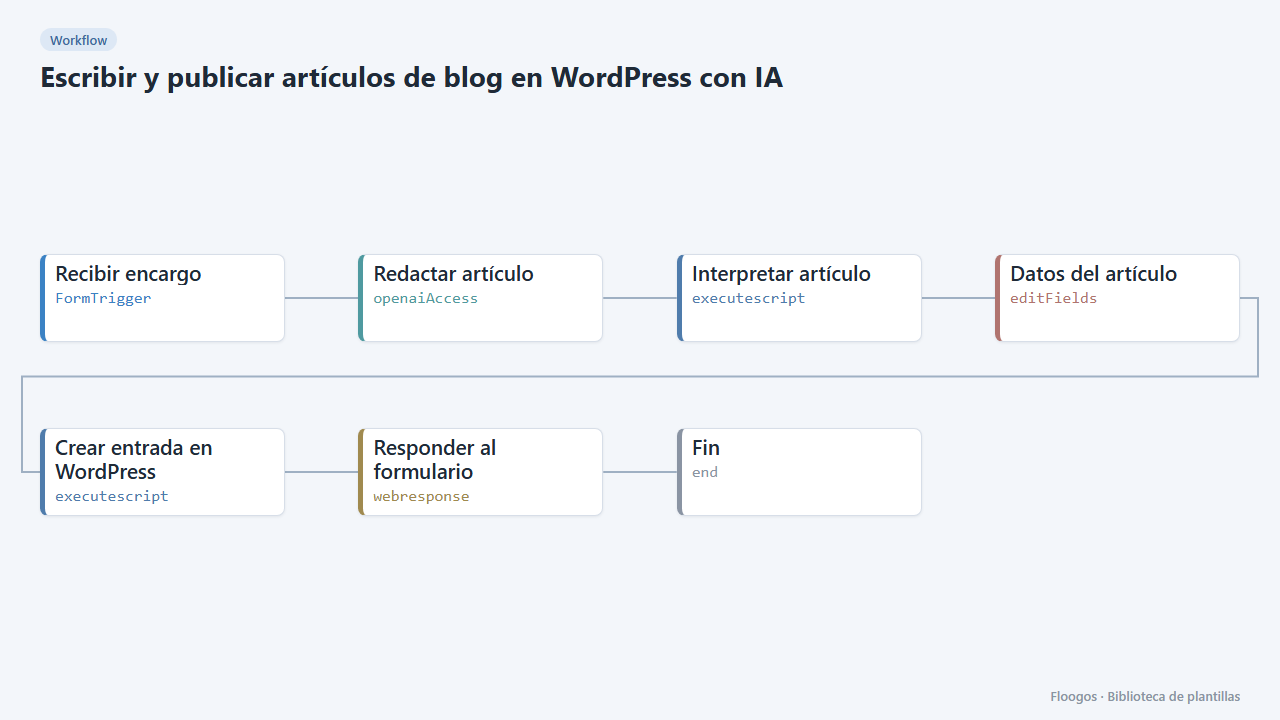
Escribir y publicar artículos de blog en WordPress con IA
Indicas el tema y las palabras clave, la IA redacta el artículo y lo deja en tu WordPress como borrador o publicado.
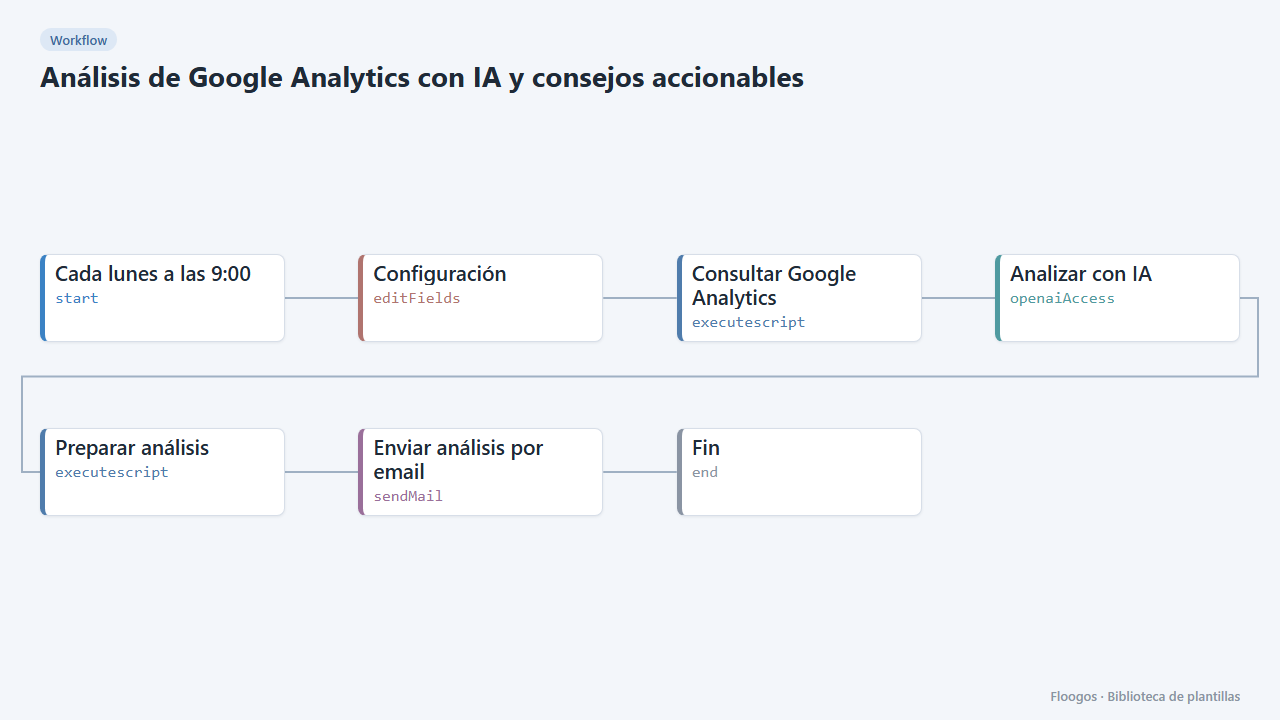
Análisis de Google Analytics con IA y consejos accionables
Una IA lee tus datos de Google Analytics 4 cada semana, explica qué ha pasado, detecta anomalías y te manda por email una lista priorizada de consejos.
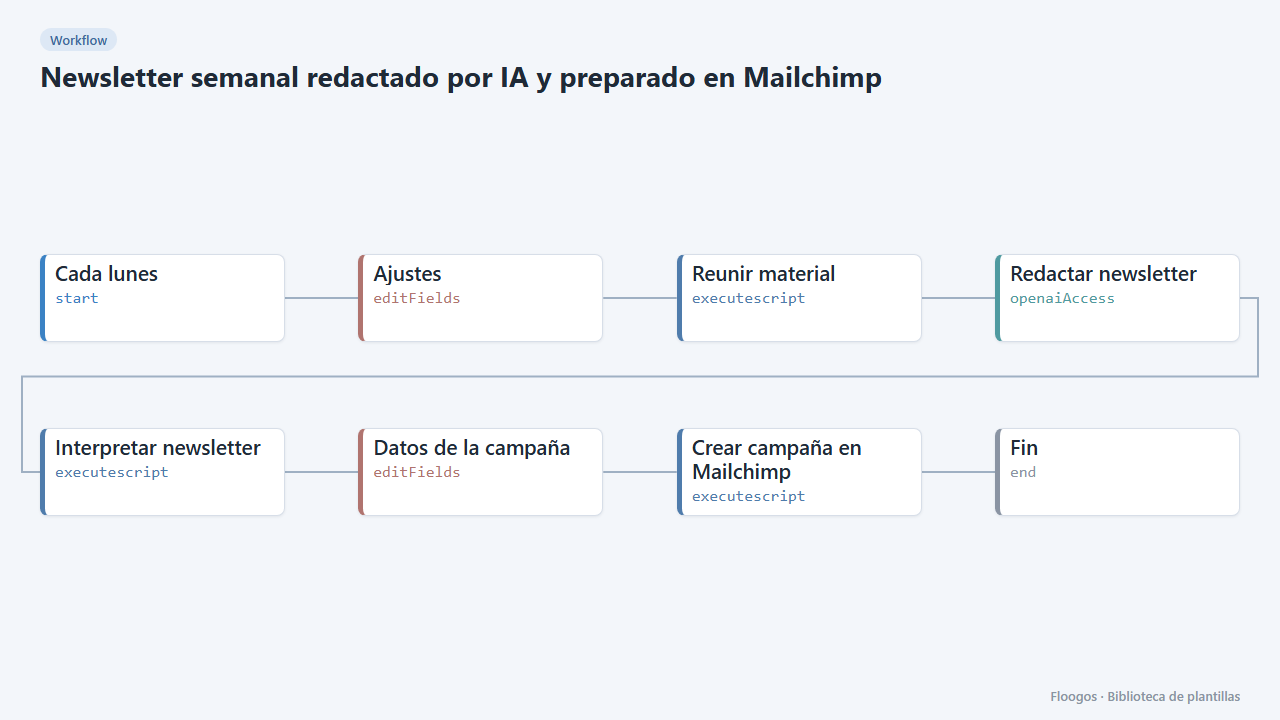
Newsletter semanal redactado por IA y preparado en Mailchimp
Cada semana reúne tus novedades y las entradas del blog, la IA redacta el newsletter y lo deja listo como campaña en Mailchimp.
Pruébala en menos de 5 minutos
Crea la plantilla en tu cuenta, conecta tus credenciales y actívala cuando estés listo.
Usar esta plantilla