
Convertir cada entrada nueva de WordPress en una campaña de Mailchimp
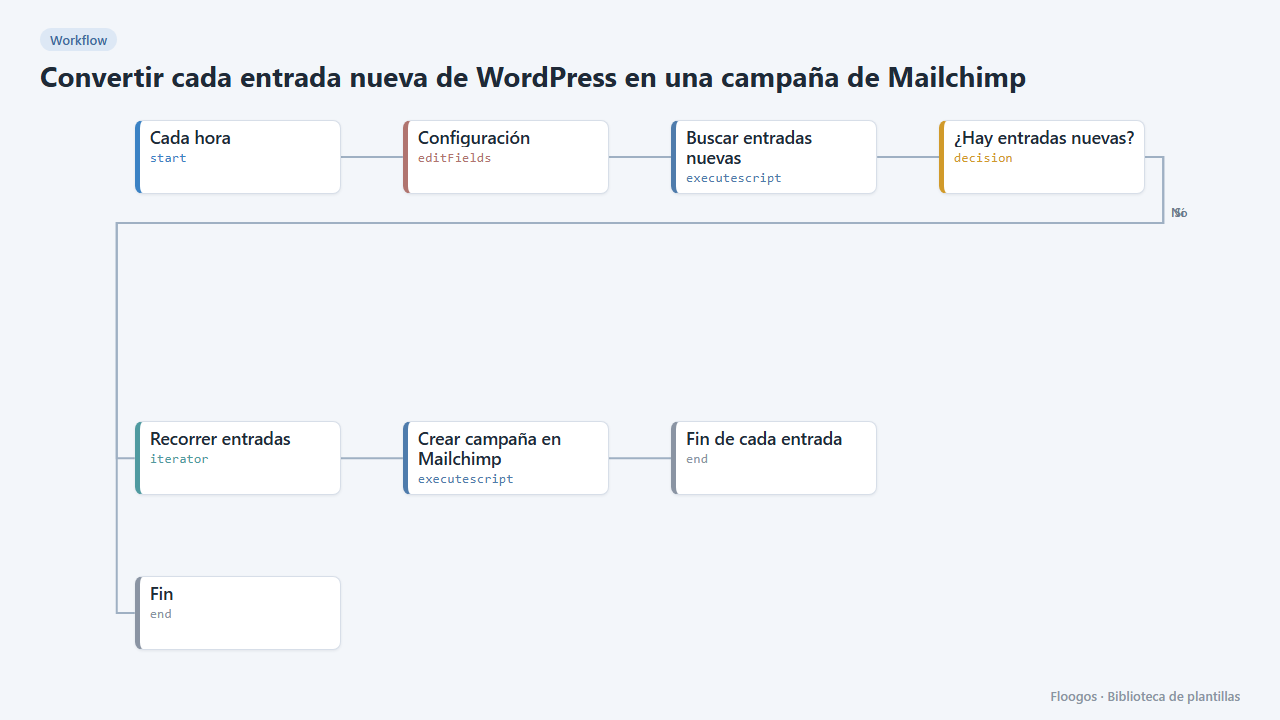
Cuando publicas en tu blog, crea en Mailchimp una campaña con el título, el extracto, la imagen y el enlace de la entrada.
Se crea todo desactivado en una carpeta nueva de tu cuenta. No se ejecuta nada hasta que tú lo actives y puedes deshacerlo durante 24 horas.
Qué hace
Avisa a tus suscriptores de cada artículo nuevo sin copiar y pegar. Cada hora el flujo consulta la API pública de tu WordPress, detecta las entradas publicadas en la última ventana de tiempo y crea para cada una una campaña en tu audiencia de Mailchimp: asunto = título, y un cuerpo con la imagen destacada, el extracto y un botón Leer más.
Por defecto las campañas quedan como borrador para que las revises y las envíes tú desde Mailchimp. Con enviar = si se envían solas. Para evitar duplicados, la ventana (ventana_min, 60 por defecto) debe coincidir con la frecuencia del cron.
Qué necesitas: la dirección de tu WordPress, una cuenta de Mailchimp con su API key y el ID de la audiencia (los pasos están abajo).
Cómo se pone en marcha
- 1
Conectar Mailchimp
En Mailchimp ve a Account > Extras > API keys y crea una clave (tiene la forma
xxxxxxxx-us21). En Credenciales crea una de tipo Basic Auth llamadamailchimp: usuario = cualquiera, contraseña = la API key. El ID de la audiencia está en Audience > Settings > Audience name and defaults. - 2
Rellenar la configuración
En el nodo Configuración indica
wp_url,lista_id,from_name(remitente) yreply_to(email de respuesta, verificado en Mailchimp). Dejaenviarennohasta que hayas visto el resultado. - 3
Probar y activar
Sube
ventana_mina 1440 para que recoja las entradas de las últimas 24 horas, ejecuta el flujo a mano y revisa el borrador en Mailchimp. Después vuelve a60y activa la programación. - 4
Activar el workflow
Los workflows se instalan desactivados. Cuando todo esté configurado, actívalo.
Plantillas relacionadas
Otras plantillas que usan nodos o integraciones parecidos.
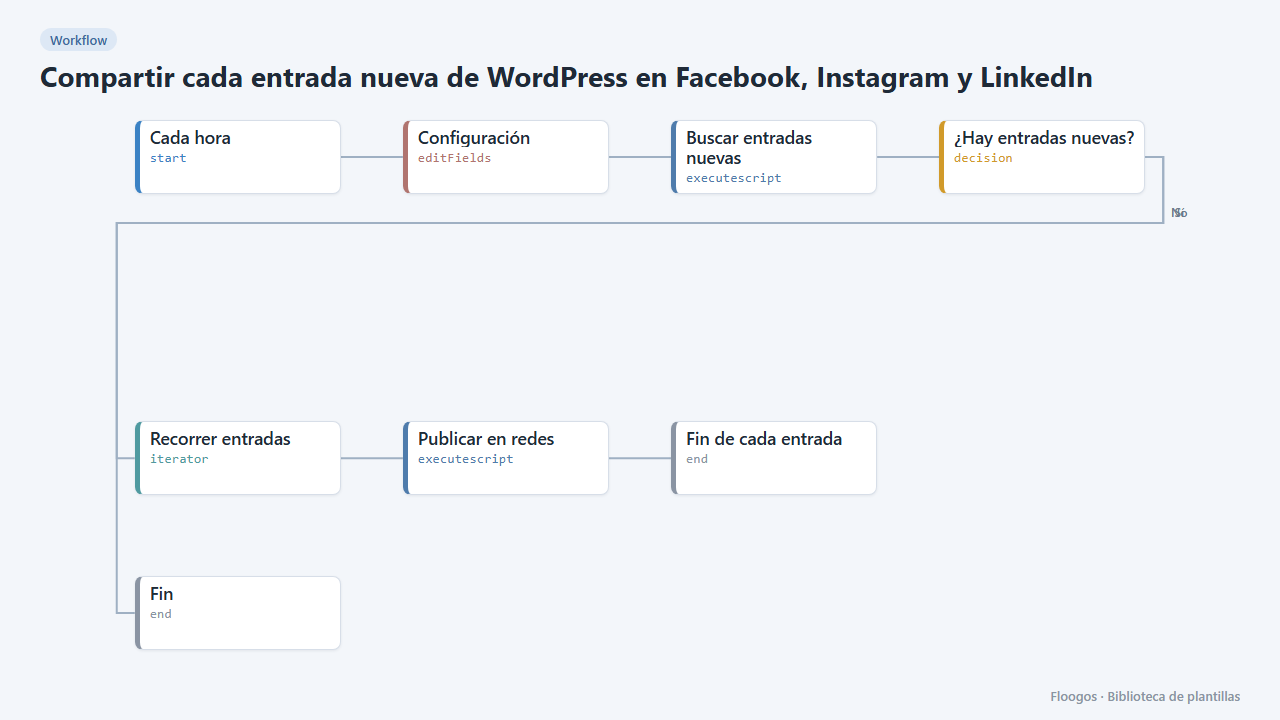
Compartir cada entrada nueva de WordPress en Facebook, Instagram y LinkedIn
Cada hora busca entradas nuevas de tu blog y las difunde en tus redes con título, enlace e imagen destacada.
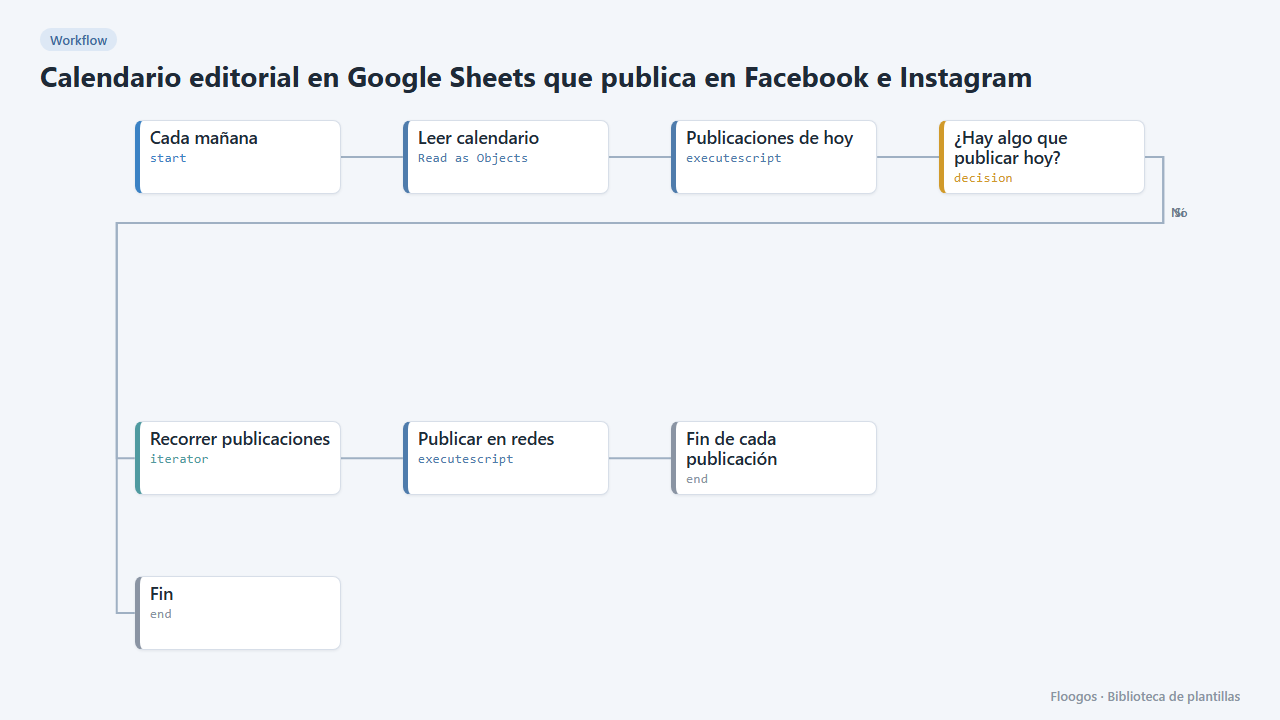
Calendario editorial en Google Sheets que publica en Facebook e Instagram
Cada mañana lee tu hoja de publicaciones y publica en Facebook, Instagram y LinkedIn lo que toca ese día.
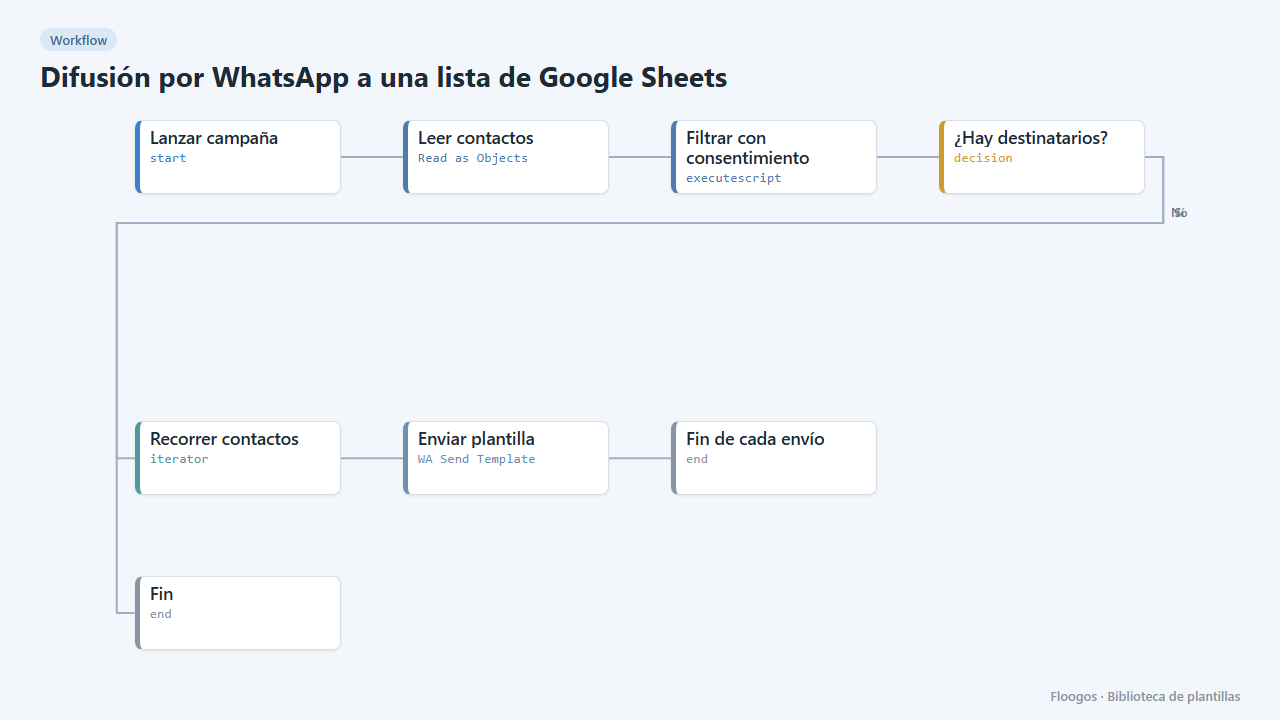
Difusión por WhatsApp a una lista de Google Sheets
Envía una plantilla de WhatsApp Business a todos los contactos de una hoja que hayan dado su consentimiento.
Pruébala en menos de 5 minutos
Crea la plantilla en tu cuenta, conecta tus credenciales y actívala cuando estés listo.
Usar esta plantilla