
Informe diario de Google Analytics en PDF por email
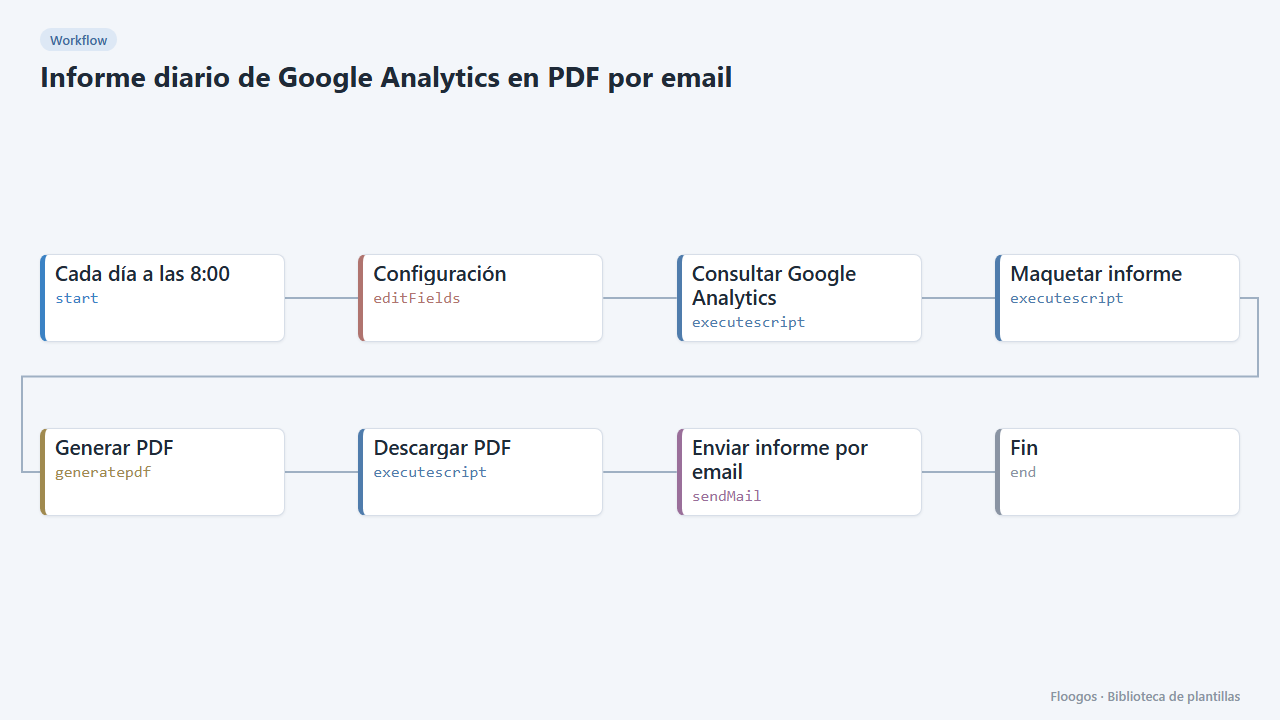
Cada mañana consulta Google Analytics 4, genera un informe PDF con las métricas de ayer, las páginas y los canales principales y lo envía por email.
Se crea todo desactivado en una carpeta nueva de tu cuenta. No se ejecuta nada hasta que tú lo actives y puedes deshacerlo durante 24 horas.
Qué hace
Un informe de tráfico que llega solo a tu bandeja cada día. El workflow consulta la API de datos de Google Analytics 4, compara ayer con anteayer y con el mismo día de la semana pasada, y construye un PDF con el resumen de métricas (sesiones, usuarios, usuarios nuevos, páginas vistas, engagement y eventos clave), las 10 páginas más vistas y los canales de adquisición. Si lo activas, añade también las búsquedas con más clics de Search Console.
Se conecta con una cuenta de servicio de Google: no hace falta que ningún usuario autorice nada y la clave se guarda cifrada como credencial, nunca dentro del workflow.
Qué necesitas: una cuenta de servicio de Google con acceso de lector a tu propiedad GA4, una API key de Api2Pdf (plan gratuito disponible) y una cuenta de correo SMTP.
Cómo se usa: sigue los pasos de conexión, rellena el nodo Configuración, ejecuta una vez a mano para comprobar el PDF y activa la programación.
Cómo se pone en marcha
- 1
Conectar la credencial de smtp
Esta plantilla usa smtp en: Enviar informe por email. Crea o elige la credencial y asígnala en esos nodos.
- 2
Crear la cuenta de servicio de Google
En Google Cloud Console crea (o elige) un proyecto, activa Google Analytics Data API (y Search Console API si vas a usar Search Console), crea una cuenta de servicio y descarga su clave en formato JSON.
- 3
Dar acceso a la cuenta de servicio en Analytics
En Google Analytics ve a Administrar > Acceso a la propiedad y añade el email de la cuenta de servicio (
...@...iam.gserviceaccount.com) con el rol Lector. Anota el ID de la propiedad (solo números, en Administrar > Detalles de la propiedad). - 4
Guardar la clave como credencial Basic Auth
En Credenciales crea una de tipo Basic Auth con el nombre exacto
ga4-service-account(o el que pongas en el nodo Configuración). Usuario = campoclient_emaildel JSON; contraseña = campoprivate_keydel JSON (pégalo tal cual, con los\n). La clave no queda en el workflow. - 5
Completar el nodo Configuración
Escribe el ID de la propiedad en
property_id, el nombre de tu web ennombre_sitioy, opcionalmente, la propiedad de Search Console ensearch_console_site(por ejemplosc-domain:tusitio.com; añade también la cuenta de servicio como usuario en Search Console). - 6
Conectar Api2Pdf y el correo
En el nodo Generar PDF pega tu API key de Api2Pdf (api2pdf.com) y en Enviar informe por email elige tu credencial SMTP y los destinatarios.
- 7
Probar y programar
Ejecuta el workflow una vez a mano: el email debe llegar con el PDF adjunto. Después activa la programación del nodo inicial (por defecto, todos los días a las 8:00).
- 8
Activar el workflow
Los workflows se instalan desactivados. Cuando todo esté configurado, actívalo.
Plantillas relacionadas
Otras plantillas que usan nodos o integraciones parecidos.
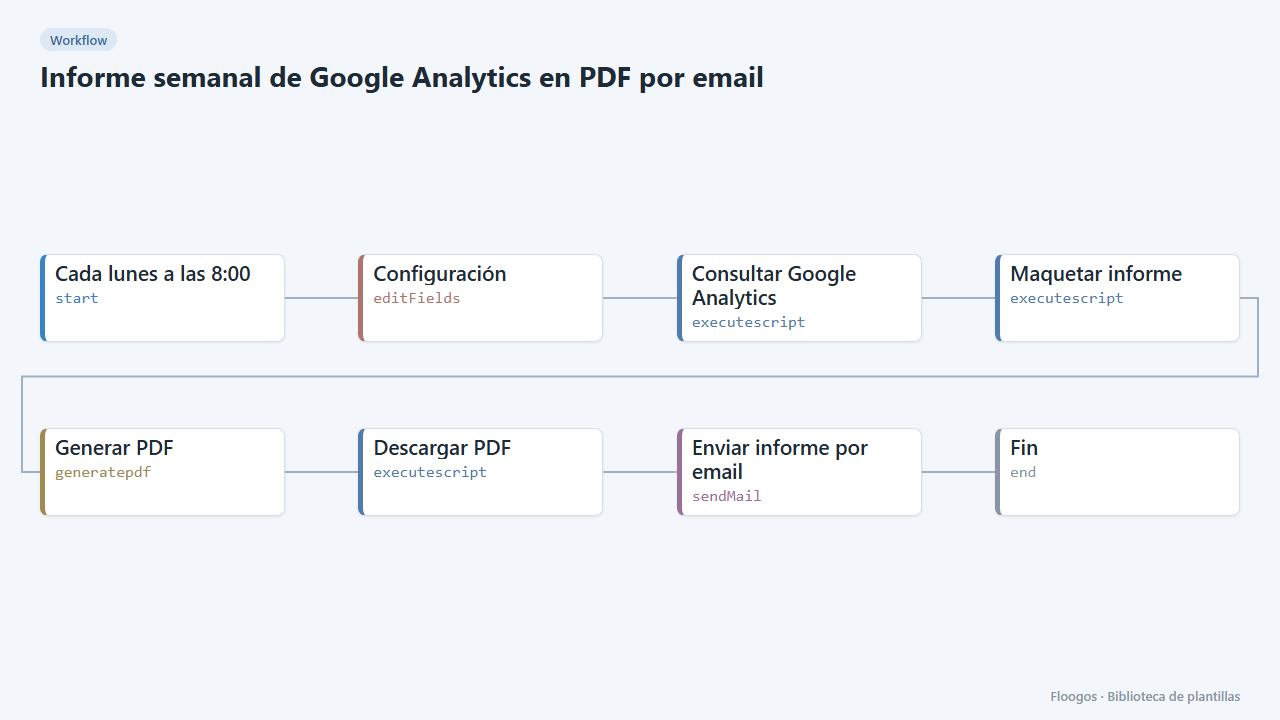
Informe semanal de Google Analytics en PDF por email
Cada lunes resume la última semana de Google Analytics 4 frente a la anterior en un PDF con métricas, páginas y canales, y lo envía por email.
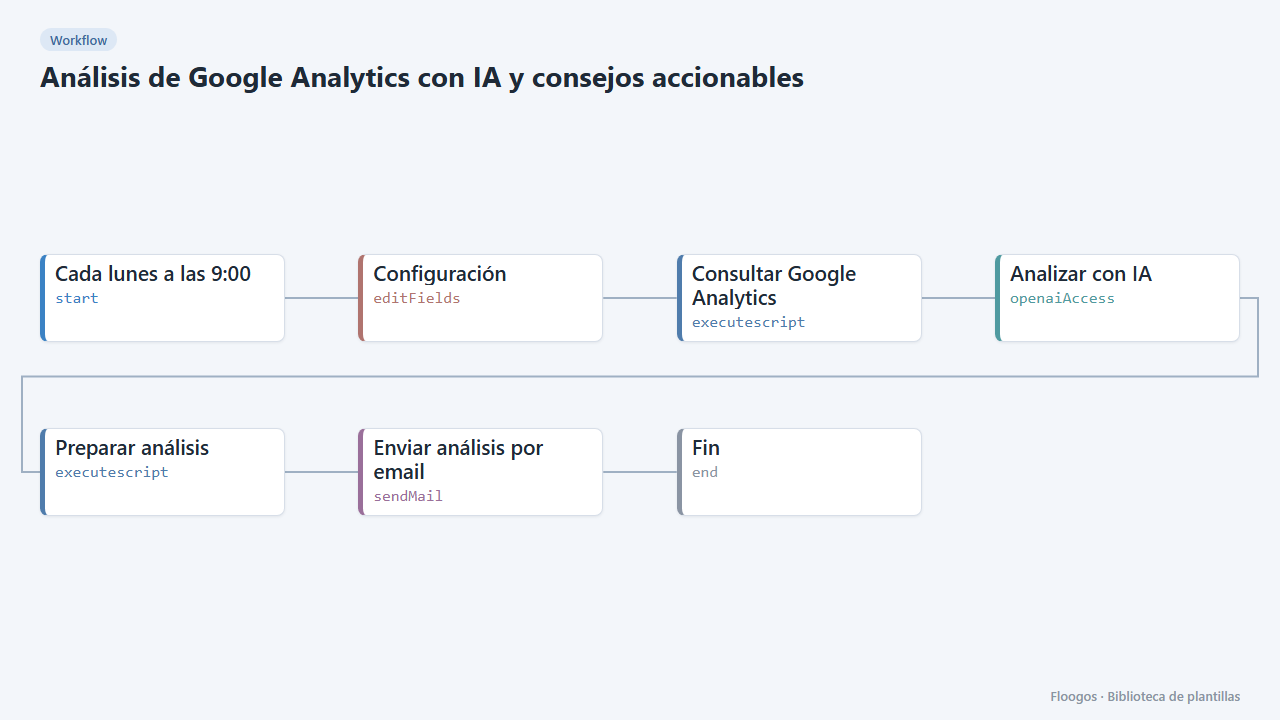
Análisis de Google Analytics con IA y consejos accionables
Una IA lee tus datos de Google Analytics 4 cada semana, explica qué ha pasado, detecta anomalías y te manda por email una lista priorizada de consejos.
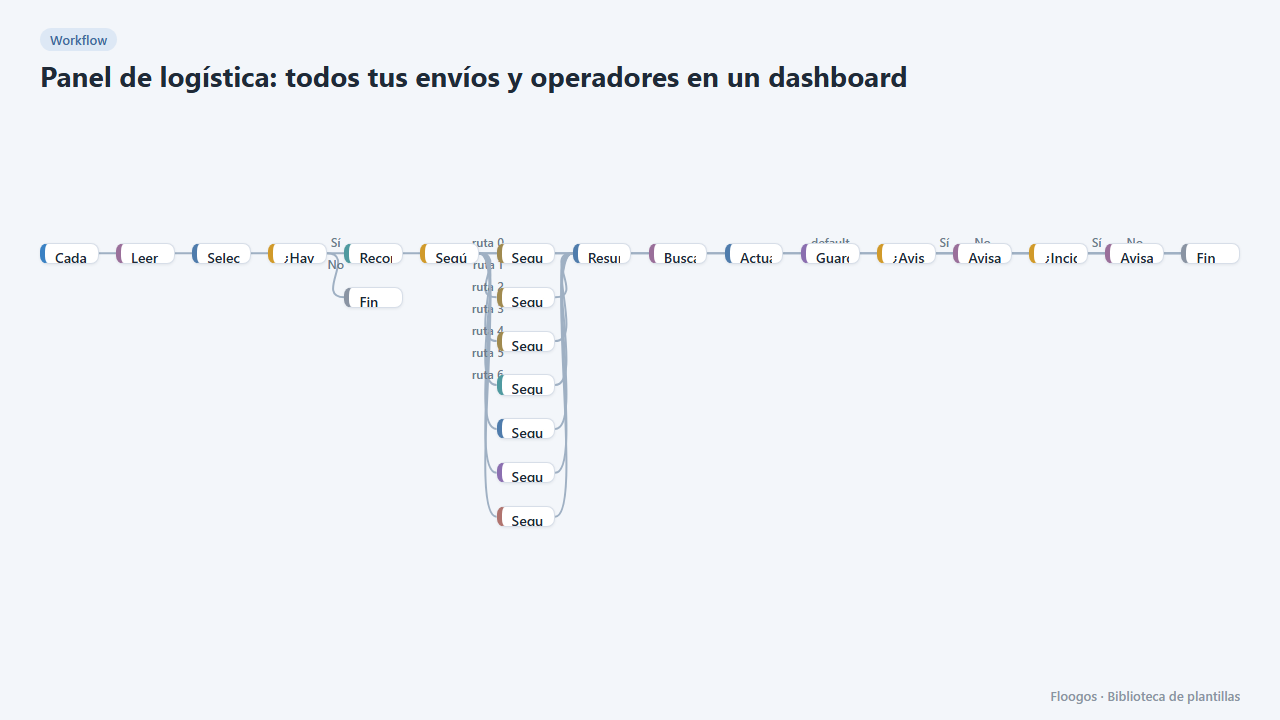
Panel de logística: todos tus envíos y operadores en un dashboard
Dashboard con KPIs, gráficos, filtros y ficha lateral de cada envío, alimentado por un seguimiento automático de DHL, FedEx, UPS, SEUR, Sendcloud, Shippo y EasyPost.
Pruébala en menos de 5 minutos
Crea la plantilla en tu cuenta, conecta tus credenciales y actívala cuando estés listo.
Usar esta plantilla