
Panel de logística: todos tus envíos y operadores en un dashboard
Dashboard con KPIs, gráficos, filtros y ficha lateral de cada envío, alimentado por un seguimiento automático de DHL, FedEx, UPS, SEUR, Sendcloud, Shippo y EasyPost.
Se crea todo desactivado en una carpeta nueva de tu cuenta. No se ejecuta nada hasta que tú lo actives y puedes deshacerlo durante 24 horas.
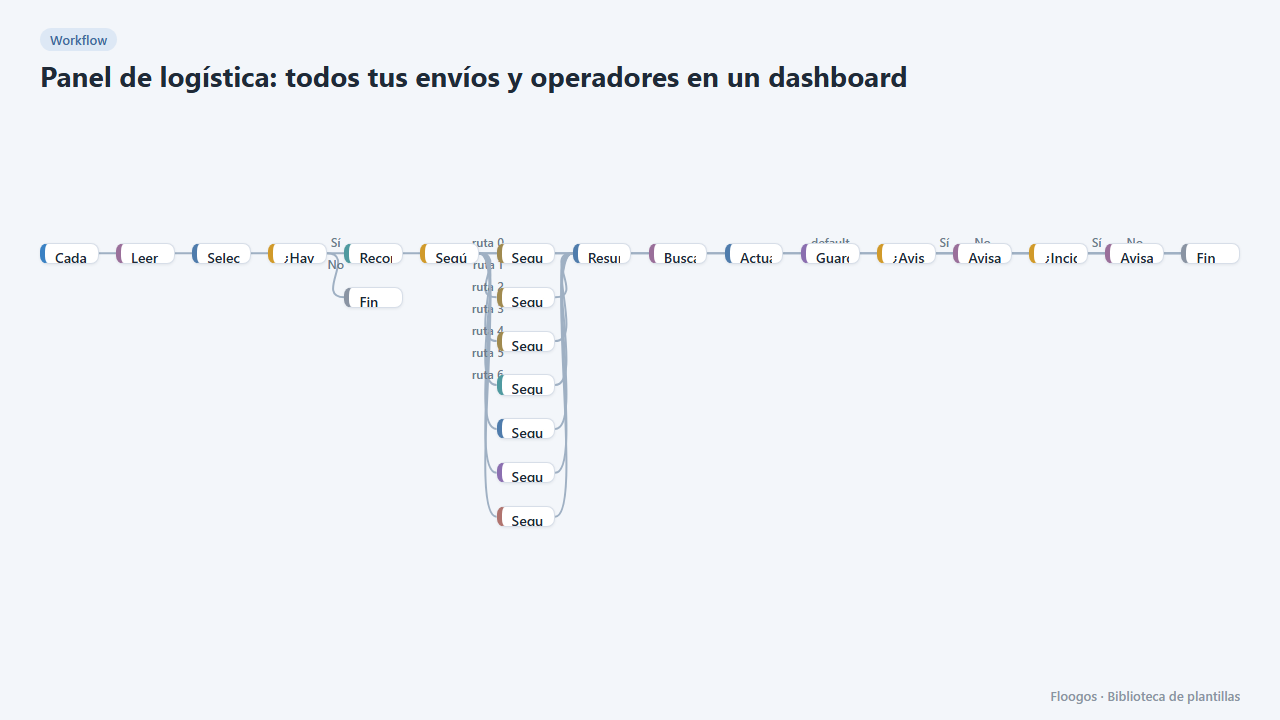
Qué hace
Un único panel para saber cómo van todos tus envíos, sea cual sea el transportista. Muestra el total de envíos, entregados, en tránsito, incidencias, el % de entregas a tiempo y el coste medio; gráficos por estado, por operador, por día y coste por operador; y una tabla de envíos donde un clic abre una ficha lateral con todos los datos del envío. Con los filtros de arriba (operador, estado, puntualidad y buscador) activas o desactivas datos de todo el panel a la vez.
Se alimenta solo: un workflow programado consulta cada pocas horas el estado real de los envíos en curso en DHL, FedEx, UPS, SEUR, Sendcloud, Shippo o EasyPost, actualiza el Data Store envios y avisa por email al cliente (en reparto, entregado, incidencia) y a tu equipo (incidencias y retrasos). Los envíos entran en el panel desde las plantillas «Crear envío…» o, si los creas en el portal del transportista, con el formulario de alta manual incluido.
Qué necesitas: credenciales de los transportistas que uses y una cuenta de correo. Quita del workflow los operadores que no tengas.
Nota: esta plantilla ya incluye el seguimiento automático; no instales también la plantilla «Seguimiento automático de envíos» para no duplicar los avisos.
Cómo se pone en marcha
- 1
Conectar la credencial de DhlGetTracking
Esta plantilla usa DhlGetTracking en: Seguimiento DHL. Crea o elige la credencial y asígnala en esos nodos.
- 2
Conectar la credencial de FedexGetTracking
Esta plantilla usa FedexGetTracking en: Seguimiento FedEx. Crea o elige la credencial y asígnala en esos nodos.
- 3
Conectar la credencial de UpsGetTracking
Esta plantilla usa UpsGetTracking en: Seguimiento UPS. Crea o elige la credencial y asígnala en esos nodos.
- 4
Conectar la credencial de SeurGetTracking
Esta plantilla usa SeurGetTracking en: Seguimiento SEUR. Crea o elige la credencial y asígnala en esos nodos.
- 5
Conectar la credencial de SendcloudGetTracking
Esta plantilla usa SendcloudGetTracking en: Seguimiento Sendcloud. Crea o elige la credencial y asígnala en esos nodos.
- 6
Conectar la credencial de ShippoGetTracking
Esta plantilla usa ShippoGetTracking en: Seguimiento Shippo. Crea o elige la credencial y asígnala en esos nodos.
- 7
Conectar la credencial de EasypostGetTracking
Esta plantilla usa EasypostGetTracking en: Seguimiento EasyPost. Crea o elige la credencial y asígnala en esos nodos.
- 8
Conectar la credencial de smtp
Esta plantilla usa smtp en: Avisar al cliente, Avisar al equipo. Crea o elige la credencial y asígnala en esos nodos.
- 9
Copiar la URL del webhook (Recibir envío)
Al instalar se genera una URL nueva. Pégala en el sistema externo que debe llamar a este workflow.
- 10
Publicar y probar el formulario "Registrar envío"
Ábrelo, publícalo y envía un registro de prueba para comprobar que el workflow arranca.
- 11
Abrir el dashboard "Panel de logística"
Comprueba que los datos de prueba aparecen.
- 12
Conectar los operadores y el email
En el workflow Seguimiento automático de envíos selecciona las credenciales de cada nodo «Seguimiento …» y la cuenta de correo en Avisar al cliente y Avisar al equipo (cambia también el email del equipo). Borra los operadores que no uses.
- 13
Meter los primeros envíos
Crea envíos con las plantillas «Crear envío…» (que escriben en el Data Store
envios) o registra los que ya tienes con el formulario Registrar envío. Hasta que haya filas, el dashboard aparece vacío. - 14
Activar el seguimiento y abrir el panel
Ejecuta una vez a mano Seguimiento automático de envíos, abre el dashboard Panel de logística y prueba los filtros y el clic en una fila. Después activa el horario (cada 3 horas). Un envío se considera retrasado a los 5 días si no tiene fecha de entrega estimada.
- 15
Activar el workflow
Los workflows se instalan desactivados. Cuando todo esté configurado, actívalo.
Plantillas relacionadas
Otras plantillas que usan nodos o integraciones parecidos.
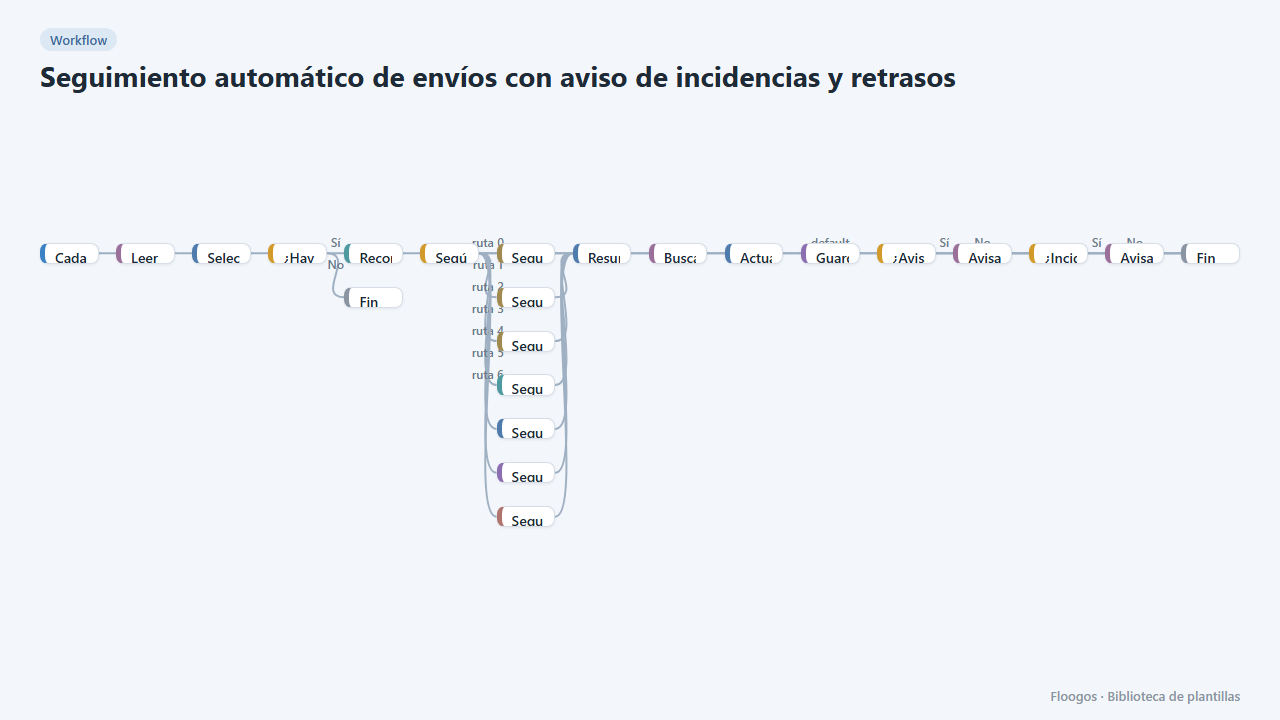
Seguimiento automático de envíos con aviso de incidencias y retrasos
Cada 3 horas consulta el estado de los envíos en curso en DHL, FedEx, UPS, SEUR, Sendcloud, Shippo o EasyPost y avisa al cliente y a tu equipo.
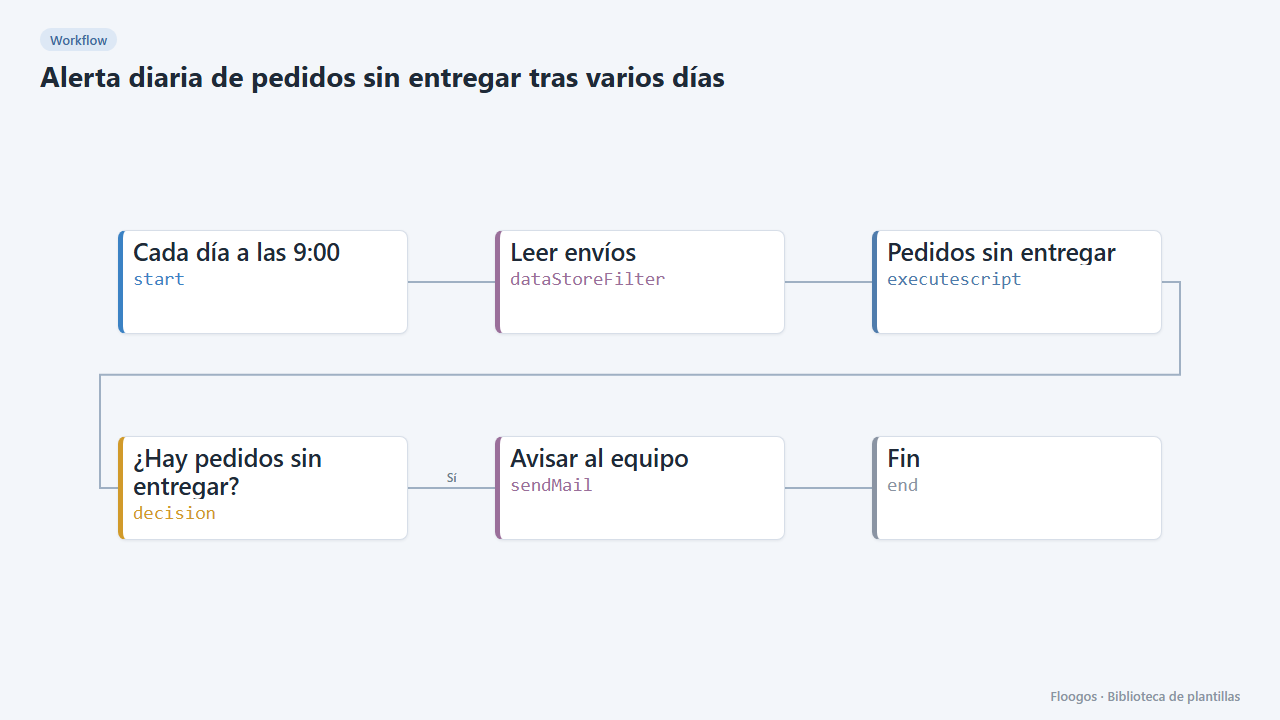
Alerta diaria de pedidos sin entregar tras varios días
Cada mañana revisa el Data Store de envíos y manda a tu equipo una tabla con los pedidos que llevan más de 4 días sin entregarse.
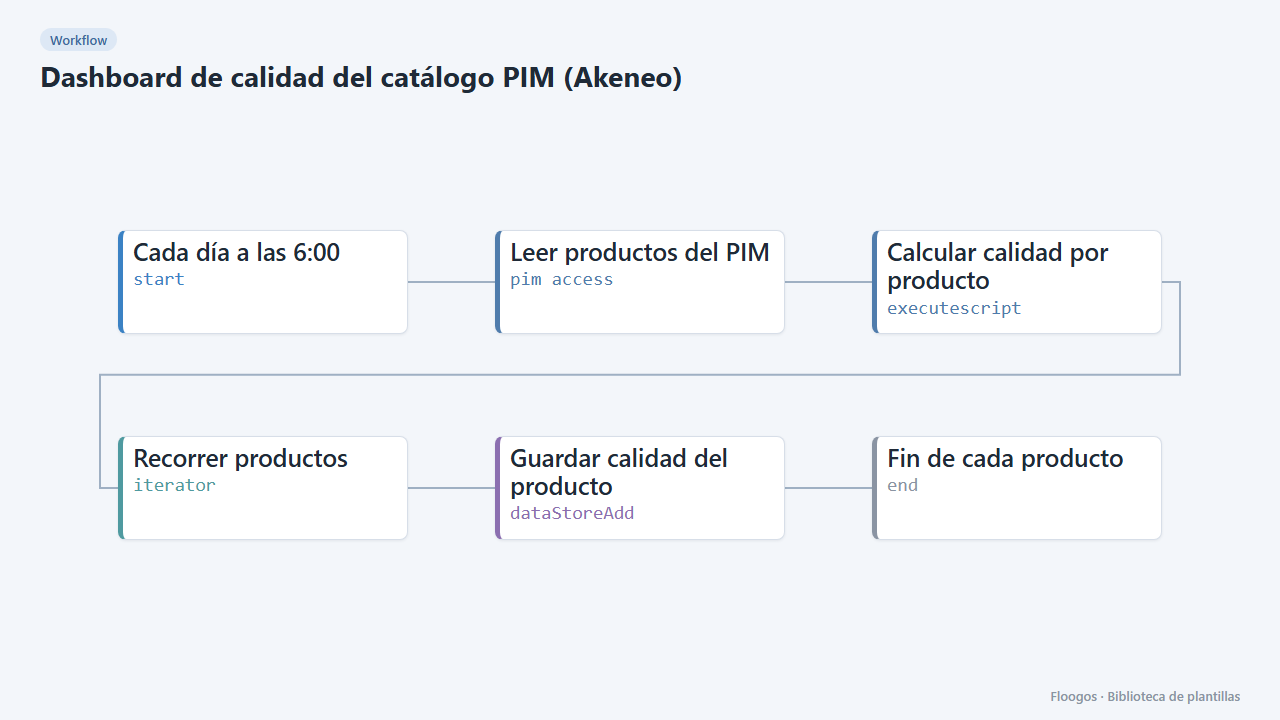
Dashboard de calidad del catálogo PIM (Akeneo)
Cada mañana puntúa la calidad de cada producto de tu PIM y lo muestra en un dashboard con KPIs, gráficos, filtros y ficha lateral por producto.
Pruébala en menos de 5 minutos
Crea la plantilla en tu cuenta, conecta tus credenciales y actívala cuando estés listo.
Usar esta plantilla