
Alerta diaria de pedidos sin entregar tras varios días
Cada mañana revisa el Data Store de envíos y manda a tu equipo una tabla con los pedidos que llevan más de 4 días sin entregarse.
Se crea todo desactivado en una carpeta nueva de tu cuenta. No se ejecuta nada hasta que tú lo actives y puedes deshacerlo durante 24 horas.
Qué hace
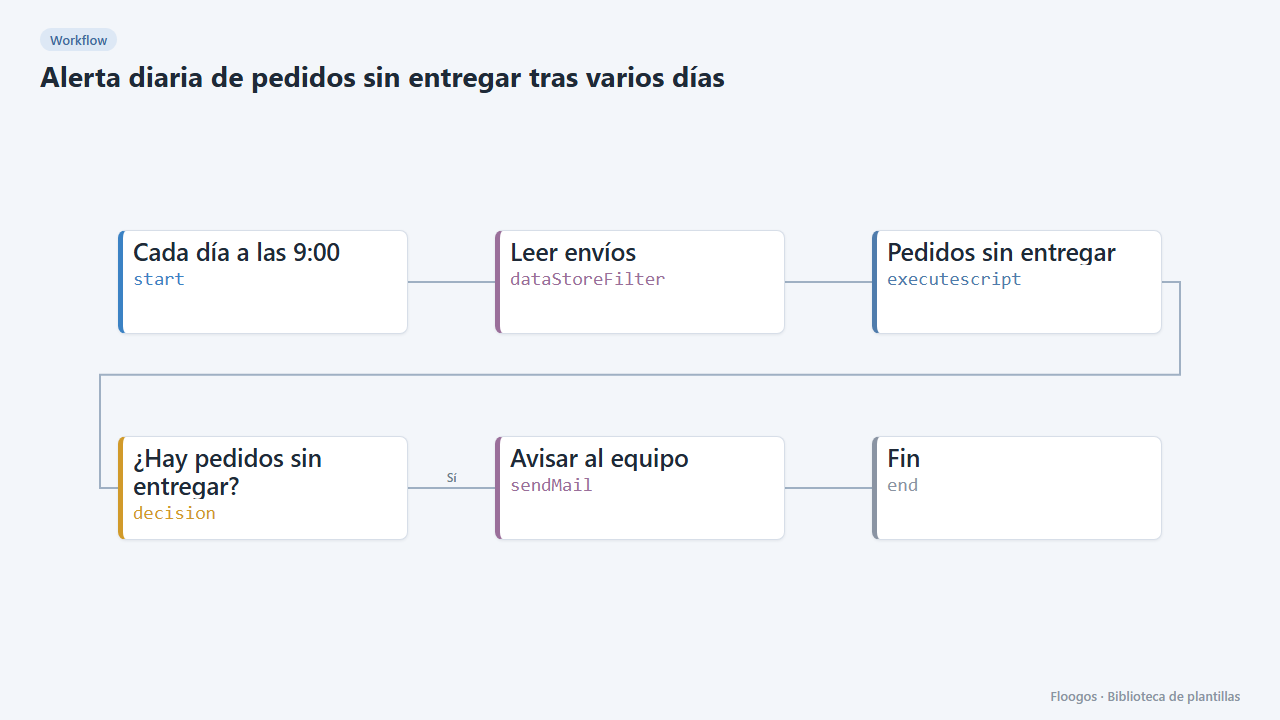
Detecta los pedidos que se han quedado por el camino antes de que el cliente reclame. Cada día a las 9:00 el workflow recorre el Data Store envios, filtra los envíos que no están entregados y salieron hace más de 4 días y manda a tu equipo un email con la tabla ordenada de más a menos días: pedido, operador, seguimiento, cliente, destino y estado. Si no hay ninguno, no envía nada.
Para cambiar el umbral edita la constante DIAS del script Pedidos sin entregar.
Qué necesitas: que los envíos estén en el Data Store envios (los llenan las plantillas «Crear envío…», el seguimiento automático o el formulario de alta manual incluido) y una cuenta de correo.
Cómo se pone en marcha
- 1
Conectar la credencial de smtp
Esta plantilla usa smtp en: Avisar al equipo. Crea o elige la credencial y asígnala en esos nodos.
- 2
Copiar la URL del webhook (Recibir envío)
Al instalar se genera una URL nueva. Pégala en el sistema externo que debe llamar a este workflow.
- 3
Publicar y probar el formulario "Registrar envío"
Ábrelo, publícalo y envía un registro de prueba para comprobar que el workflow arranca.
- 4
Abrir el dashboard "Panel de logística"
Comprueba que los datos de prueba aparecen.
- 5
Conectar el email y el destinatario
En el nodo Avisar al equipo elige tu cuenta de correo y cambia
logistica@tuempresa.compor el destinatario. - 6
Ajustar los días y activar
Si quieres otro umbral, cambia
DIASen el script Pedidos sin entregar. Ejecuta a mano para ver el email y activa el horario (cada día a las 9:00). - 7
Activar el workflow
Los workflows se instalan desactivados. Cuando todo esté configurado, actívalo.
Plantillas relacionadas
Otras plantillas que usan nodos o integraciones parecidos.
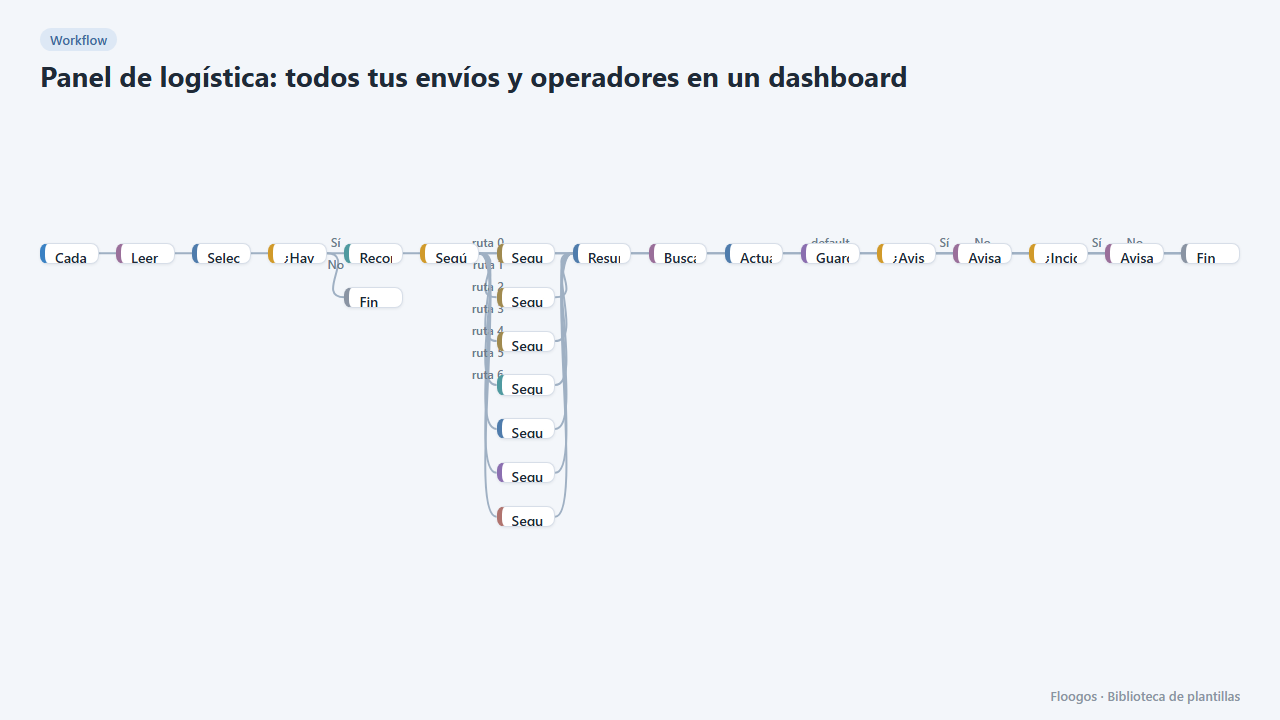
Panel de logística: todos tus envíos y operadores en un dashboard
Dashboard con KPIs, gráficos, filtros y ficha lateral de cada envío, alimentado por un seguimiento automático de DHL, FedEx, UPS, SEUR, Sendcloud, Shippo y EasyPost.
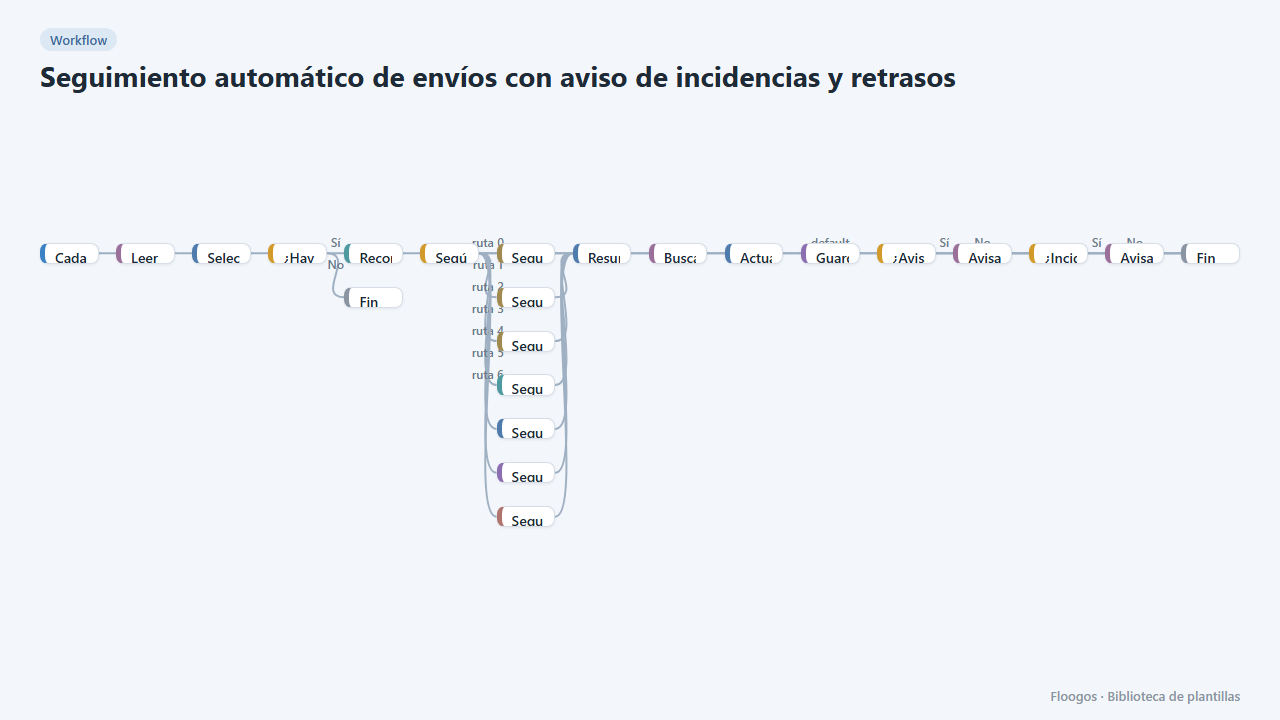
Seguimiento automático de envíos con aviso de incidencias y retrasos
Cada 3 horas consulta el estado de los envíos en curso en DHL, FedEx, UPS, SEUR, Sendcloud, Shippo o EasyPost y avisa al cliente y a tu equipo.
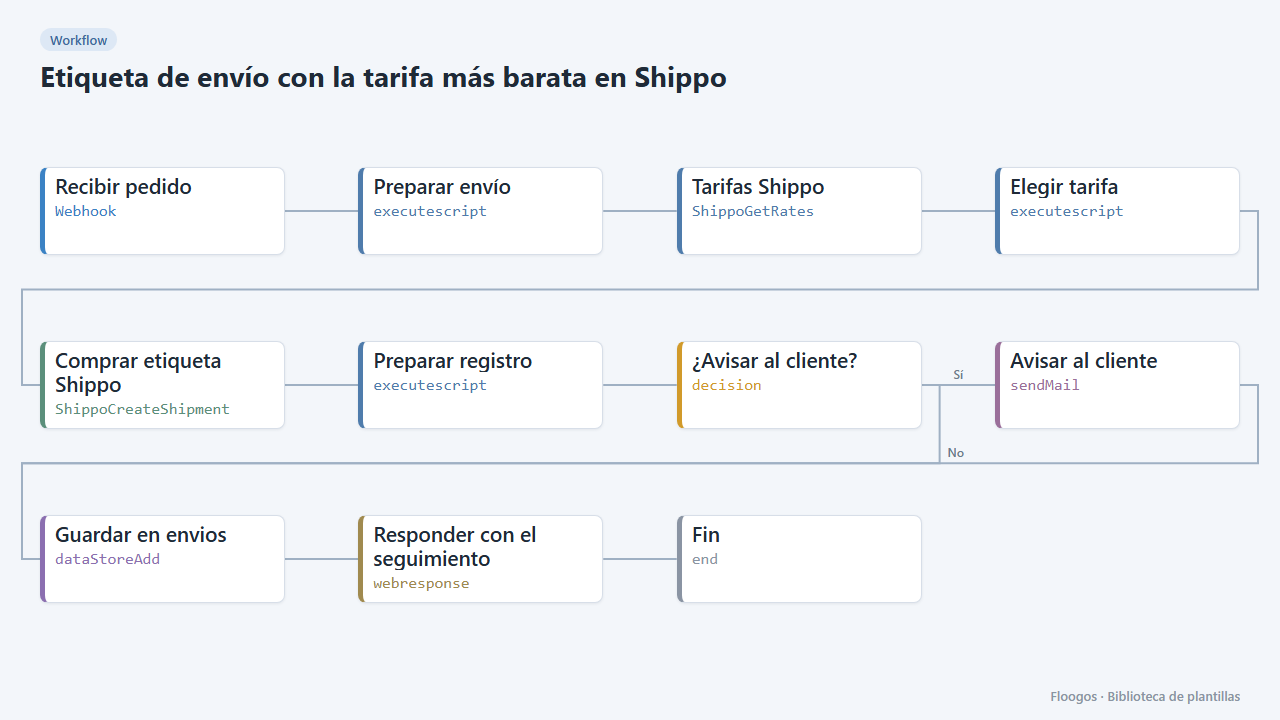
Etiqueta de envío con la tarifa más barata en Shippo
Cuando llega un pedido, pide tarifas a todos los transportistas de Shippo, compra la más barata, guarda el seguimiento y avisa al cliente.
Pruébala en menos de 5 minutos
Crea la plantilla en tu cuenta, conecta tus credenciales y actívala cuando estés listo.
Usar esta plantilla