
Etiqueta de envío con la tarifa más barata en Shippo
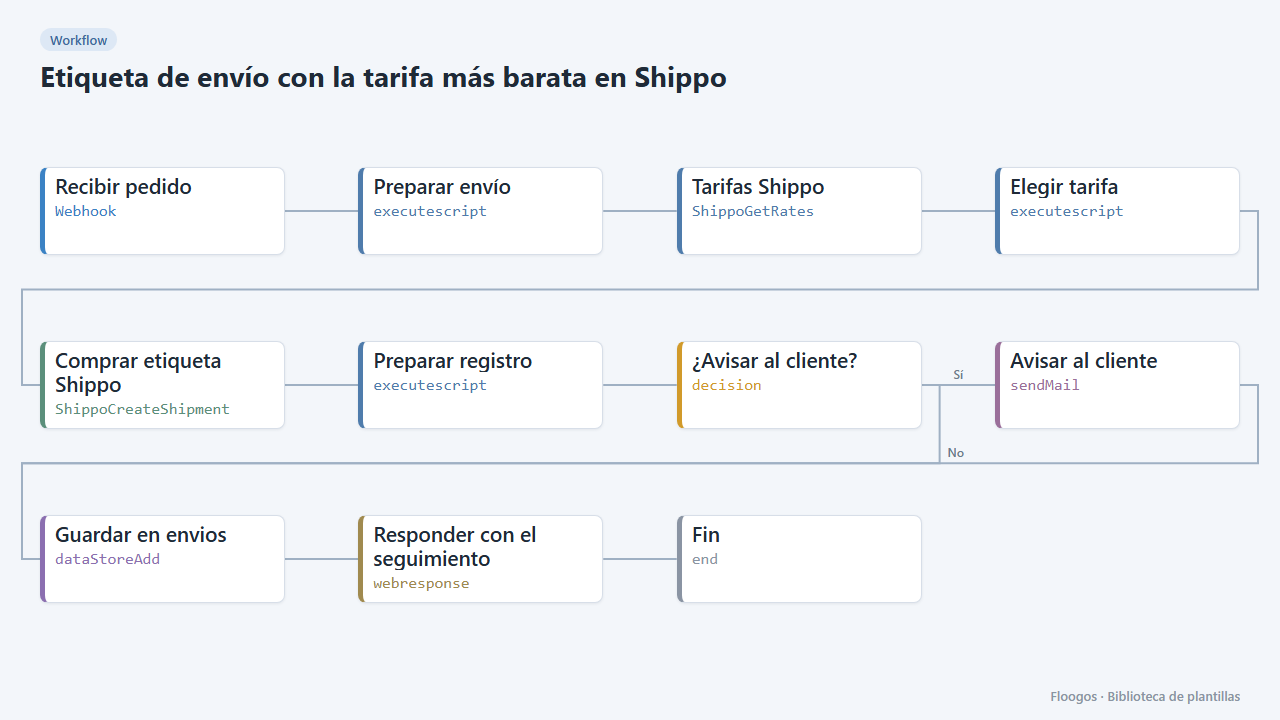
Cuando llega un pedido, pide tarifas a todos los transportistas de Shippo, compra la más barata, guarda el seguimiento y avisa al cliente.
Se crea todo desactivado en una carpeta nueva de tu cuenta. No se ejecuta nada hasta que tú lo actives y puedes deshacerlo durante 24 horas.
Qué hace
Deja que el workflow elija el transportista por ti. Cada pedido que llega por webhook se envía a Shippo, que devuelve las tarifas de todos los transportistas que tengas conectados; el workflow se queda con la más barata, compra la etiqueta, guarda el número de seguimiento en el Data Store envios (el que alimenta el panel de logística y el seguimiento automático) y manda un email al cliente con el enlace de seguimiento.
Qué necesitas: una cuenta de Shippo con al menos un transportista conectado y una cuenta de correo.
Cómo se usa: instala la plantilla, escribe los datos de tu almacén, conecta Shippo y el email y envía un pedido de prueba al webhook.
Cómo se pone en marcha
- 1
Conectar la credencial de ShippoGetRates
Esta plantilla usa ShippoGetRates en: Tarifas Shippo. Crea o elige la credencial y asígnala en esos nodos.
- 2
Conectar la credencial de ShippoCreateShipment
Esta plantilla usa ShippoCreateShipment en: Comprar etiqueta Shippo. Crea o elige la credencial y asígnala en esos nodos.
- 3
Conectar la credencial de smtp
Esta plantilla usa smtp en: Avisar al cliente. Crea o elige la credencial y asígnala en esos nodos.
- 4
Copiar la URL del webhook (Recibir pedido)
Al instalar se genera una URL nueva. Pégala en el sistema externo que debe llamar a este workflow.
- 5
Abrir el dashboard "Panel de logística"
Comprueba que los datos de prueba aparecen.
- 6
Indicar los datos de tu almacén
En el nodo Preparar envío, al principio del script, sustituye los datos de
REMITENTE(nombre, dirección, código postal, teléfono, email) por los de tu almacén. - 7
Conectar Shippo y el email
Selecciona tus credenciales en Tarifas Shippo y Comprar etiqueta Shippo, y la cuenta de correo en Avisar al cliente.
- 8
Probar con un pedido
Haz un
POSTal webhook con{"pedido":"PED-1001","nombre":"Ana López","email":"ana@ejemplo.com","telefono":"+34600000001","direccion":"Av. Diagonal 100","ciudad":"Barcelona","provincia":"B","cp":"08019","pais":"ES","peso_kg":1.5,"descripcion":"Pedido web"}. Con una cuenta de pruebas de Shippo la etiqueta no tiene coste real. - 9
Activar el workflow
Los workflows se instalan desactivados. Cuando todo esté configurado, actívalo.
Plantillas relacionadas
Otras plantillas que usan nodos o integraciones parecidos.
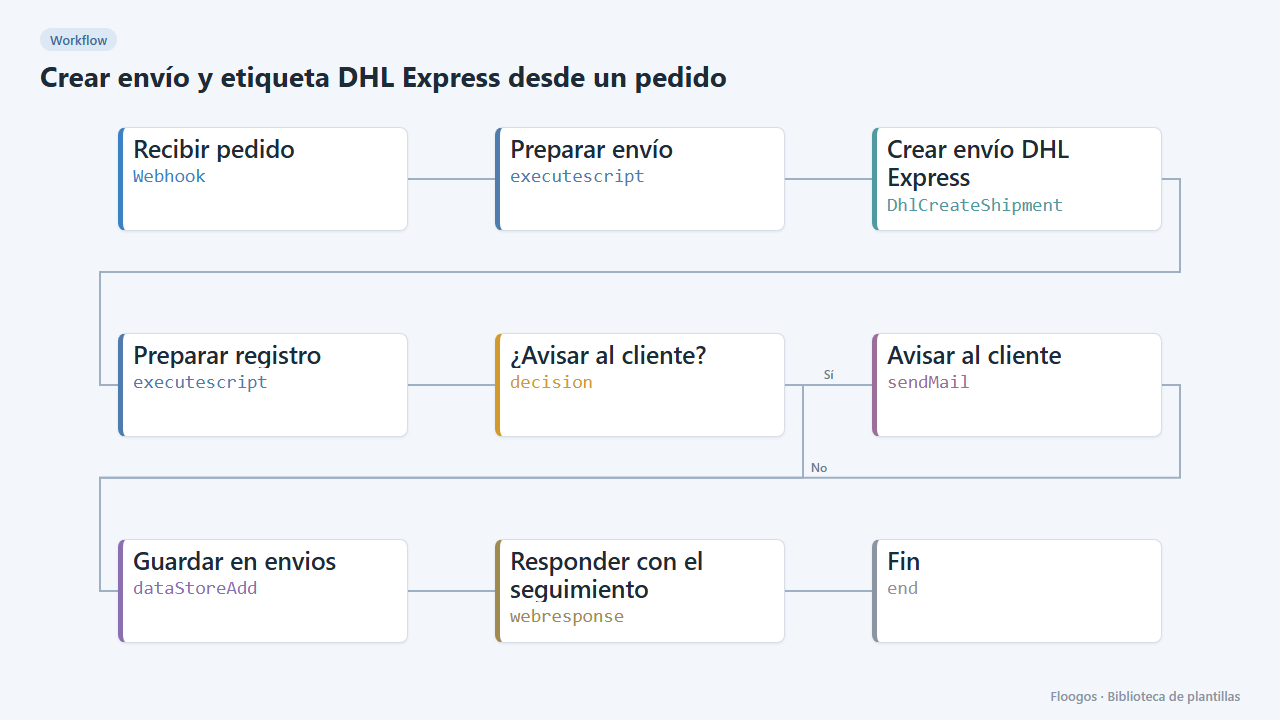
Crear envío y etiqueta DHL Express desde un pedido
Cuando llega un pedido por webhook crea el envío en DHL Express, guarda el seguimiento en un Data Store y avisa al cliente por email.
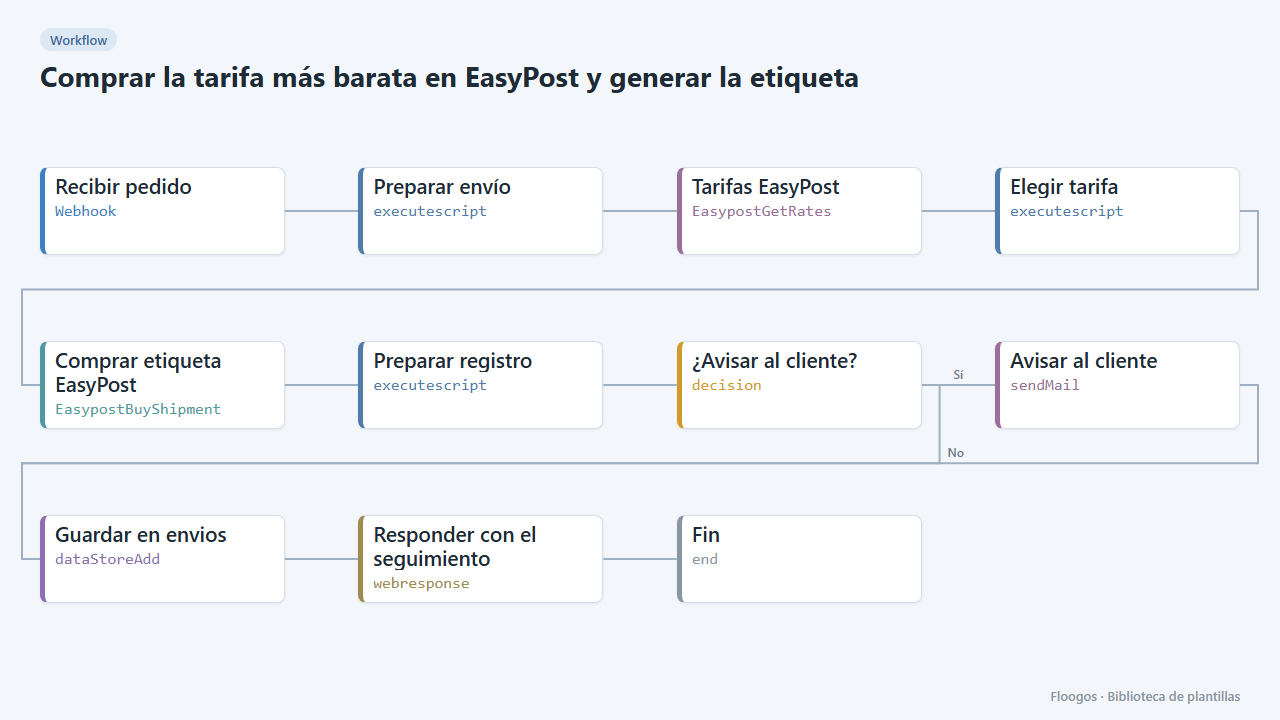
Comprar la tarifa más barata en EasyPost y generar la etiqueta
Cuando llega un pedido, compara las tarifas de EasyPost, compra la más barata, guarda el seguimiento y avisa al cliente por email.
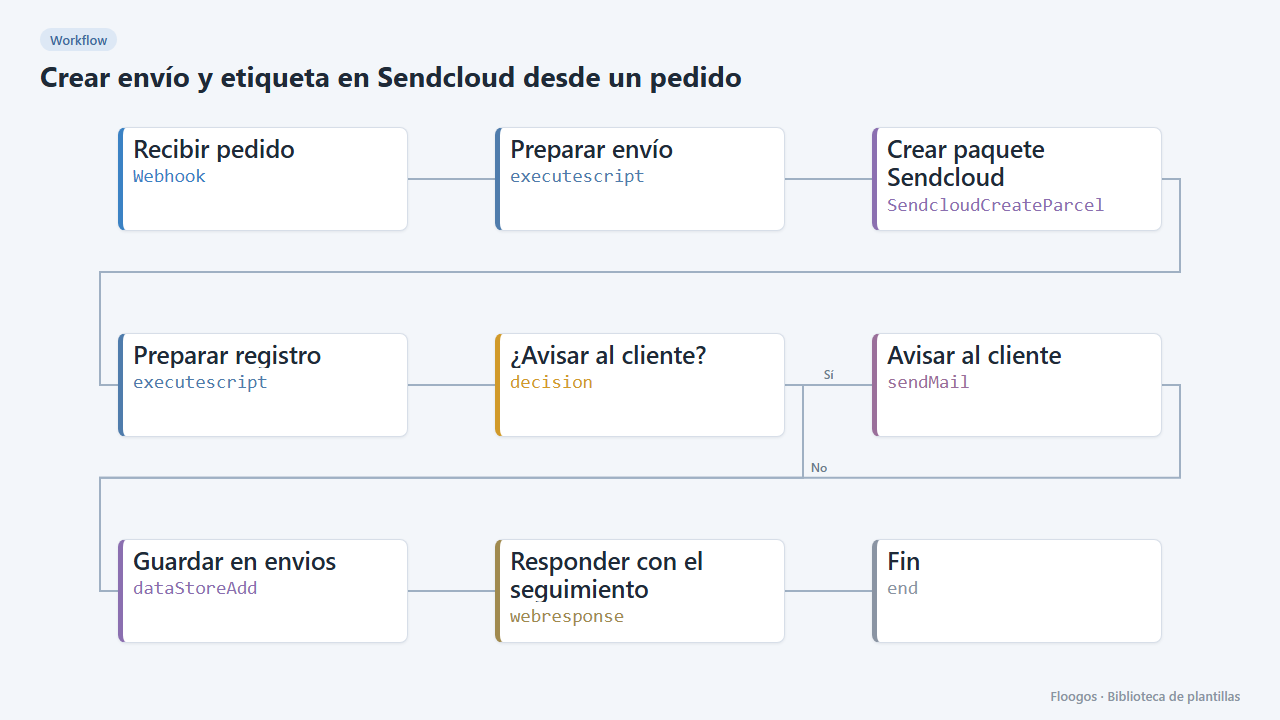
Crear envío y etiqueta en Sendcloud desde un pedido
Cuando llega un pedido crea el paquete y la etiqueta en Sendcloud, guarda el seguimiento en un Data Store y avisa al cliente por email.
Pruébala en menos de 5 minutos
Crea la plantilla en tu cuenta, conecta tus credenciales y actívala cuando estés listo.
Usar esta plantilla