
Crear envío y etiqueta en Sendcloud desde un pedido
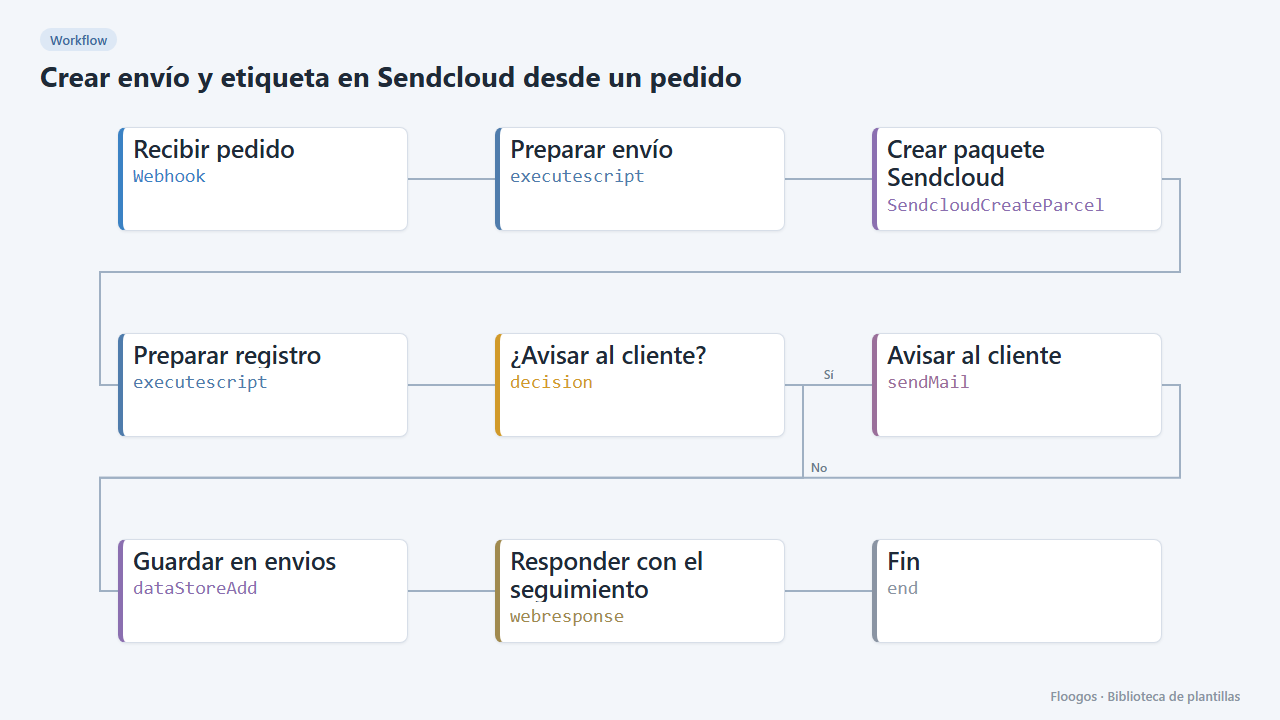
Cuando llega un pedido crea el paquete y la etiqueta en Sendcloud, guarda el seguimiento en un Data Store y avisa al cliente por email.
Se crea todo desactivado en una carpeta nueva de tu cuenta. No se ejecuta nada hasta que tú lo actives y puedes deshacerlo durante 24 horas.
Qué hace
Conecta tu tienda con Sendcloud: cada pedido que llega por webhook se convierte en un paquete con su etiqueta, usando el método de envío que hayas elegido en Sendcloud. El workflow separa la calle del número, crea el paquete, guarda el seguimiento en el Data Store envios (el que alimenta el panel de logística y el seguimiento automático) y avisa al cliente con el enlace de seguimiento.
Qué necesitas: una cuenta de Sendcloud con una integración API y una cuenta de correo.
Cómo se usa: instala la plantilla, indica el identificador de tu método de envío, conecta Sendcloud y el email y envía un pedido de prueba al webhook.
Cómo se pone en marcha
- 1
Conectar la credencial de SendcloudCreateParcel
Esta plantilla usa SendcloudCreateParcel en: Crear paquete Sendcloud. Crea o elige la credencial y asígnala en esos nodos.
- 2
Conectar la credencial de smtp
Esta plantilla usa smtp en: Avisar al cliente. Crea o elige la credencial y asígnala en esos nodos.
- 3
Copiar la URL del webhook (Recibir pedido)
Al instalar se genera una URL nueva. Pégala en el sistema externo que debe llamar a este workflow.
- 4
Abrir el dashboard "Panel de logística"
Comprueba que los datos de prueba aparecen.
- 5
Indicar el método de envío
En el nodo Crear paquete Sendcloud escribe en shipment_id el identificador del método de envío que quieres usar. Puedes consultarlo con el nodo Sendcloud Get Shipping Methods.
- 6
Conectar Sendcloud y el email
Selecciona tus credenciales en Crear paquete Sendcloud y la cuenta de correo en Avisar al cliente.
- 7
Probar con un pedido
Haz un
POSTal webhook con{"pedido":"PED-1001","nombre":"Ana López","email":"ana@ejemplo.com","telefono":"+34600000001","direccion":"Av. Diagonal 100","ciudad":"Barcelona","provincia":"B","cp":"08019","pais":"ES","peso_kg":1.5,"descripcion":"Pedido web"}. - 8
Activar el workflow
Los workflows se instalan desactivados. Cuando todo esté configurado, actívalo.
Plantillas relacionadas
Otras plantillas que usan nodos o integraciones parecidos.
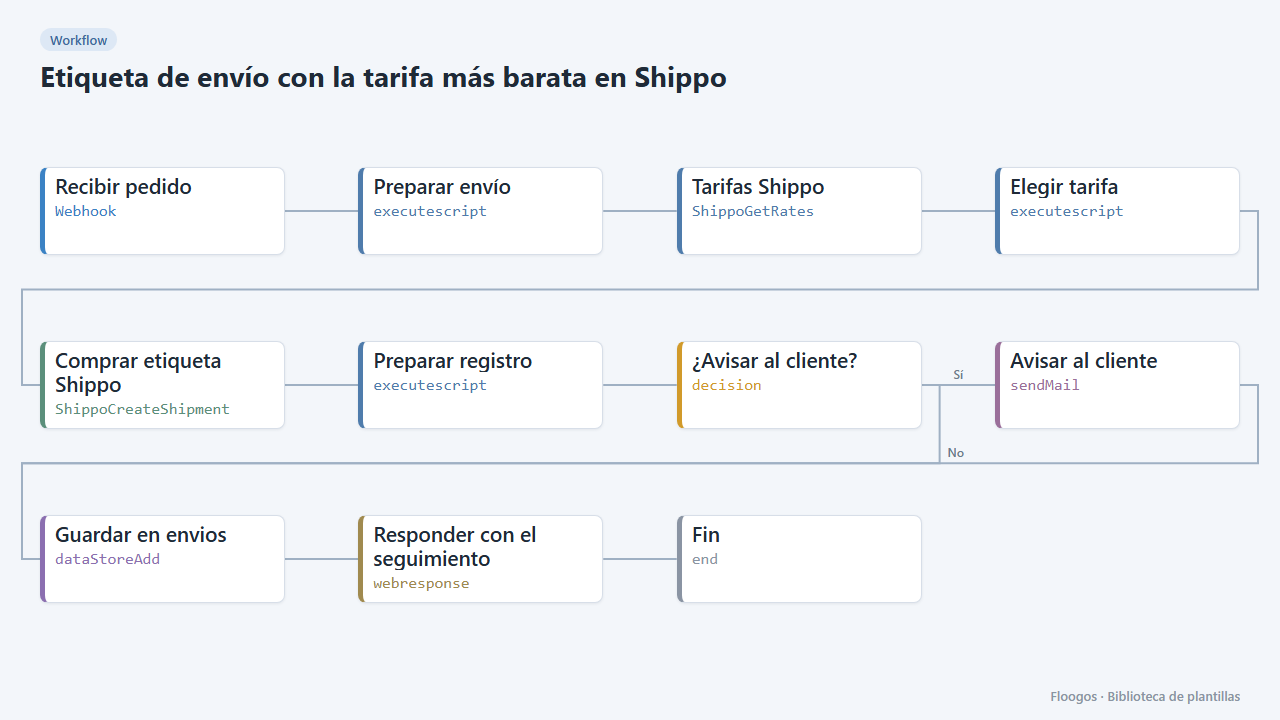
Etiqueta de envío con la tarifa más barata en Shippo
Cuando llega un pedido, pide tarifas a todos los transportistas de Shippo, compra la más barata, guarda el seguimiento y avisa al cliente.
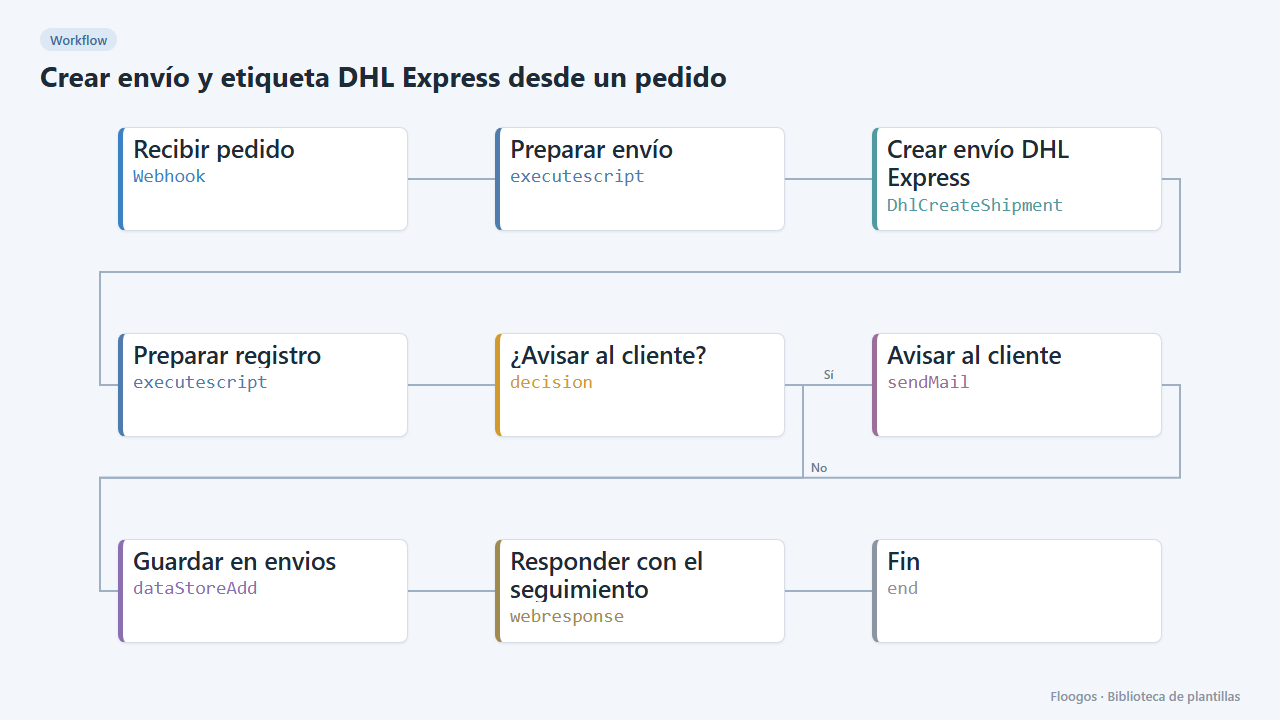
Crear envío y etiqueta DHL Express desde un pedido
Cuando llega un pedido por webhook crea el envío en DHL Express, guarda el seguimiento en un Data Store y avisa al cliente por email.
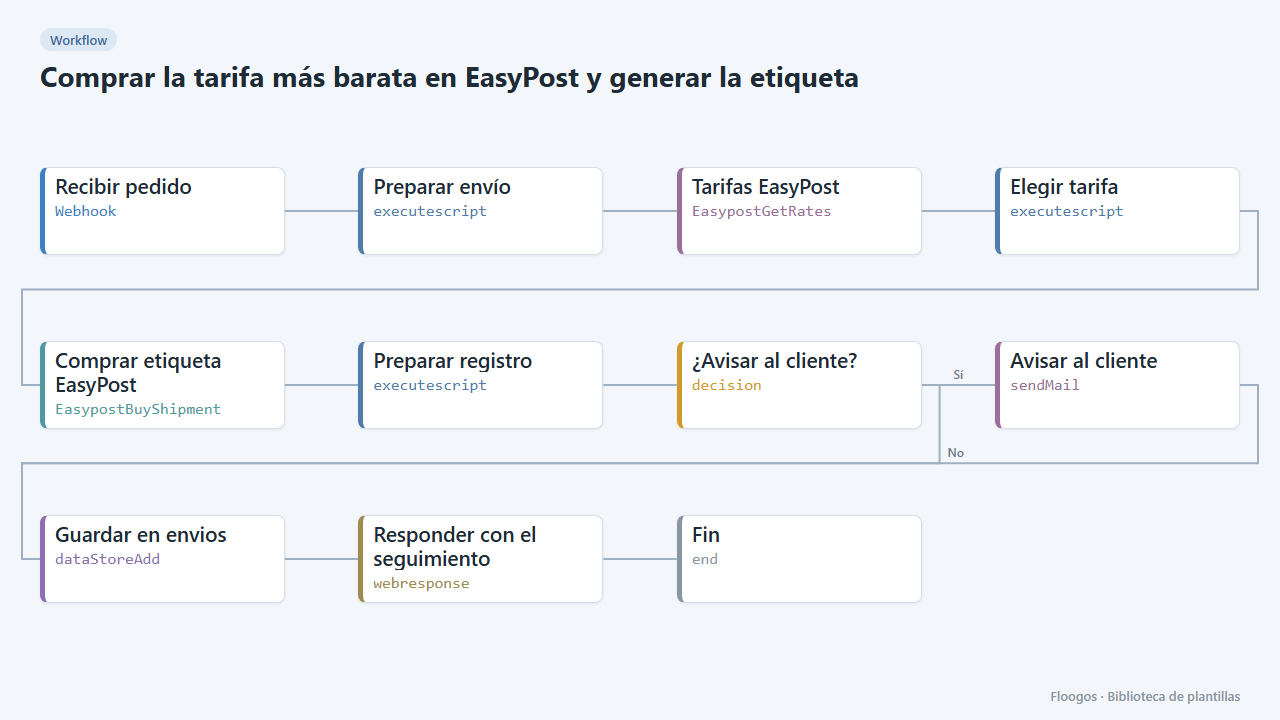
Comprar la tarifa más barata en EasyPost y generar la etiqueta
Cuando llega un pedido, compara las tarifas de EasyPost, compra la más barata, guarda el seguimiento y avisa al cliente por email.
Pruébala en menos de 5 minutos
Crea la plantilla en tu cuenta, conecta tus credenciales y actívala cuando estés listo.
Usar esta plantilla