
Foto de ticket o recibo a Google Sheets con IA de visión
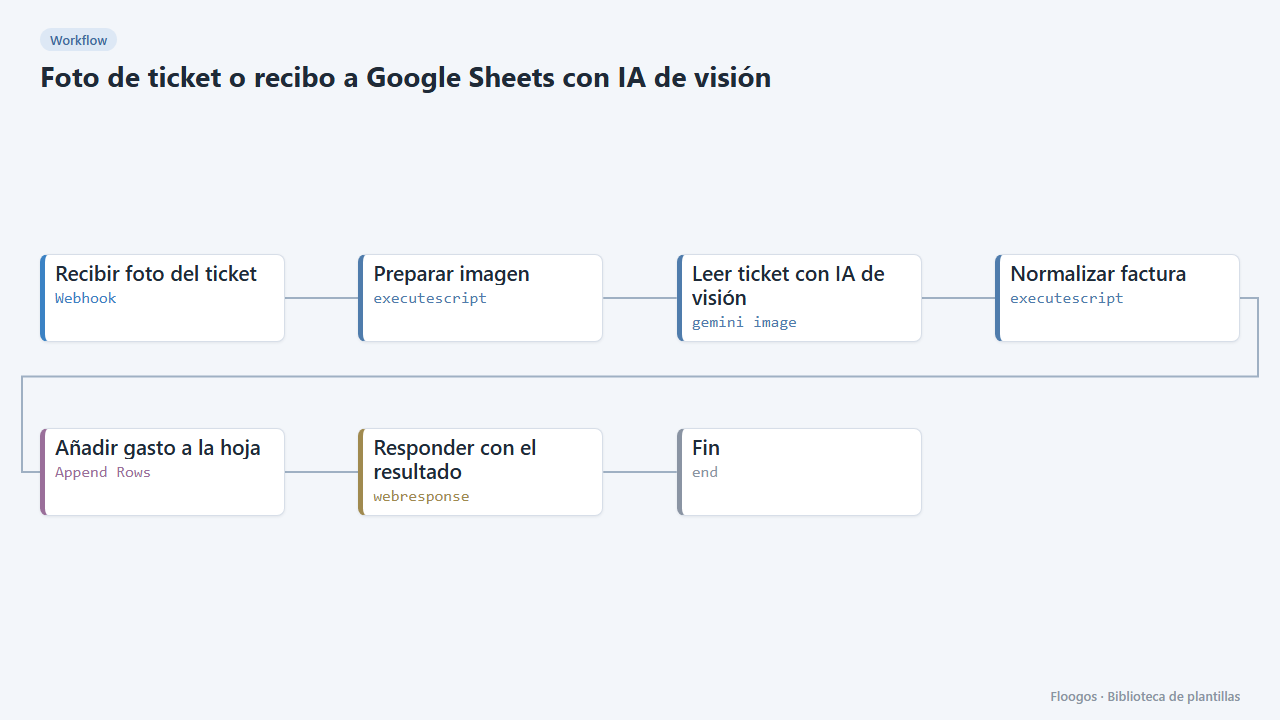
Envía la foto de un ticket o recibo: la IA de visión de Gemini lee comercio, fecha, importes y líneas, los valida y los anota como un gasto en tu hoja.
Se crea todo desactivado en una carpeta nueva de tu cuenta. No se ejecuta nada hasta que tú lo actives y puedes deshacerlo durante 24 horas.
Qué hace
Ideal para gastos de viaje o de equipo. Una app, un formulario o un bot envía la foto (en base64) a un webhook; Gemini la interpreta directamente (sin OCR aparte) y devuelve un JSON con comercio, NIF, número, fecha, base, IVA, total y líneas. Normalizar factura convierte los importes en números, deja la fecha en formato ISO, cuadra base + IVA con el total y marca REVISAR si algo no cuadra. Finalmente se añade una fila a Google Sheets.
Qué necesitas: una API key de Google Gemini, una cuenta de Google conectada y una hoja con la cabecera Fecha, Nº factura, Proveedor, NIF, Base, % IVA, IVA, Total, Moneda, Estado, Observaciones.
Limitaciones: el nodo de Gemini envía la imagen como JPEG (convierte antes los PNG si falla) y la calidad depende de la foto: con poca luz o texto borroso la confianza baja y el gasto queda como REVISAR. Un ticket simplificado sin NIF ni IVA desglosado es normal; por eso solo se exigen fecha y total.
Cómo se pone en marcha
- 1
Conectar la credencial de gemini
Esta plantilla usa gemini en: Leer ticket con IA de visión. Crea o elige la credencial y asígnala en esos nodos.
- 2
Conectar la credencial de google
Esta plantilla usa google en: Añadir gasto a la hoja. Crea o elige la credencial y asígnala en esos nodos.
- 3
Copiar la URL del webhook (Recibir foto del ticket)
Al instalar se genera una URL nueva. Pégala en el sistema externo que debe llamar a este workflow.
- 4
Conectar Gemini y la hoja
Conecta Gemini en Leer ticket con IA de visión y elige la hoja y la pestaña en Añadir gasto a la hoja.
- 5
Enviar una foto
Haz un
POSTa la URL del webhook con{"image_base64":"<foto en base64>"}(acepta el prefijodata:image/jpeg;base64,). Tamaño máximo del cuerpo: 20 MB. - 6
Formato del JSON resultante
Antes de escribir en la hoja, el nodo Normalizar factura genera un JSON como este:
{"proveedor":"Suministros Norte S.L.","nif":"B12345678","numero_factura":"F-2026-0412","fecha":"2026-09-30","moneda":"EUR","base_imponible":200,"iva_porcentaje":21,"iva_importe":42,"total":242,"lineas":[{"descripcion":"Papel A4 (caja)","cantidad":4,"precio_unitario":50,"importe":200}],"estado":"OK"}. Puedes reutilizarlo para enviarlo también a un ERP o a un Data Store. - 7
Activar el workflow
Los workflows se instalan desactivados. Cuando todo esté configurado, actívalo.
Plantillas relacionadas
Otras plantillas que usan nodos o integraciones parecidos.
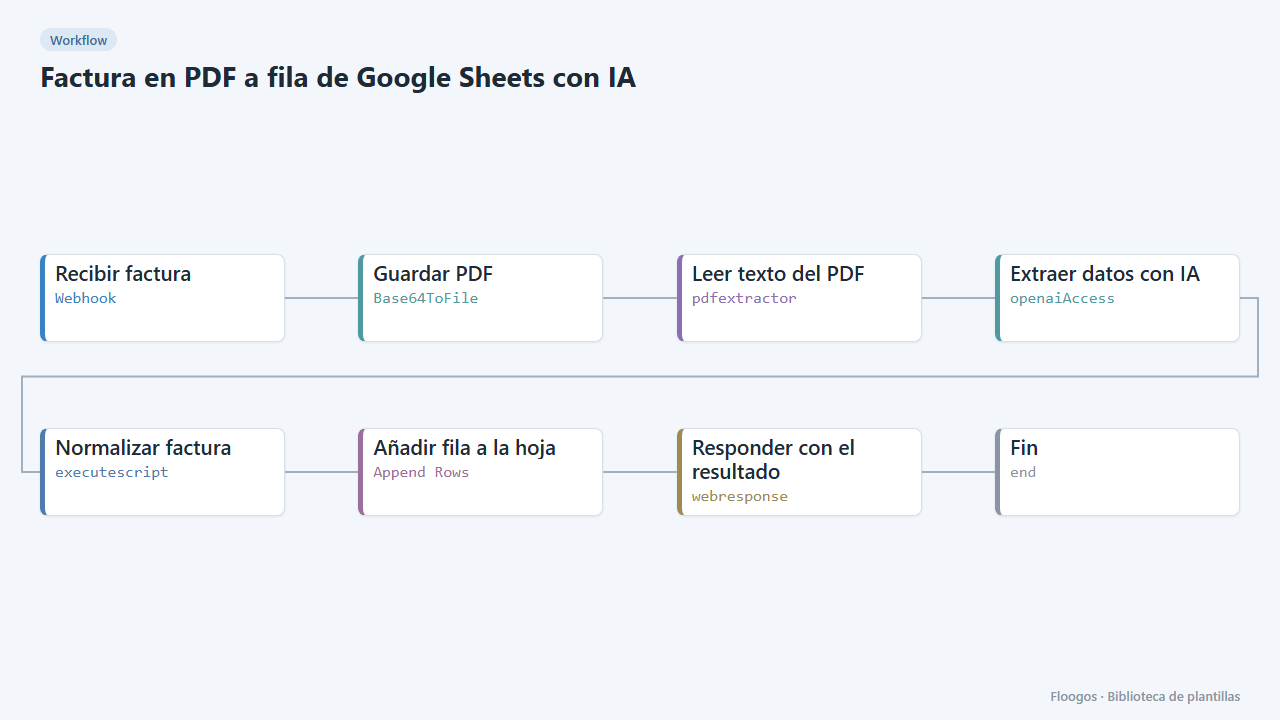
Factura en PDF a fila de Google Sheets con IA
Recibe una factura PDF, la IA extrae proveedor, NIF, número, fecha, base, IVA, total y líneas, valida los importes y añade una fila a tu hoja.
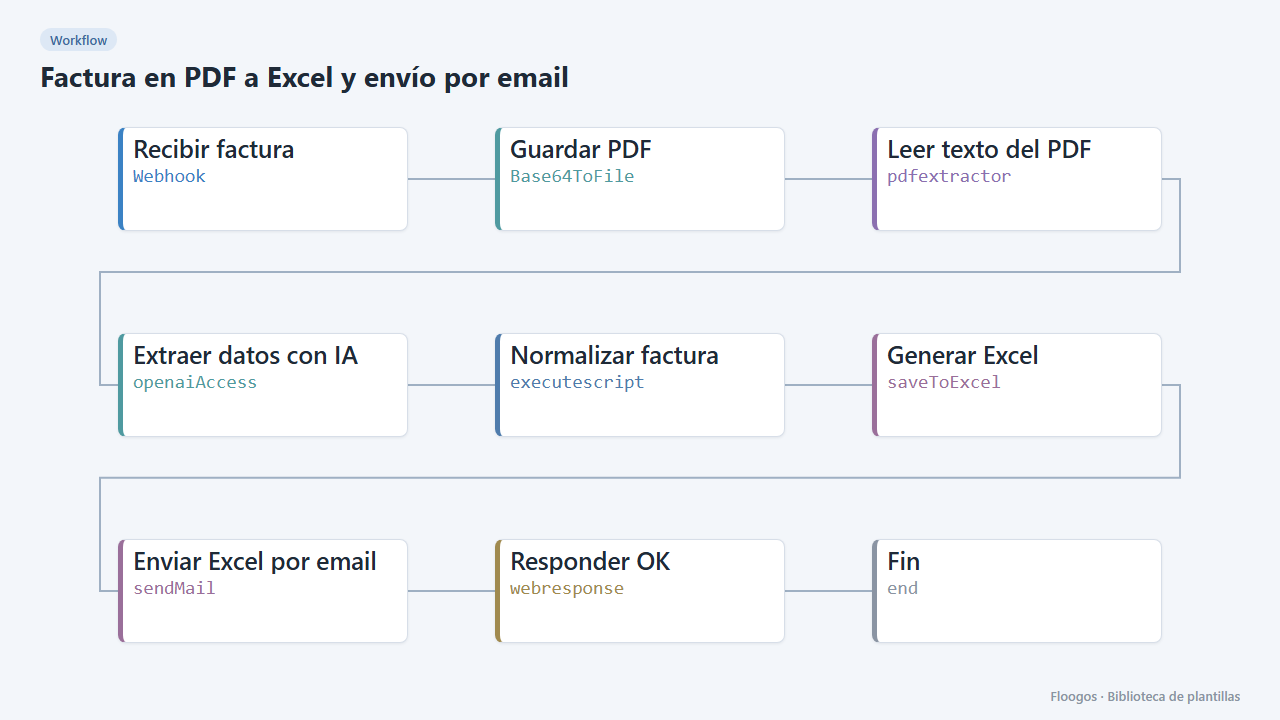
Factura en PDF a Excel y envío por email
Convierte cada factura PDF en un Excel con sus líneas, base, IVA y total, y envía el enlace de descarga por email a contabilidad.
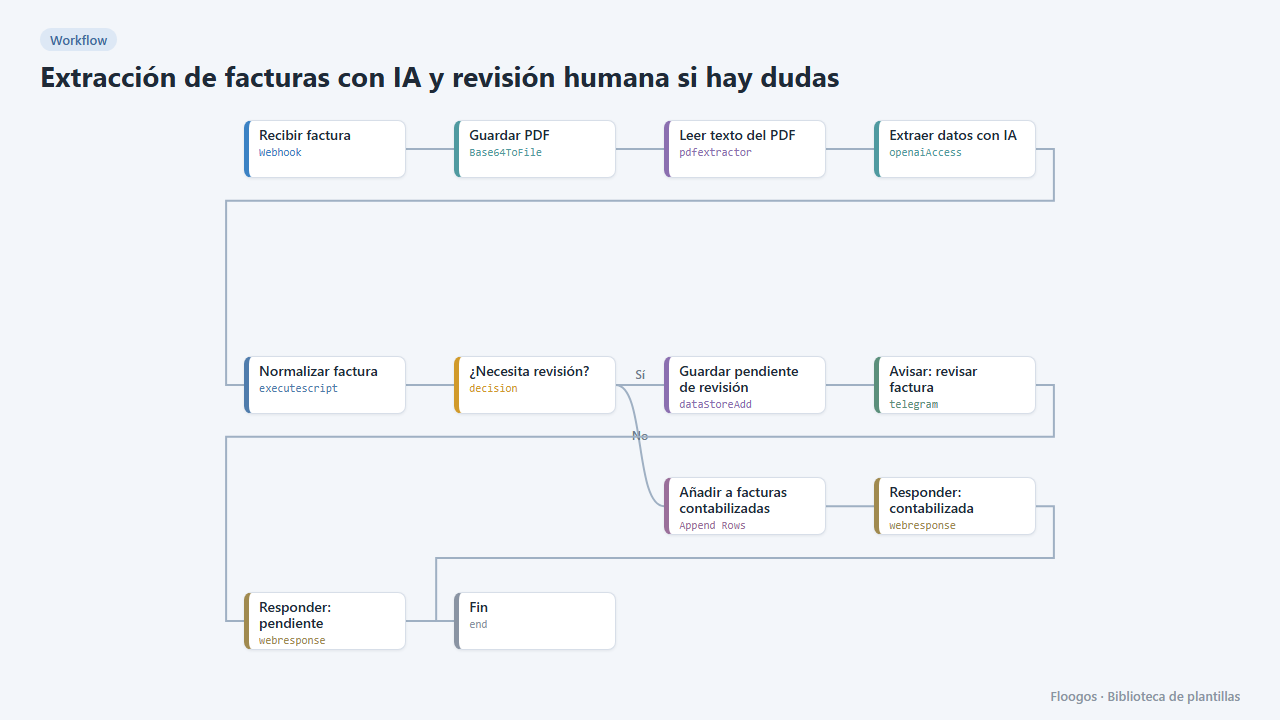
Extracción de facturas con IA y revisión humana si hay dudas
La IA extrae los datos de la factura; si son fiables van directos a la hoja, y si la confianza es baja o faltan campos se apartan y te avisan por Telegram para revisarlos.
Pruébala en menos de 5 minutos
Crea la plantilla en tu cuenta, conecta tus credenciales y actívala cuando estés listo.
Usar esta plantilla