
Dashboard de ventas de Finnegans con KPIs, gráficos y detalle por comprobante
Copia cada noche los comprobantes de Finnegans a un dashboard interactivo: facturación, ticket medio, evolución mensual, top clientes y vendedores, con buscador, filtro por estado y panel lateral con el detalle de cada comprobante.
Se crea todo desactivado en una carpeta nueva de tu cuenta. No se ejecuta nada hasta que tú lo actives y puedes deshacerlo durante 24 horas.
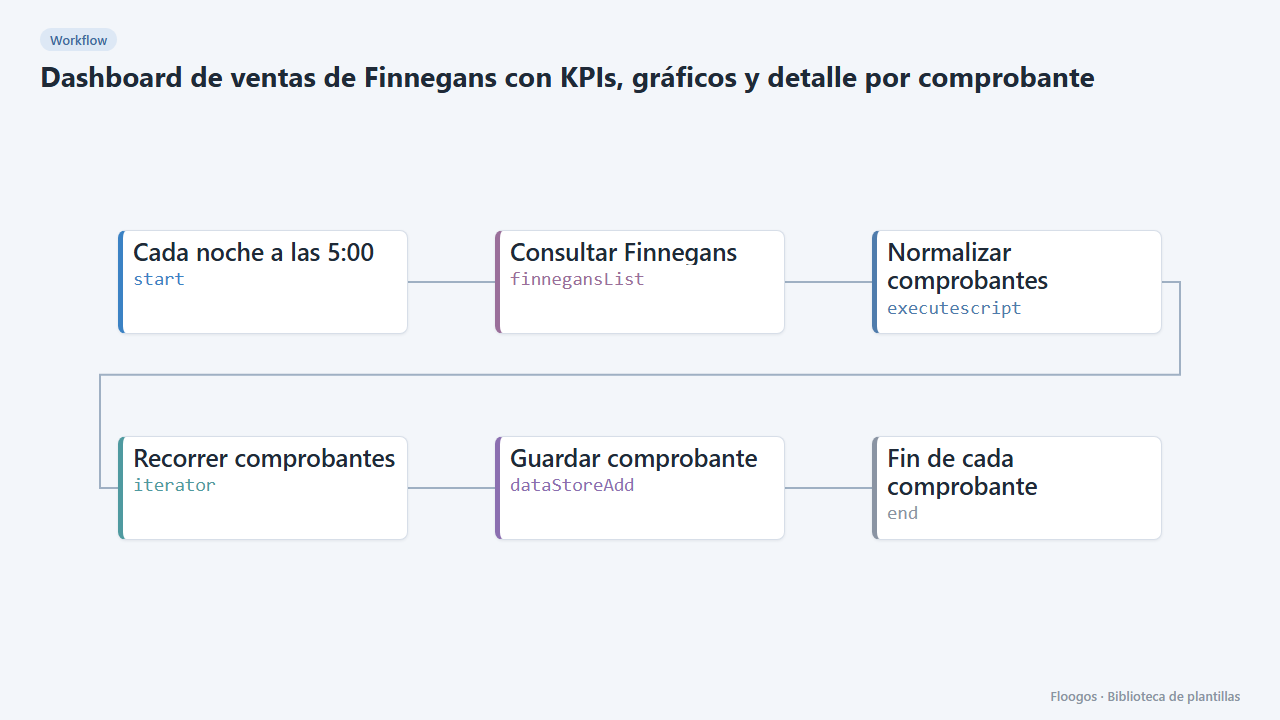
Qué hace
Cada noche el workflow consulta una entidad de Finnegans (por defecto Comprobante), normaliza los campos clave (número, fecha, cliente, vendedor, estado, importe, moneda) y los guarda en un Data Store, de modo que el dashboard responde al instante sin consultar el ERP en cada visita.
El dashboard incluido muestra cuatro KPIs (comprobantes, facturación total, ticket medio y mejor cliente), la evolución mensual del importe, el reparto por estado, los 8 mejores clientes y vendedores y una tabla paginada y ordenable. Interactividad: un buscador de texto y un filtro por estado recalculan KPIs, gráficos y tabla a la vez; al hacer clic en una fila se abre un panel lateral con todos los datos del comprobante.
Qué necesitas: una credencial de Finnegans (OAuth2 client credentials) y, antes de activarlo, ejecutar el nodo «Consultar Finnegans» una vez para ver qué devuelve tu instancia.
Importante: la API de Finnegans es configurable por instancia, así que el nombre de la entidad y los campos son los habituales pero no están confirmados. Si algún dato sale vacío, ajusta el bloque «AJUSTA» del script «Normalizar comprobantes» (lista de nombres de campo que prueba para cada dato). El nodo de listado no pagina automáticamente: pasa en el campo Filtros los parámetros de paginación o de fecha que admita tu instancia.
Cómo se pone en marcha
- 1
Conectar la credencial de finnegansList
Esta plantilla usa finnegansList en: Consultar Finnegans. Crea o elige la credencial y asígnala en esos nodos.
- 2
Abrir el dashboard "Ventas de Finnegans"
Comprueba que los datos de prueba aparecen.
- 3
Conectar Finnegans y mirar la respuesta
Elige tu credencial en Consultar Finnegans y ejecuta solo ese nodo. Revisa en la traza el nombre exacto de la entidad (cámbialo si no es
Comprobante) y de los campos. - 4
Mapear los campos
En Normalizar comprobantes añade al bloque
ALIASlos nombres reales de tu instancia. También puedes cambiarSOLO_ULTIMOS_DIAS(por defecto 400) para acotar el histórico. - 5
Ejecutar y abrir el dashboard
Lanza el workflow completo y abre Ventas de Finnegans. Si usas otros estados que Aprobado, Pendiente, Anulado o Cobrado, edita las opciones del filtro «Estado» en el dashboard.
- 6
Activar el workflow
Los workflows se instalan desactivados. Cuando todo esté configurado, actívalo.
Plantillas relacionadas
Otras plantillas que usan nodos o integraciones parecidos.
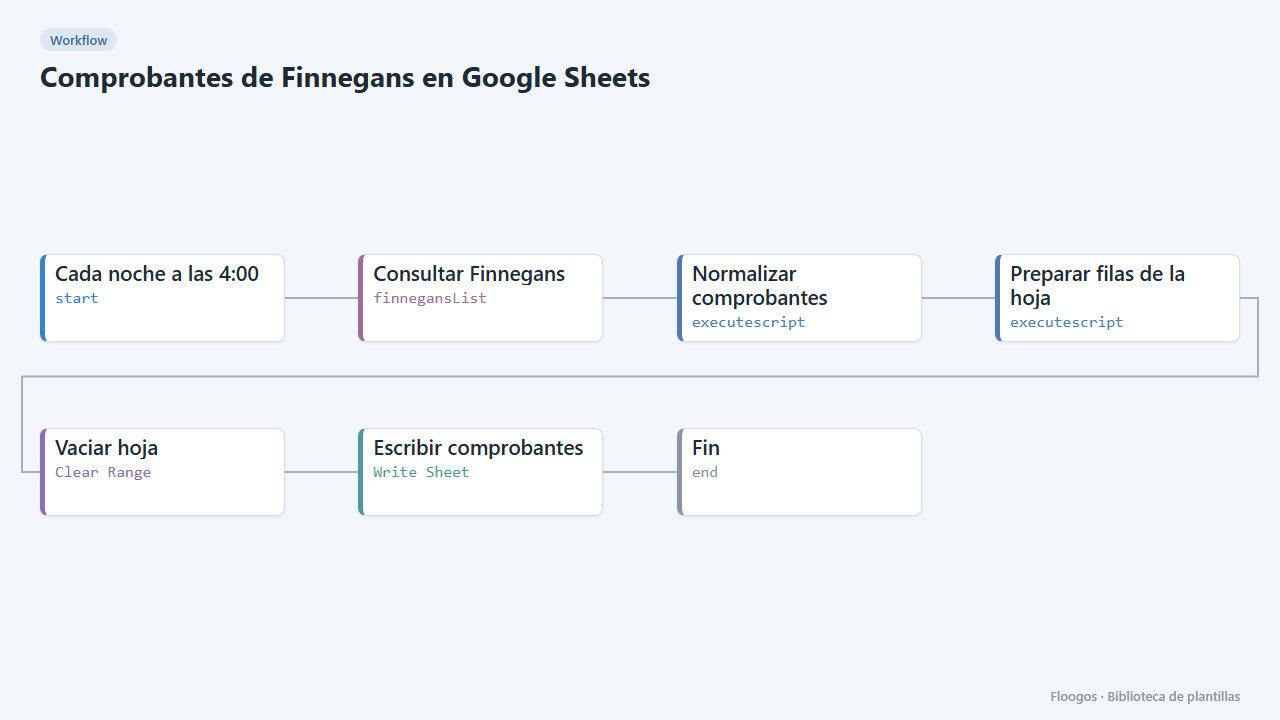
Comprobantes de Finnegans en Google Sheets
Cada noche vuelca los comprobantes de Finnegans a una hoja de Google con columnas limpias (número, fecha, cliente, vendedor, estado, importe) lista para tablas dinámicas.
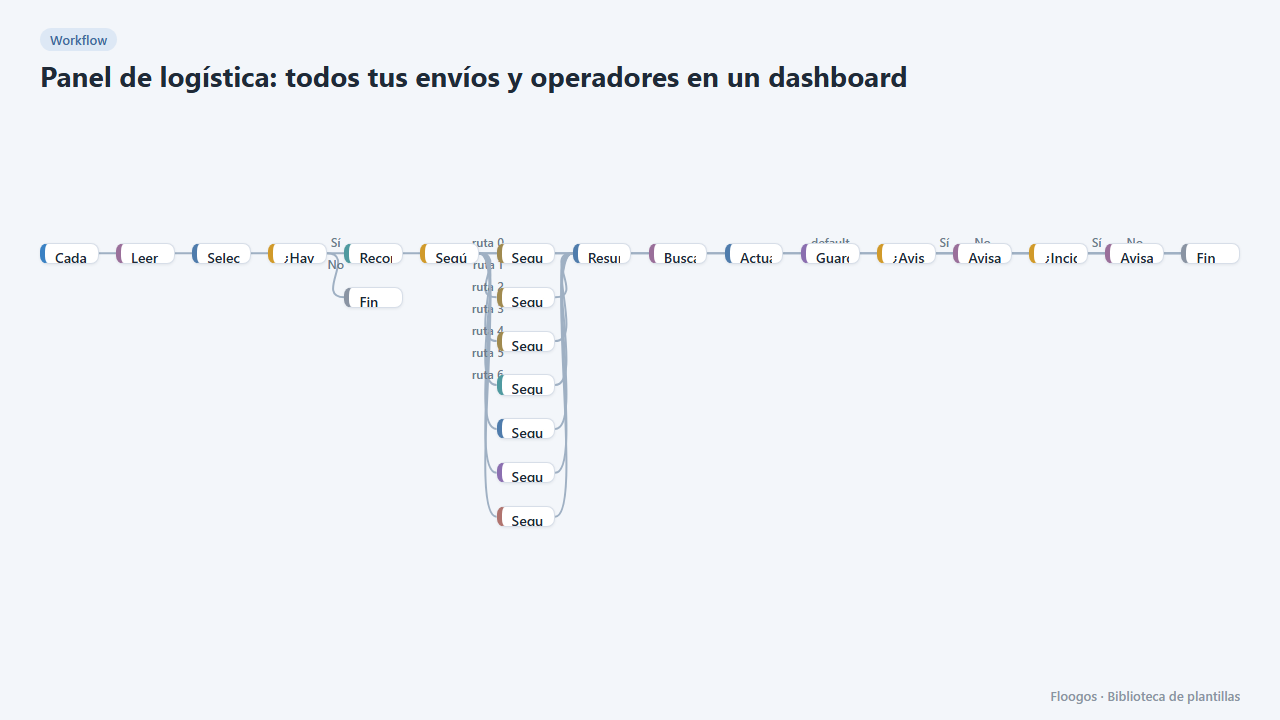
Panel de logística: todos tus envíos y operadores en un dashboard
Dashboard con KPIs, gráficos, filtros y ficha lateral de cada envío, alimentado por un seguimiento automático de DHL, FedEx, UPS, SEUR, Sendcloud, Shippo y EasyPost.
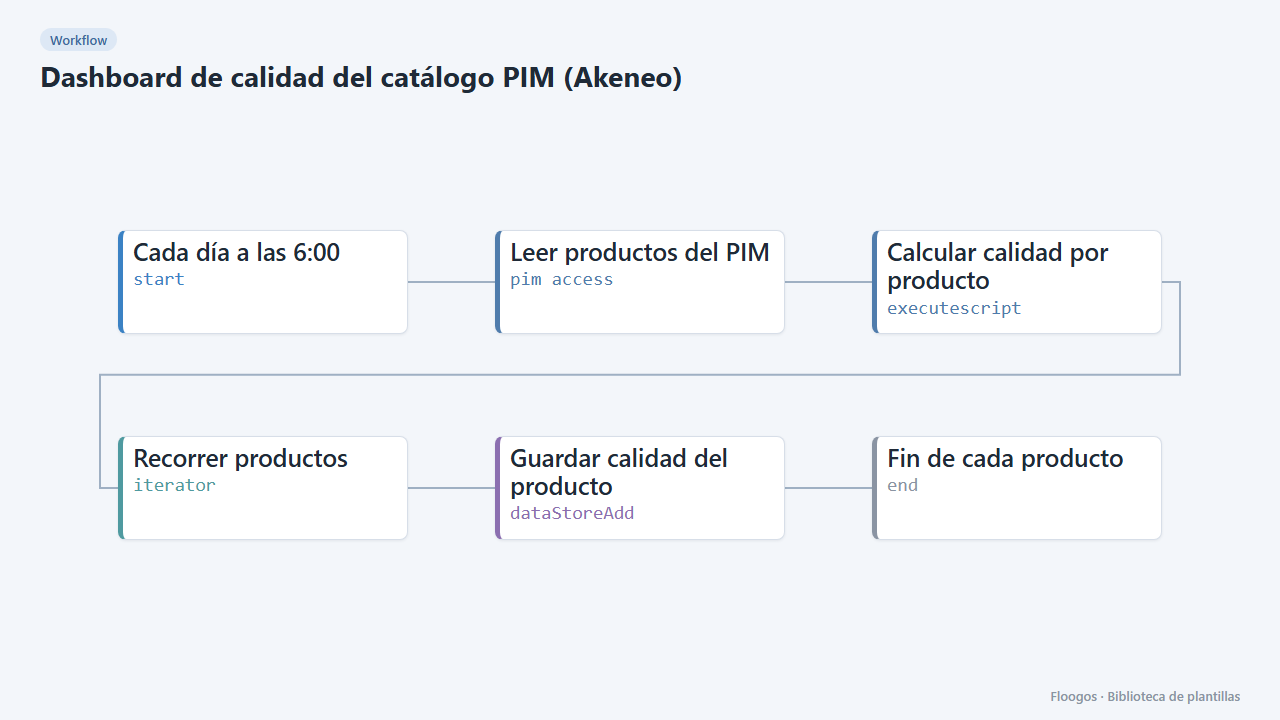
Dashboard de calidad del catálogo PIM (Akeneo)
Cada mañana puntúa la calidad de cada producto de tu PIM y lo muestra en un dashboard con KPIs, gráficos, filtros y ficha lateral por producto.
Pruébala en menos de 5 minutos
Crea la plantilla en tu cuenta, conecta tus credenciales y actívala cuando estés listo.
Usar esta plantilla