
Enviar contactos de cualquier sistema a Mailchimp mediante webhook
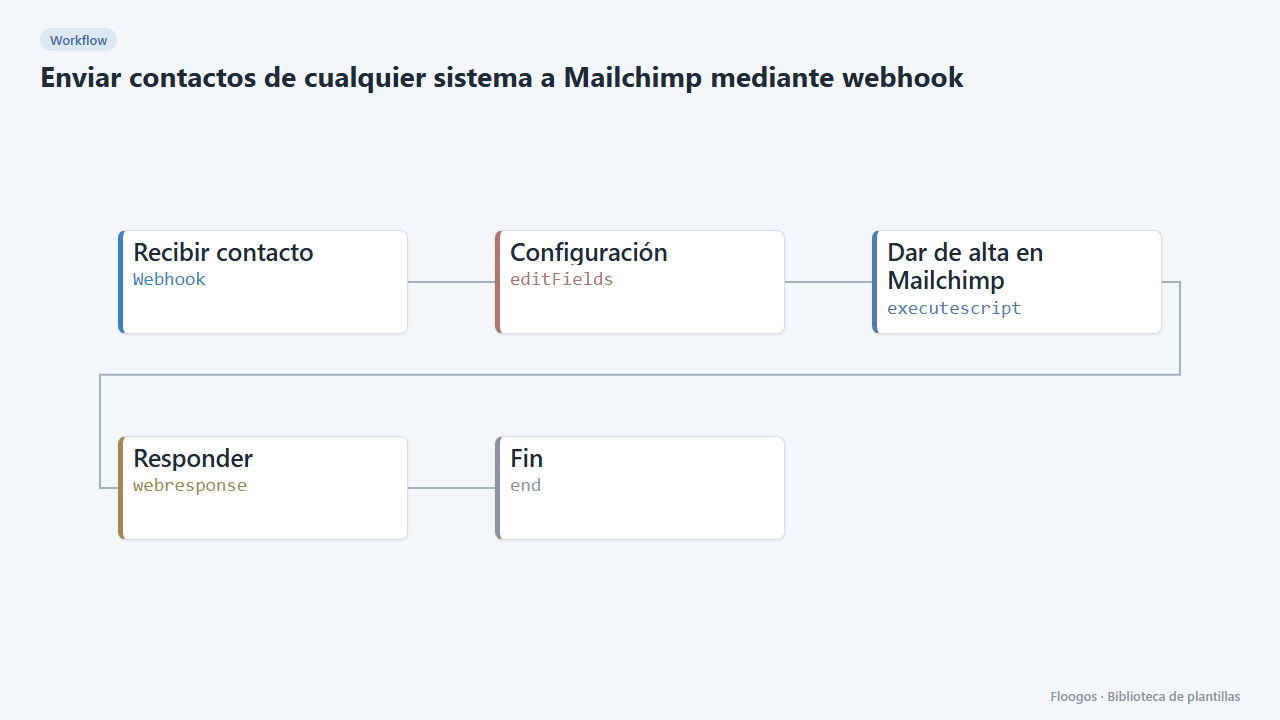
Un webhook recibe un contacto de tu web, CRM o tienda y lo añade a tu audiencia de Mailchimp con etiquetas.
Se crea todo desactivado en una carpeta nueva de tu cuenta. No se ejecuta nada hasta que tú lo actives y puedes deshacerlo durante 24 horas.
Qué hace
Conecta cualquier herramienta que sepa llamar a una URL (Elementor, Typeform, Tally, tu CRM, tu tienda online…) con Mailchimp. Envías un POST con el contacto y el flujo lo crea o actualiza en tu audiencia, sin duplicados, y le pone las etiquetas que indiques.
Cuerpo del POST (JSON): {"email":"ana@ejemplo.com","nombre":"Ana","apellidos":"Pérez","etiquetas":"cliente,tienda"}. Las etiquetas son opcionales (varias, separadas por comas).
Por defecto el alta es con doble confirmación. Usa subscribed solo si ya tienes el consentimiento de la persona.
Qué necesitas: una cuenta de Mailchimp, una API key y el ID de la audiencia (los pasos están abajo).
Cómo se pone en marcha
- 1
Copiar la URL del webhook (Recibir contacto)
Al instalar se genera una URL nueva. Pégala en el sistema externo que debe llamar a este workflow.
- 2
Conectar Mailchimp
En Mailchimp ve a Account > Extras > API keys y crea una clave (tiene la forma
xxxxxxxx-us21). En Credenciales crea una de tipo Basic Auth llamadamailchimp: usuario = cualquiera, contraseña = la API key. El ID de la audiencia está en Audience > Settings > Audience name and defaults. - 3
Indicar tu audiencia
En el nodo Configuración pon el
lista_idde tu audiencia. - 4
Probar el webhook
Copia la URL del nodo Recibir contacto y haz un
POSTcon{"email":"tu@email.com","nombre":"Prueba"}. La respuesta indica si el contacto queda pendiente de confirmar o suscrito. - 5
Activar el workflow
Los workflows se instalan desactivados. Cuando todo esté configurado, actívalo.
Plantillas relacionadas
Otras plantillas que usan nodos o integraciones parecidos.
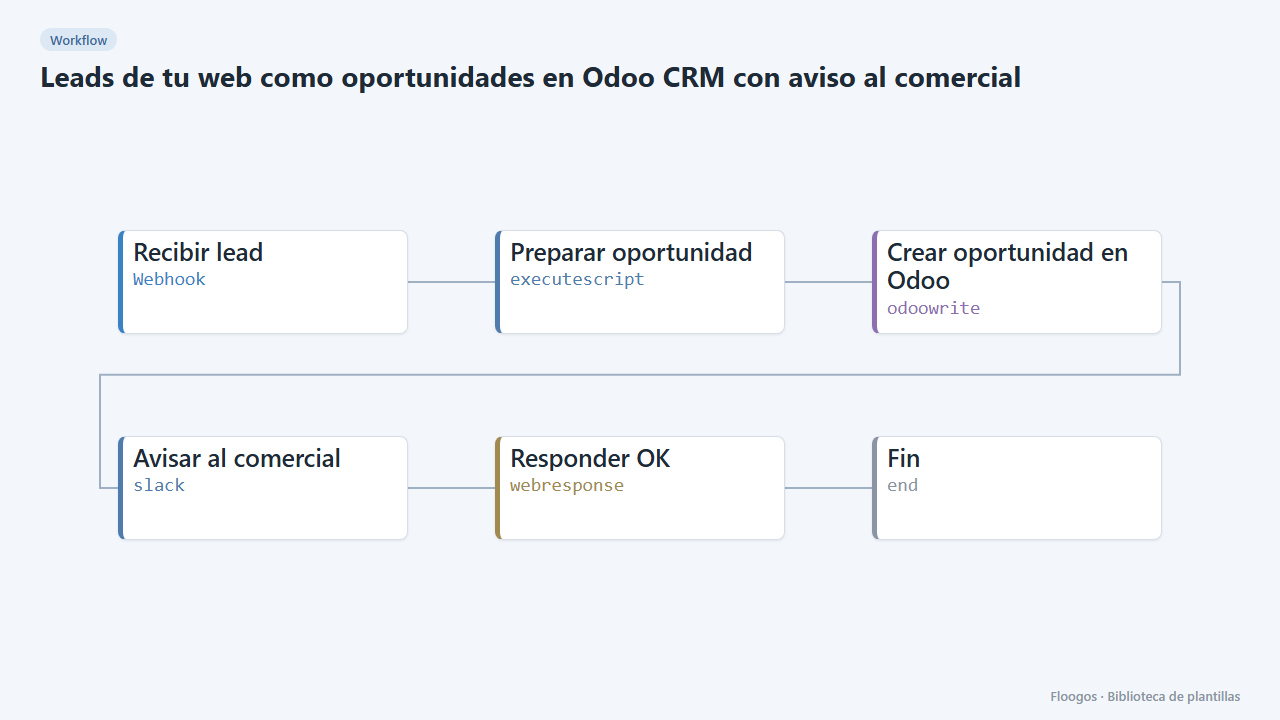
Leads de tu web como oportunidades en Odoo CRM con aviso al comercial
Cada formulario de contacto crea una oportunidad en el CRM de Odoo y avisa al equipo comercial por Slack.
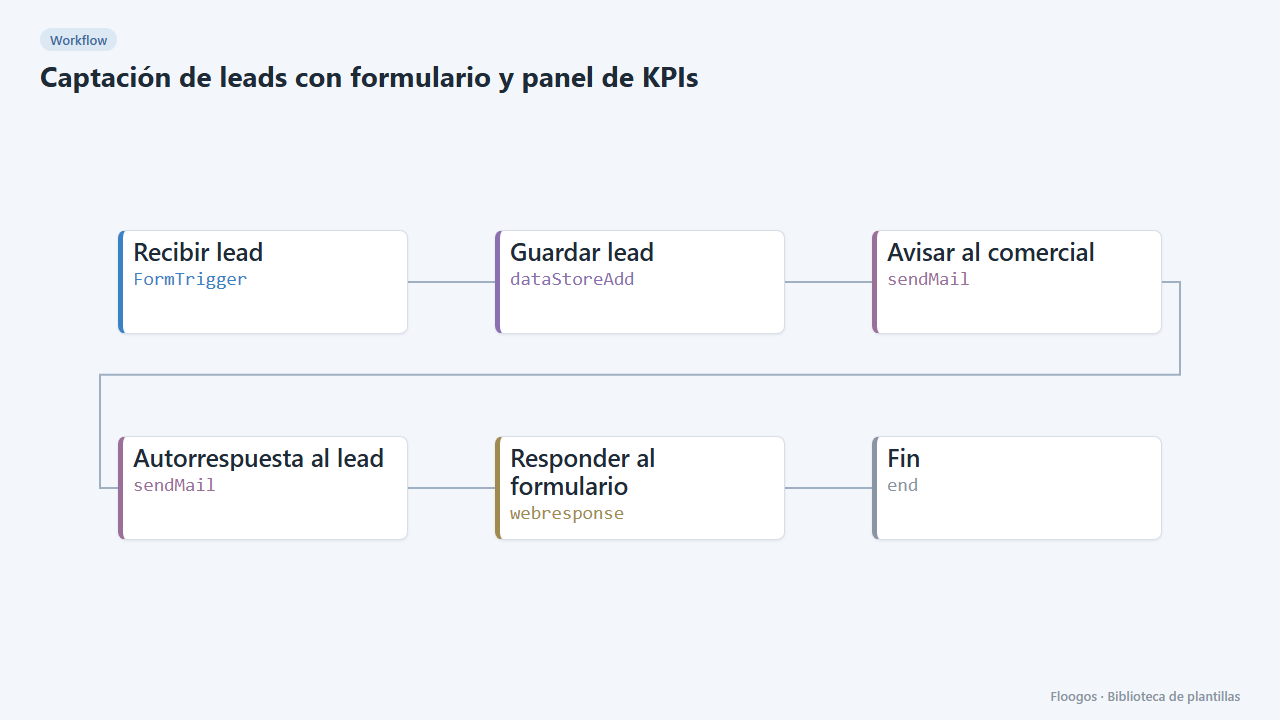
Captación de leads con formulario y panel de KPIs
Un formulario público que guarda cada lead, avisa al comercial y alimenta un panel con totales, origen, interés y evolución diaria.
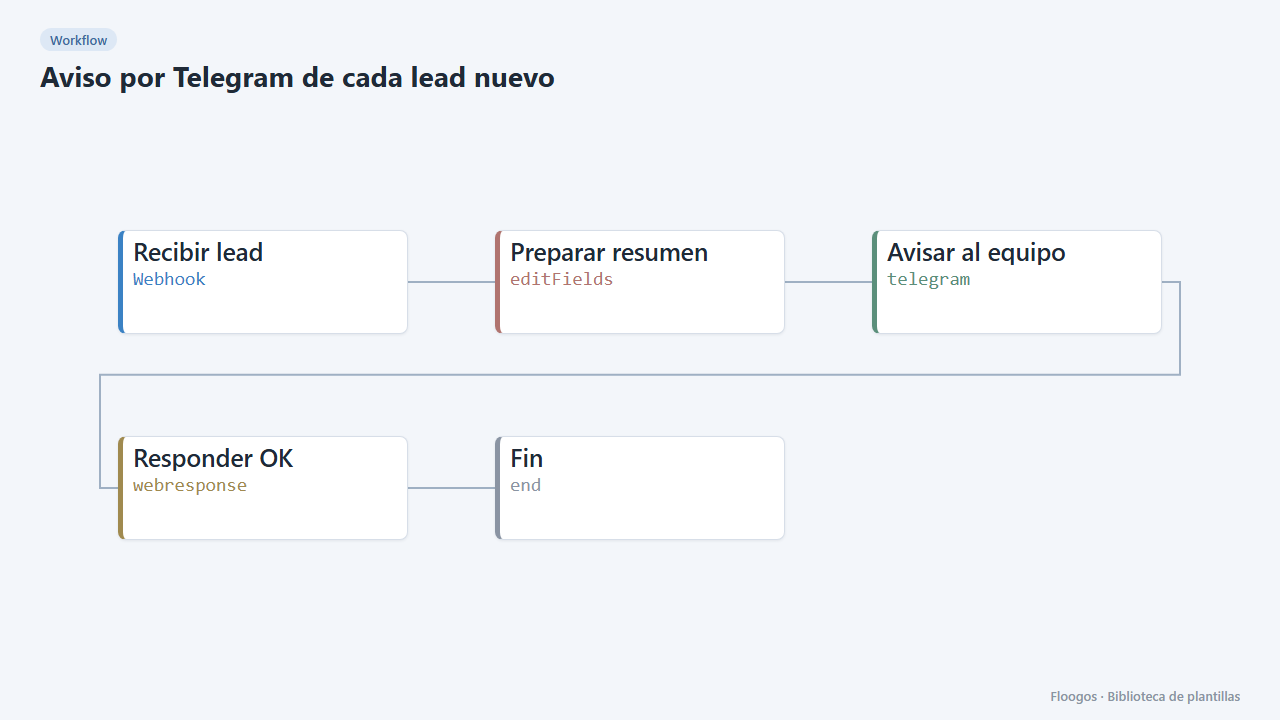
Aviso por Telegram de cada lead nuevo
Recibe los leads de tu web o formulario por webhook y avisa al equipo comercial por Telegram al instante.
Pruébala en menos de 5 minutos
Crea la plantilla en tu cuenta, conecta tus credenciales y actívala cuando estés listo.
Usar esta plantilla