
Formulario web a una hoja de Excel en OneDrive (Microsoft 365)
Cada respuesta de tu formulario se añade como una fila nueva en un libro de Excel de tu OneDrive, con la cabecera creada automáticamente.
Se crea todo desactivado en una carpeta nueva de tu cuenta. No se ejecuta nada hasta que tú lo actives y puedes deshacerlo durante 24 horas.
Qué hace
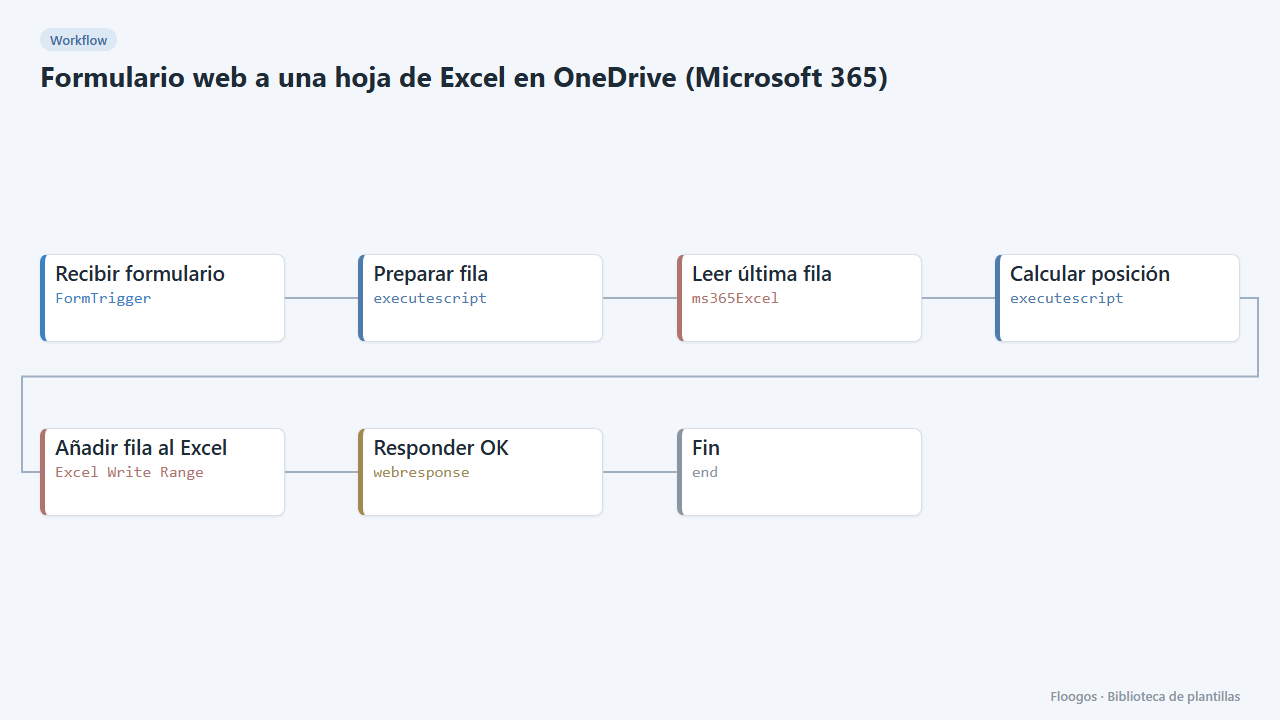
Recoge contactos, solicitudes o inscripciones con un formulario público y guárdalos en un Excel de Microsoft 365 que ya usa tu equipo. Cada envío se escribe en la primera fila libre de la hoja (fecha, nombre, email, teléfono y mensaje); si la hoja está vacía, el workflow crea antes la fila de cabecera.
Qué incluye: 1 formulario y 1 workflow.
Qué necesitas: una cuenta de Microsoft 365 conectada (OAuth) y un libro .xlsx en tu OneDrive.
Limitaciones: el libro debe estar en tu OneDrive personal o de empresa (no en un sitio de SharePoint). Se escriben hasta 26 columnas (A–Z). Si dos personas envían el formulario en el mismo instante, podrían escribir en la misma fila: para un volumen alto usa un Data Store y vuelca a Excel periódicamente. No se ha probado contra cuentas reales de Microsoft.
Cómo se pone en marcha
- 1
Conectar la credencial de microsoft
Esta plantilla usa microsoft en: Leer última fila, Añadir fila al Excel. Crea o elige la credencial y asígnala en esos nodos.
- 2
Copiar la URL del webhook (Recibir formulario)
Al instalar se genera una URL nueva. Pégala en el sistema externo que debe llamar a este workflow.
- 3
Publicar y probar el formulario "Contacto"
Ábrelo, publícalo y envía un registro de prueba para comprobar que el workflow arranca.
- 4
Preparar el libro de Excel
Crea (o elige) un libro
.xlsxen tu OneDrive. Copia su identificador: puedes obtenerlo con un nodo Microsoft Excel con la operaciónlistExcelFiles, que devuelve elidde cada archivo. - 5
Conectar Microsoft 365 y rellenar los nodos
En los nodos Leer última fila y Añadir fila al Excel conecta tu cuenta de Microsoft, pega el
fileIddel libro y comprueba el nombre de la hoja (sheetName):Hoja1en Excel en español,Sheet1en inglés. - 6
Probar el formulario
Abre el formulario Contacto, envía una respuesta y comprueba que aparece la cabecera y la fila en el Excel. Envía otra: debe añadirse debajo.
- 7
Activar el workflow
Los workflows se instalan desactivados. Cuando todo esté configurado, actívalo.
Plantillas relacionadas
Otras plantillas que usan nodos o integraciones parecidos.
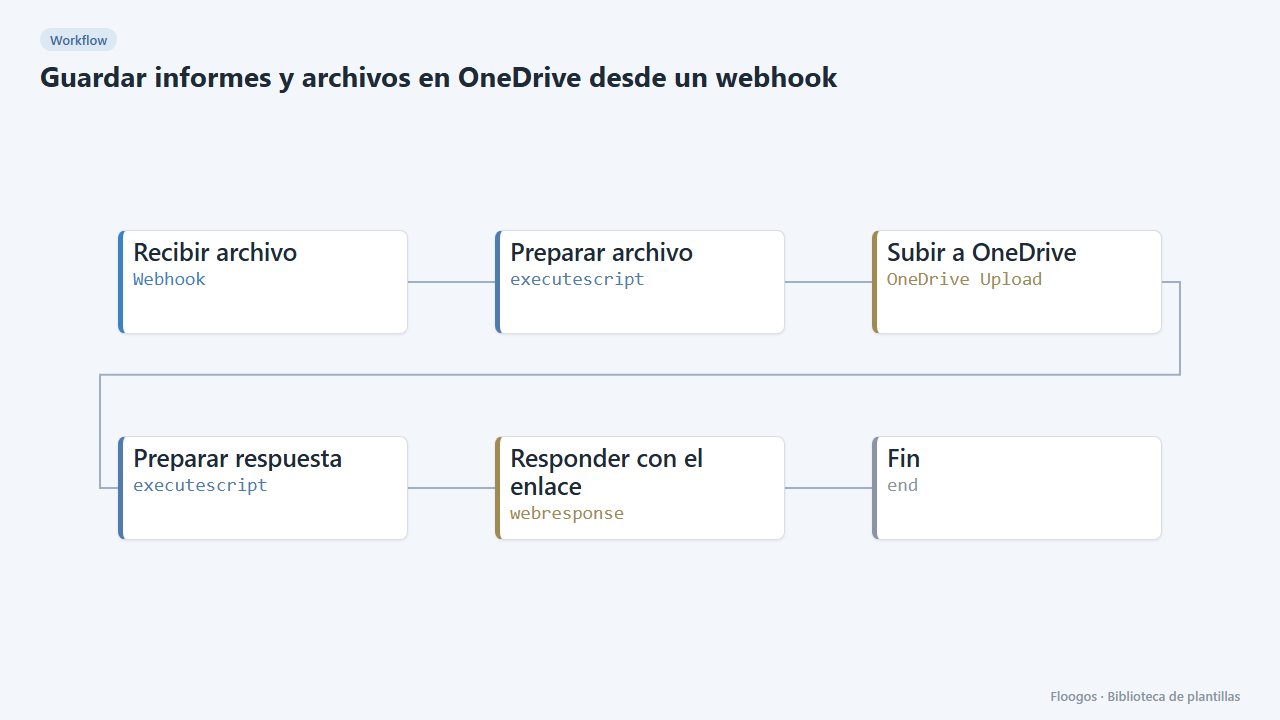
Guardar informes y archivos en OneDrive desde un webhook
Una URL a la que envías un nombre de archivo y su contenido (texto o Base64) y que lo guarda en tu OneDrive, devolviéndote el enlace.
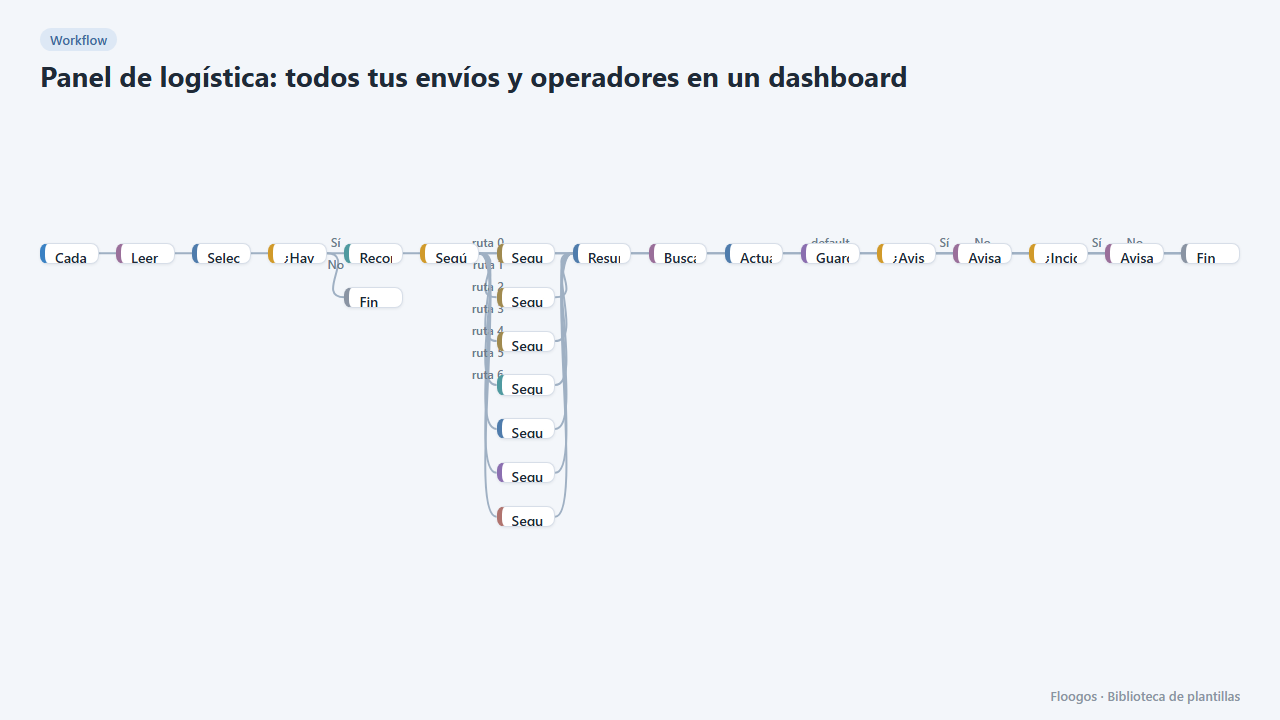
Panel de logística: todos tus envíos y operadores en un dashboard
Dashboard con KPIs, gráficos, filtros y ficha lateral de cada envío, alimentado por un seguimiento automático de DHL, FedEx, UPS, SEUR, Sendcloud, Shippo y EasyPost.
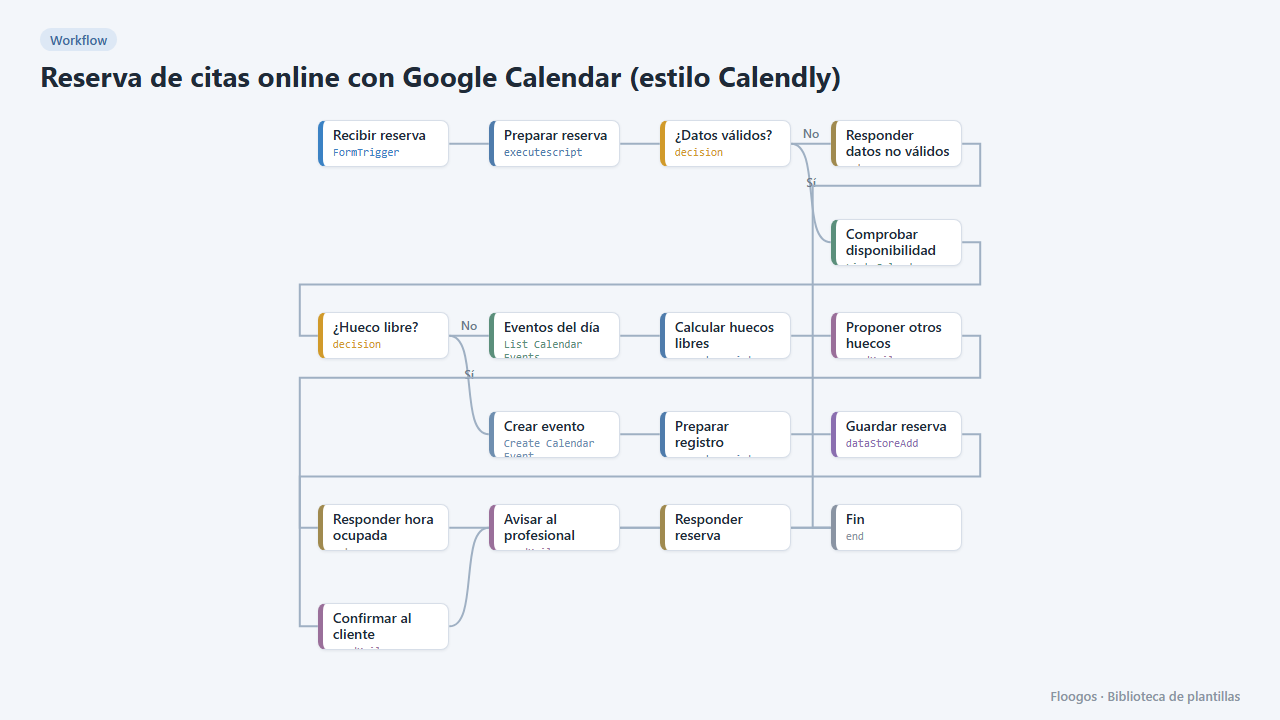
Reserva de citas online con Google Calendar (estilo Calendly)
Un formulario público para que tus clientes reserven cita: comprueba tu Google Calendar, crea el evento, confirma por email y, si la hora está ocupada, propone los huecos libres del día.
Pruébala en menos de 5 minutos
Crea la plantilla en tu cuenta, conecta tus credenciales y actívala cuando estés listo.
Usar esta plantilla