
Actualizar precios y estado de productos de PrestaShop por webhook
Recibe una referencia con su nuevo precio (y, si quieres, activar o desactivar el producto) y lo actualiza en tu tienda PrestaShop.
Se crea todo desactivado en una carpeta nueva de tu cuenta. No se ejecuta nada hasta que tú lo actives y puedes deshacerlo durante 24 horas.
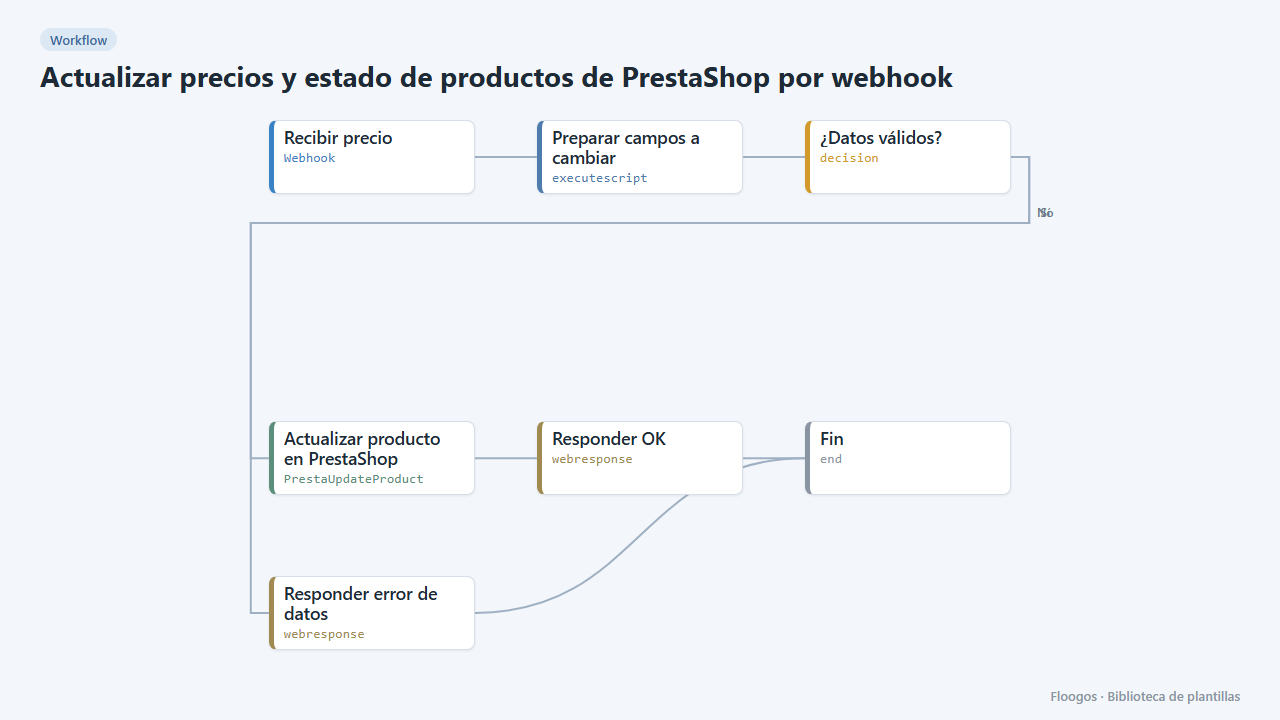
Qué hace
Cambia precios desde tu ERP, una tarifa de proveedor o una hoja de cálculo sin entrar al back-office. El workflow recibe por webhook la referencia del producto y el nuevo precio (sin impuestos, como lo guarda PrestaShop) y, de forma opcional, si el producto debe estar activo o no, y actualiza solo esos campos.
Qué necesitas: el Webservice de PrestaShop con una clave que pueda leer y modificar products.
Cómo se usa: instala la plantilla, conecta PrestaShop y haz un POST al webhook con {"reference":"CAMISETA-AZUL","price":19.9}. Para desactivar un producto añade "active": false.
Nota: el workflow solo envía el precio y el estado; el resto de campos del producto no se tocan.
Cómo se pone en marcha
- 1
Conectar la credencial de prestashop
Esta plantilla usa prestashop en: Actualizar producto en PrestaShop. Crea o elige la credencial y asígnala en esos nodos.
- 2
Copiar la URL del webhook (Recibir precio)
Al instalar se genera una URL nueva. Pégala en el sistema externo que debe llamar a este workflow.
- 3
Conectar PrestaShop
En el nodo Actualizar producto en PrestaShop conecta la credencial de PrestaShop (URL de la tienda sin
/apiy clave del Webservice). - 4
Probar con un producto de prueba
Haz un
POSTa la URL del webhook con{"reference":"REFERENCIA-DE-PRUEBA","price":12.5}y comprueba el precio en el back-office. Empieza siempre con un producto de prueba. - 5
Activar el workflow
Los workflows se instalan desactivados. Cuando todo esté configurado, actívalo.
Plantillas relacionadas
Otras plantillas que usan nodos o integraciones parecidos.
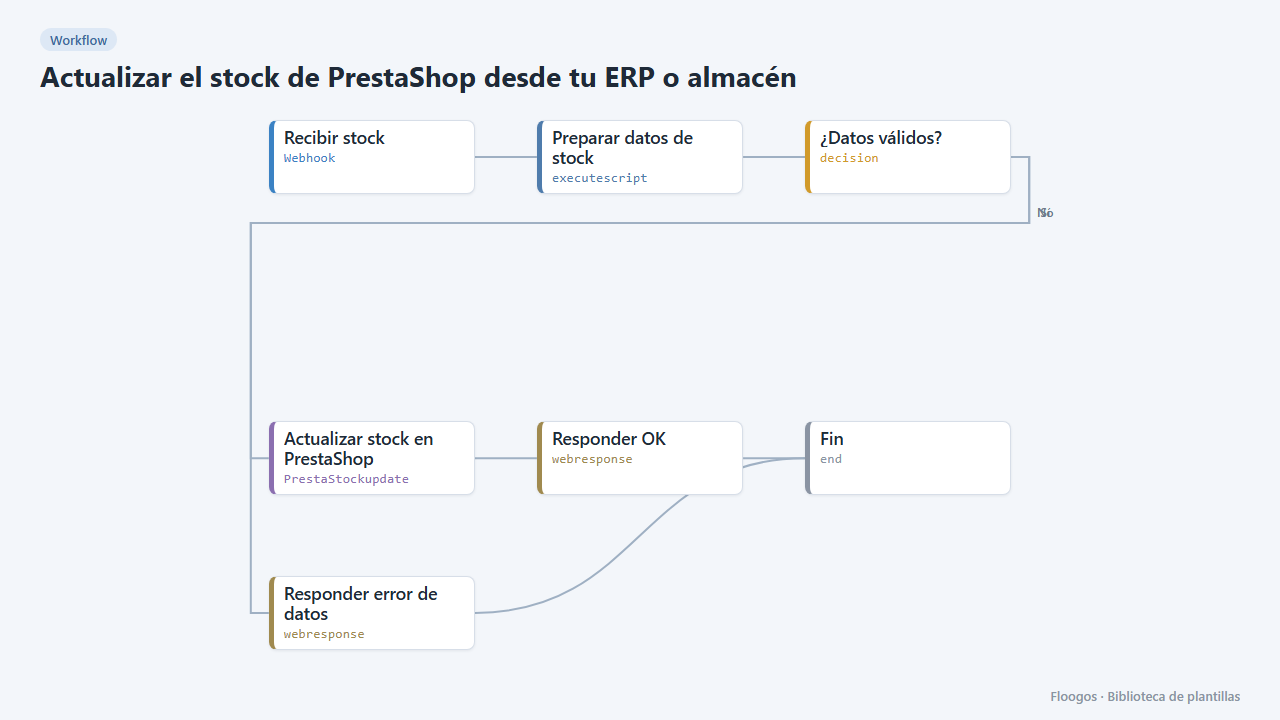
Actualizar el stock de PrestaShop desde tu ERP o almacén
Recibe por webhook la referencia y el stock de un producto y actualiza la cantidad en tu tienda PrestaShop.
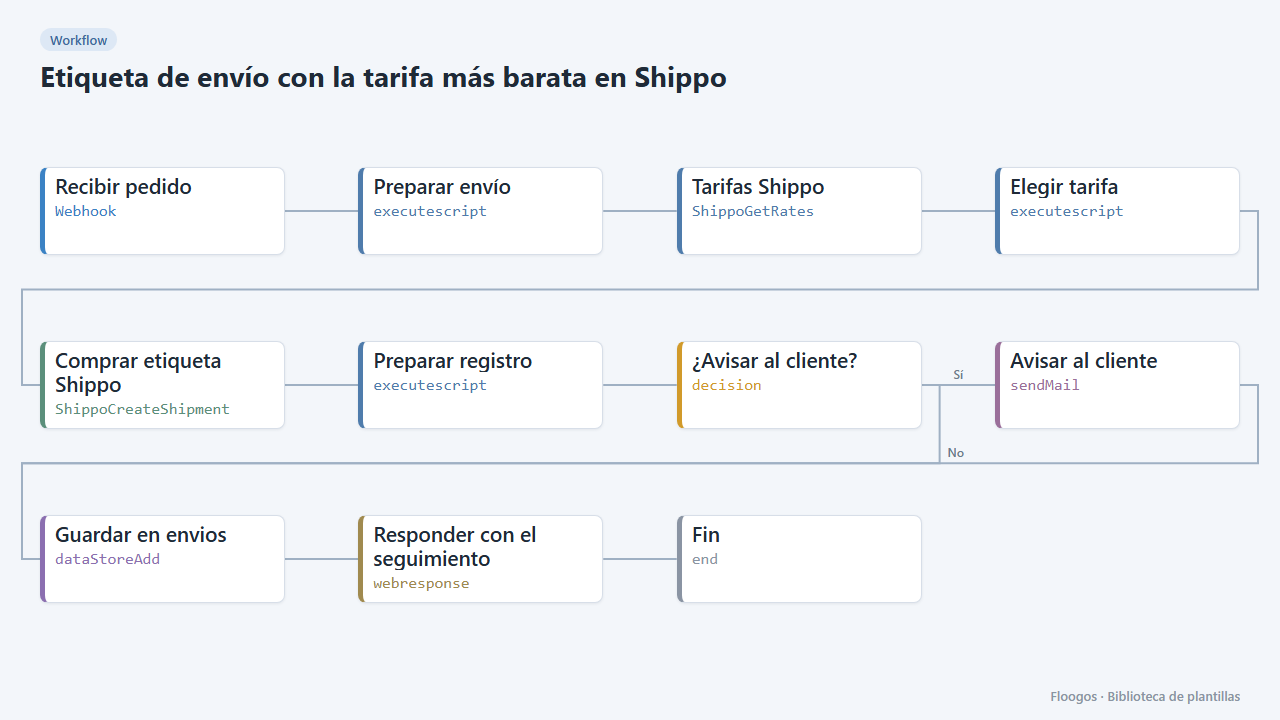
Etiqueta de envío con la tarifa más barata en Shippo
Cuando llega un pedido, pide tarifas a todos los transportistas de Shippo, compra la más barata, guarda el seguimiento y avisa al cliente.
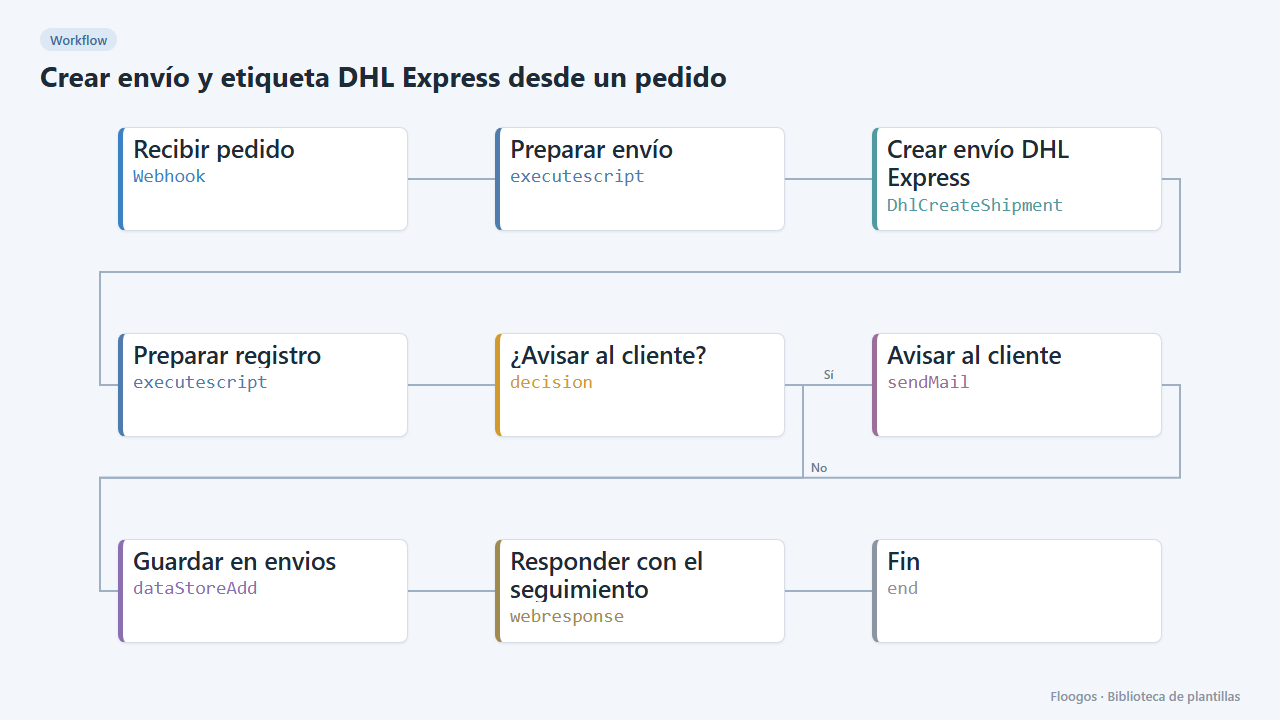
Crear envío y etiqueta DHL Express desde un pedido
Cuando llega un pedido por webhook crea el envío en DHL Express, guarda el seguimiento en un Data Store y avisa al cliente por email.
Pruébala en menos de 5 minutos
Crea la plantilla en tu cuenta, conecta tus credenciales y actívala cuando estés listo.
Usar esta plantilla