
Recordatorios de cita 24 h y 1 h antes (email o WhatsApp)
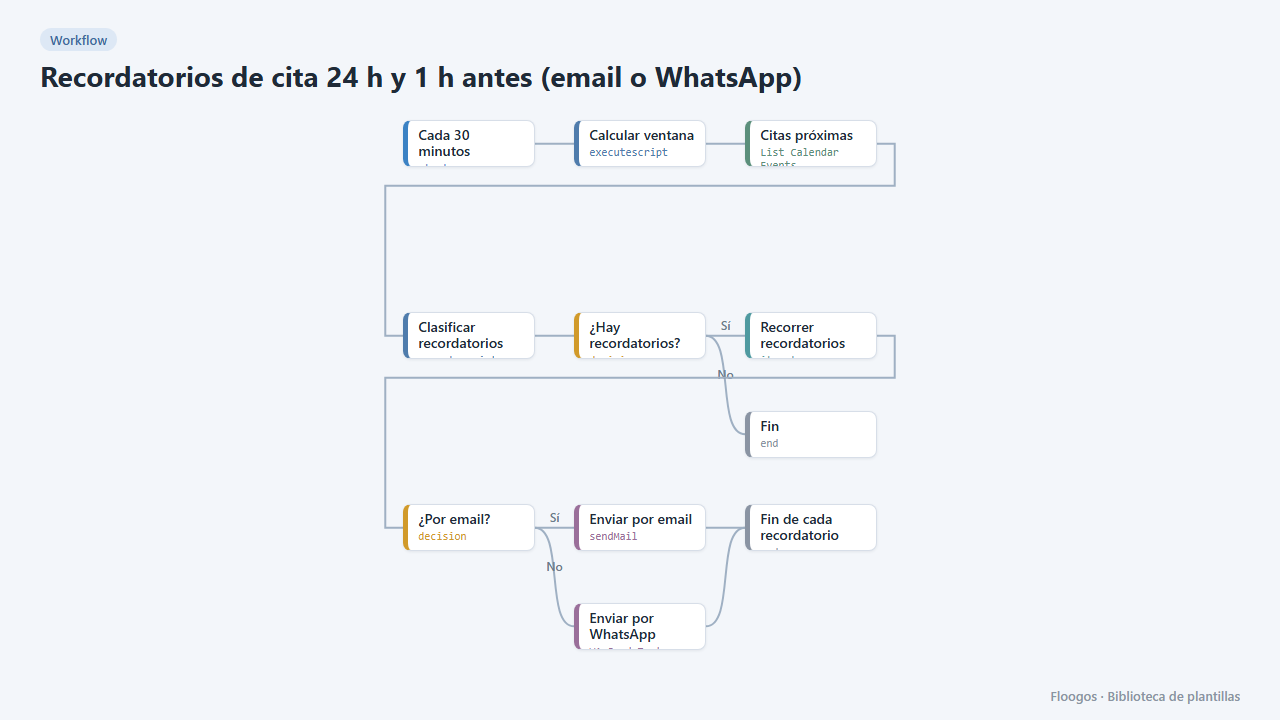
Cada 30 minutos revisa tu Google Calendar y avisa a tus clientes por email o WhatsApp un día y una hora antes de su cita, para reducir las ausencias.
Se crea todo desactivado en una carpeta nueva de tu cuenta. No se ejecuta nada hasta que tú lo actives y puedes deshacerlo durante 24 horas.
Qué hace
Complemento de la plantilla Reserva de citas online con Google Calendar. Cada 30 minutos el workflow busca en tu calendario las citas creadas por esa plantilla (las que empiezan por "Cita:" y llevan el código de reserva) que empiezan dentro de 24 horas o dentro de 1 hora, y envía a cada cliente un recordatorio con la fecha, el lugar y su código para cancelar o cambiar la cita. Cada cita recibe un único aviso de cada tipo.
Qué necesitas: Google Calendar conectado, SMTP para email y, si quieres WhatsApp, una cuenta de WhatsApp Business conectada.
Canal: por defecto envía email. En el nodo Clasificar recordatorios cambia CANAL a 'whatsapp' o 'ambos'; para WhatsApp el cliente debe haber indicado su teléfono con prefijo en el formulario de reserva.
Limitaciones: solo recuerda las citas de ese calendario con el formato de la plantilla de reservas; si el motor estuvo parado en una ventana de 30 minutos, esos avisos no se recuperan.
Cómo se pone en marcha
- 1
Conectar la credencial de google
Esta plantilla usa google en: Citas próximas. Crea o elige la credencial y asígnala en esos nodos.
- 2
Conectar la credencial de smtp
Esta plantilla usa smtp en: Enviar por email. Crea o elige la credencial y asígnala en esos nodos.
- 3
Conectar la credencial de whatsapp_business
Esta plantilla usa whatsapp_business en: Enviar por WhatsApp. Crea o elige la credencial y asígnala en esos nodos.
- 4
Usar el mismo calendario y horario
En Citas próximas elige el mismo calendario que en la plantilla de reservas. En Clasificar recordatorios ajusta la zona horaria (
ZONA), el nombre del negocio (NEGOCIO) y el lugar por defecto (LUGAR) para que coincidan con la reserva. - 5
Elegir el canal
Deja
CANAL = 'email'y conecta tu SMTP en Enviar por email, o cambia a'whatsapp'/'ambos'y conecta tu cuenta en Enviar por WhatsApp. - 6
Activar y probar
Reserva una cita que empiece dentro de una hora con la plantilla de reservas, activa este workflow (tiene el cron desactivado al instalar) y espera a la siguiente media hora en punto: debe llegar el recordatorio de 1 hora.
- 7
Activar el workflow
Los workflows se instalan desactivados. Cuando todo esté configurado, actívalo.
Plantillas relacionadas
Otras plantillas que usan nodos o integraciones parecidos.
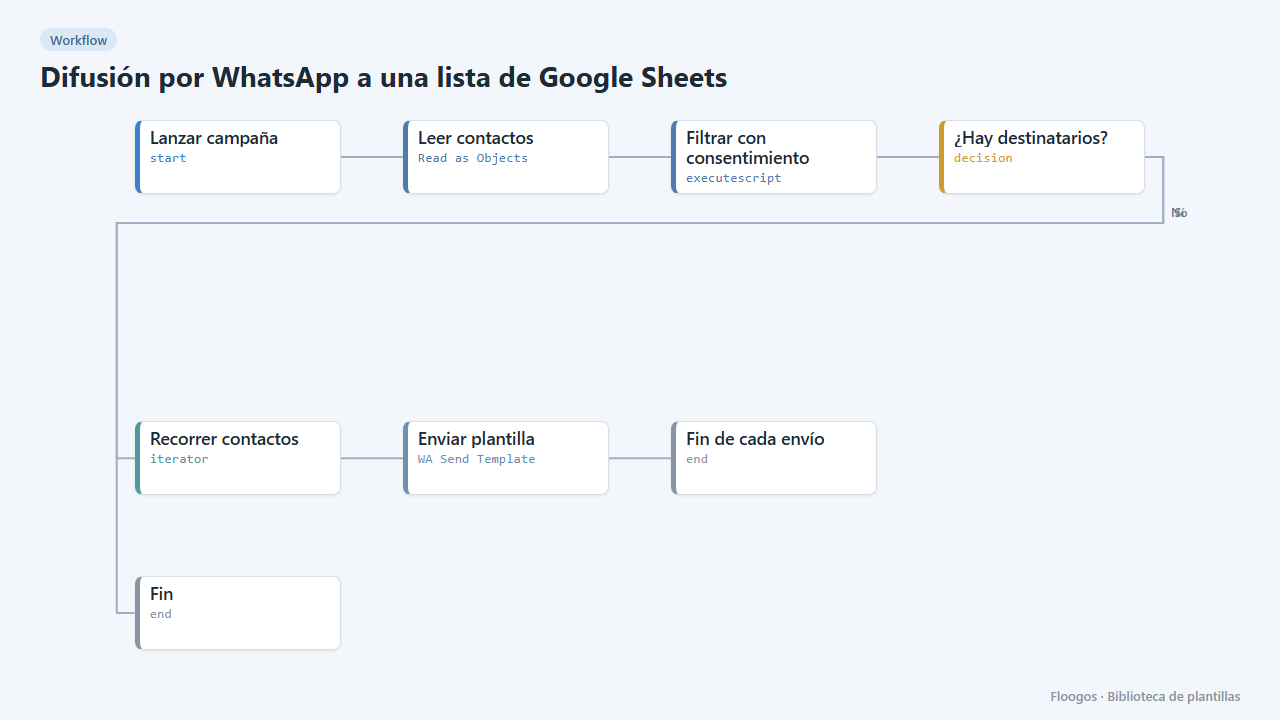
Difusión por WhatsApp a una lista de Google Sheets
Envía una plantilla de WhatsApp Business a todos los contactos de una hoja que hayan dado su consentimiento.
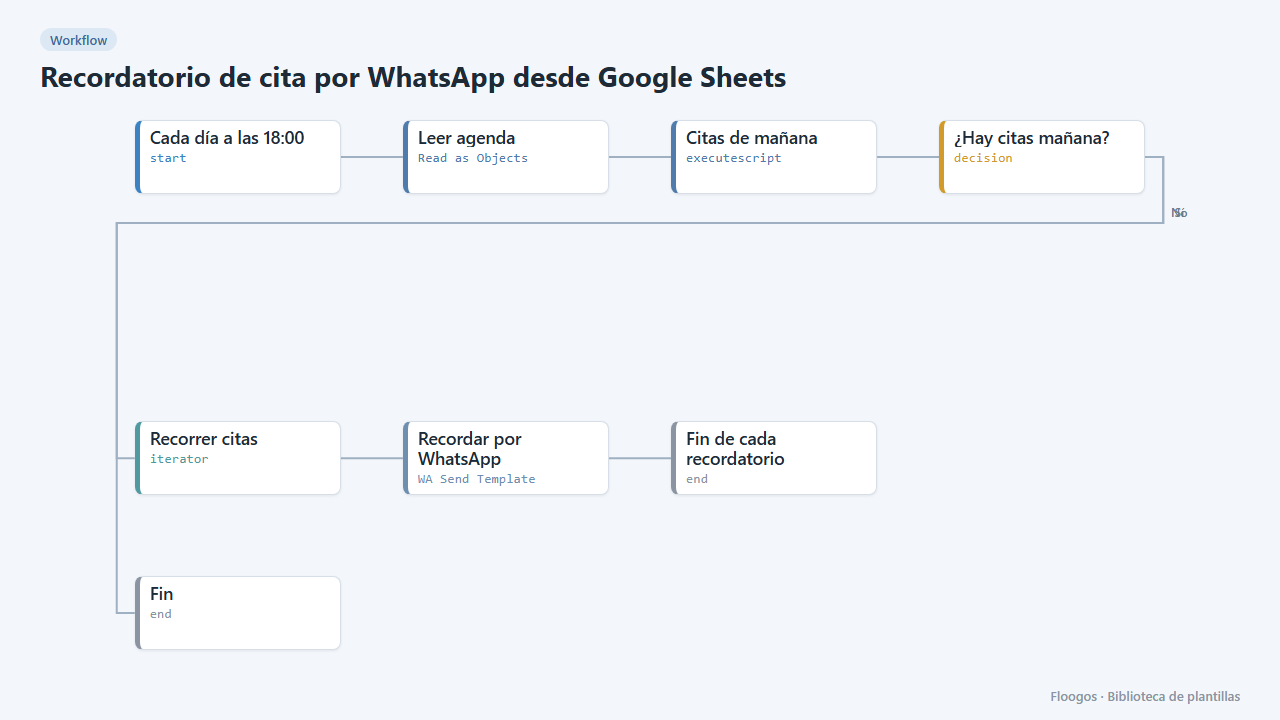
Recordatorio de cita por WhatsApp desde Google Sheets
Cada tarde lee tu agenda en Google Sheets y envía por WhatsApp un recordatorio a quienes tienen cita mañana.
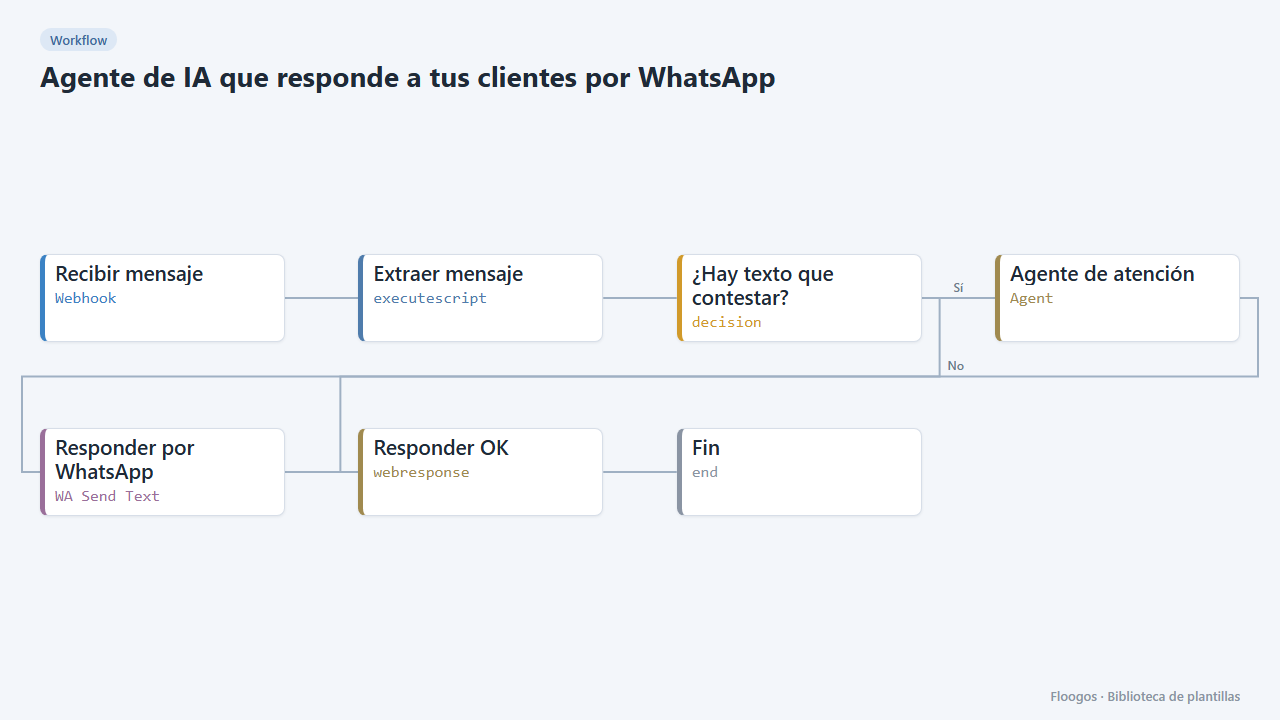
Agente de IA que responde a tus clientes por WhatsApp
Cada mensaje de WhatsApp que recibes lo contesta un agente de IA con memoria de la conversación, y la respuesta vuelve al cliente por el mismo canal.
Pruébala en menos de 5 minutos
Crea la plantilla en tu cuenta, conecta tus credenciales y actívala cuando estés listo.
Usar esta plantilla