
Scraping genérico: extraer datos de cualquier web a un Data Store con aviso de cambios
Plantilla base: indicas una URL y los selectores CSS de lo que quieres extraer, y el workflow guarda cada lectura en un Data Store y te avisa si algún dato cambia.
Se crea todo desactivado en una carpeta nueva de tu cuenta. No se ejecuta nada hasta que tú lo actives y puedes deshacerlo durante 24 horas.
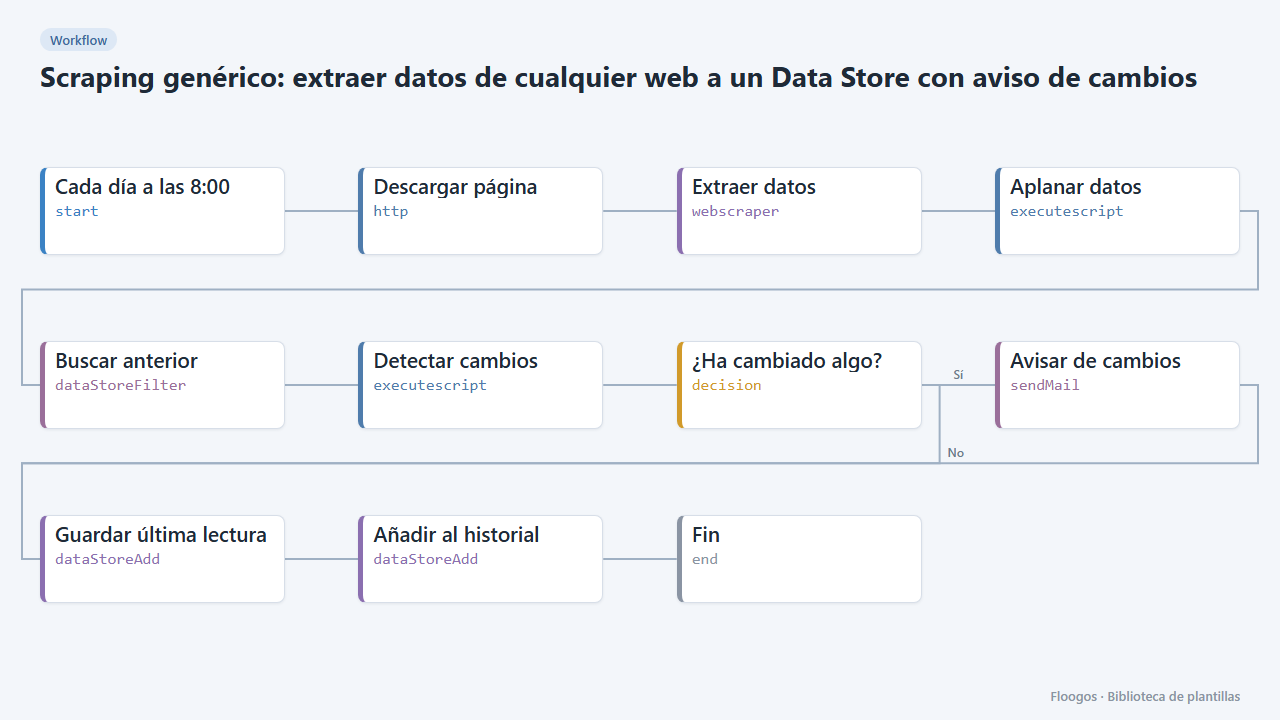
Qué hace
El punto de partida para cualquier caso de scraping. Define la URL y la lista de elementos (selectores CSS con el nombre de cada campo) en el nodo Extraer datos; el workflow descarga la página, extrae los campos y guarda dos cosas: la última lectura (para comparar) y un historial con una entrada por ejecución, consultable desde el Data Store y desde un dashboard. Si algún campo es distinto de la lectura anterior, recibes un email con el detalle de lo que ha cambiado (antes → ahora).
Qué incluye: 1 workflow programado (cada día a las 8:00) y los grupos de datos scraping-ultimo y scraping-historial.
Qué necesitas: una cuenta SMTP y, sobre todo, conocer los selectores de la página. El ejemplo extrae el título y un párrafo de una web de prueba: debes sustituirlo por tu URL y tus selectores. El nodo lee el HTML tal como lo entrega el servidor; no ejecuta JavaScript ni inicia sesión, así que no sirve para contenido que se pinta en el navegador.
Uso responsable: respeta el robots.txt y los términos de uso del sitio, consulta con la menor frecuencia posible y no extraigas datos personales sin base legal.
Cómo se pone en marcha
- 1
Conectar la credencial de smtp
Esta plantilla usa smtp en: Avisar de cambios. Crea o elige la credencial y asígnala en esos nodos.
- 2
Poner la URL y los selectores
En Descargar página pon la URL. En Extraer datos edita la lista de
elements: cada elemento llevaselector(CSS),name(nombre del campo) y, si quieres,subElementspara listas (por ejemplo cada fila de una tabla). Los elementosimgdevuelven susrcy los enlacesasuhref. Para leer una etiquetametausa{"type":"meta","name":"description"}. Usa Inspeccionar en tu navegador para sacar los selectores. Los de ejemplo (h1,p) solo sirven como guía. - 3
Configurar el aviso de cambios
En Avisar de cambios elige tu SMTP y el destinatario. El primer día solo se guarda la lectura (no hay con qué comparar); a partir del segundo, cualquier diferencia genera el email.
- 4
Probar y programar
Ejecuta el workflow a mano dos veces y revisa los grupos
scraping-ultimoyscraping-historialen el Data Store. Después activa la programación del nodo inicial (por defecto, todos los días a las 8:00). - 5
Activar el workflow
Los workflows se instalan desactivados. Cuando todo esté configurado, actívalo.
Plantillas relacionadas
Otras plantillas que usan nodos o integraciones parecidos.
Panel de logística: todos tus envíos y operadores en un dashboard
Dashboard con KPIs, gráficos, filtros y ficha lateral de cada envío, alimentado por un seguimiento automático de DHL, FedEx, UPS, SEUR, Sendcloud, Shippo y EasyPost.
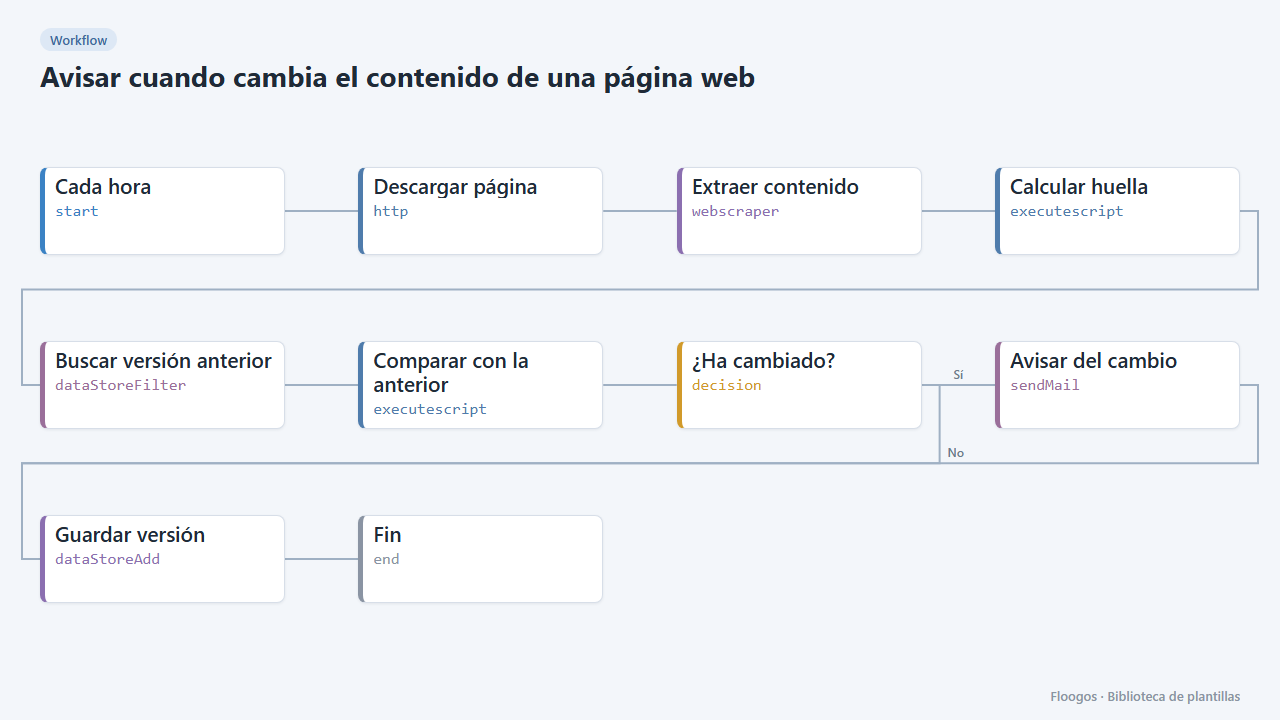
Avisar cuando cambia el contenido de una página web
Comprueba cada hora una página (tarifas, condiciones, convocatorias, competencia) y te manda un email con lo que ha cambiado en cuanto detecta una diferencia.
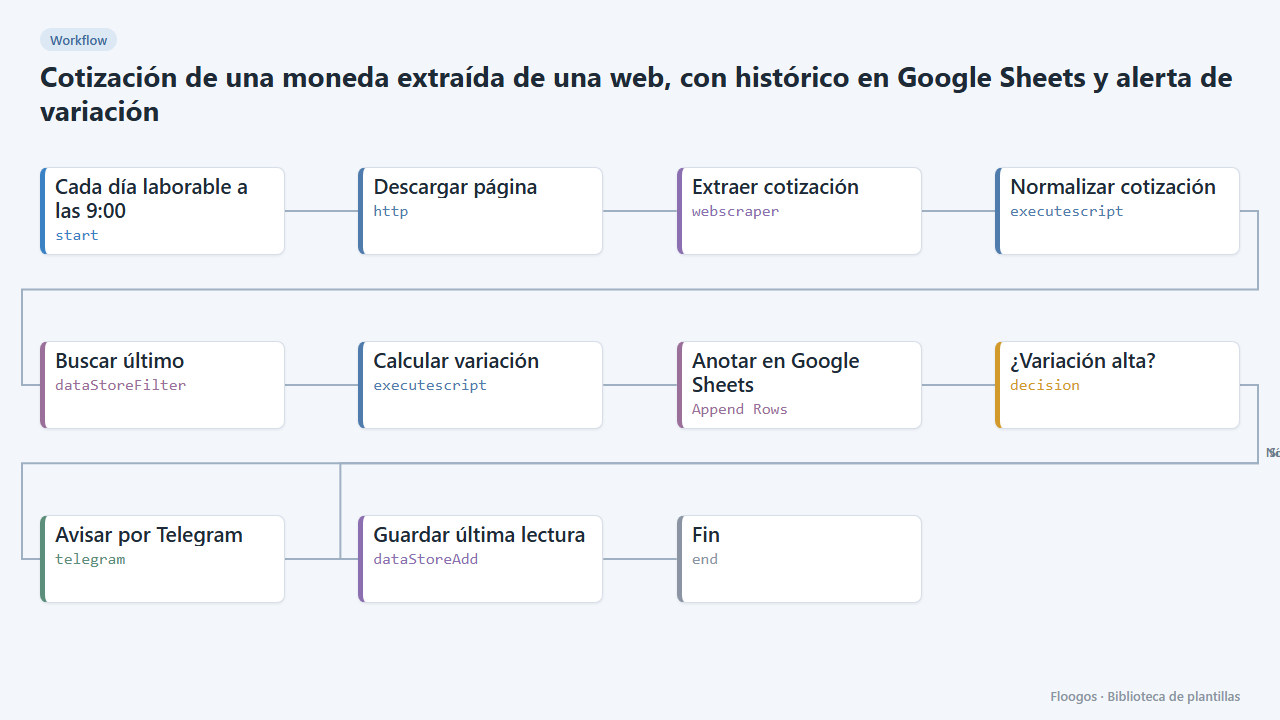
Cotización de una moneda extraída de una web, con histórico en Google Sheets y alerta de variación
Lee la cotización del dólar, el euro o la moneda que elijas de una página web, la apunta cada día en Google Sheets y te avisa por Telegram si cambia más de un porcentaje.
Pruébala en menos de 5 minutos
Crea la plantilla en tu cuenta, conecta tus credenciales y actívala cuando estés listo.
Usar esta plantilla