
Pedidos de Shopify a una hoja de Google Sheets
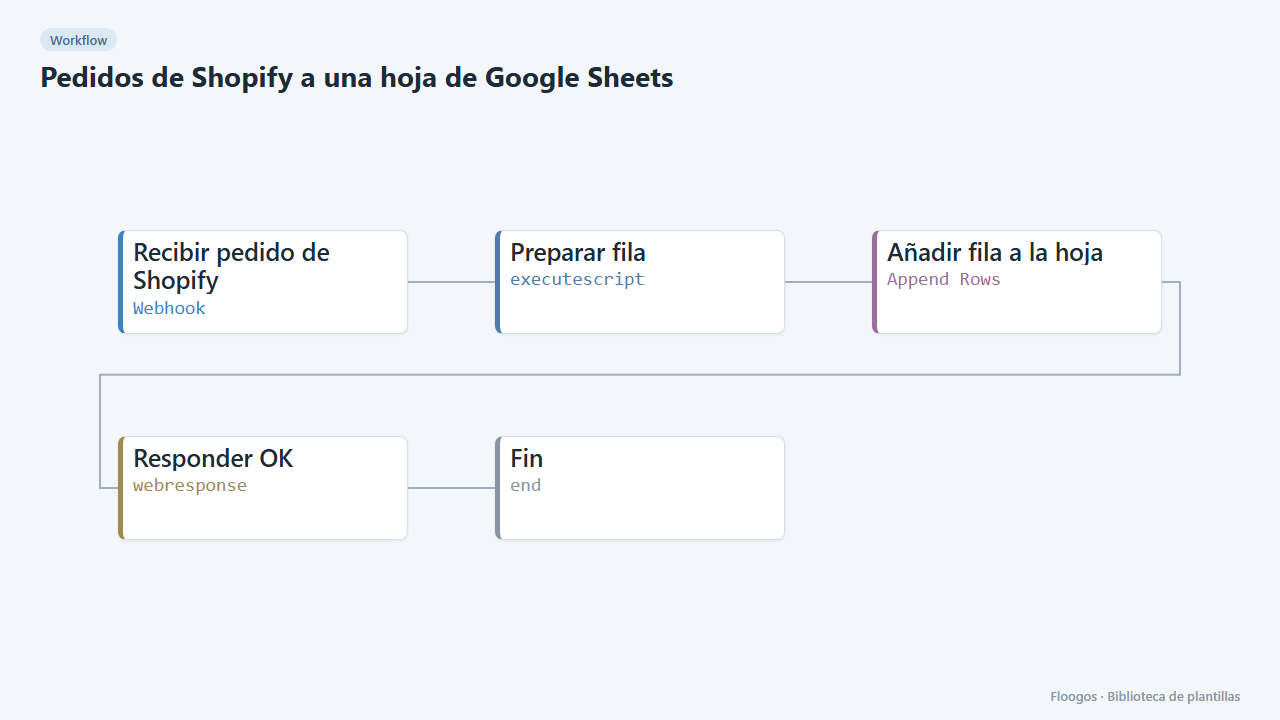
Cada pedido nuevo de tu tienda Shopify se añade como una fila en Google Sheets: fecha, pedido, cliente, importe y estado de pago.
Se crea todo desactivado en una carpeta nueva de tu cuenta. No se ejecuta nada hasta que tú lo actives y puedes deshacerlo durante 24 horas.
Qué hace
Mantén una hoja de cálculo siempre al día con tus pedidos, sin copiar y pegar. Shopify avisa por webhook de cada pedido nuevo, el workflow lo reduce a las columnas importantes y lo añade al final de tu hoja de Google Sheets. Ideal para informes, conciliaciones o para compartir ventas con quien no tiene acceso a Shopify.
Qué necesitas: una cuenta de Google conectada a Floogos y una hoja con una pestaña llamada Pedidos.
Cómo se usa: instala la plantilla, conecta Google y elige la hoja. Después, en Shopify, ve a Configuración → Notificaciones → Webhooks y crea un webhook del evento "Creación de pedido" (formato JSON) con la URL de este workflow.
Nota: si Shopify reintenta un aviso, el pedido puede aparecer duplicado en la hoja.
Cómo se pone en marcha
- 1
Conectar la credencial de google
Esta plantilla usa google en: Añadir fila a la hoja. Crea o elige la credencial y asígnala en esos nodos.
- 2
Copiar la URL del webhook (Recibir pedido de Shopify)
Al instalar se genera una URL nueva. Pégala en el sistema externo que debe llamar a este workflow.
- 3
Conectar Google y elegir la hoja
En el nodo Añadir fila a la hoja conecta tu cuenta de Google y elige la hoja de cálculo. Crea en ella una pestaña llamada
Pedidos(o cambia el nombre en el campo range). - 4
Crear el webhook en Shopify
En Shopify: Configuración → Notificaciones → Webhooks → Crear webhook. Evento "Creación de pedido", formato JSON y la URL del webhook de este workflow.
- 5
Probar con un pedido
Haz un
POSTa la URL con{"id":1001,"name":"#1001","created_at":"2026-01-15T10:30:00Z","email":"ana@ejemplo.com","total_price":"89.99","currency":"EUR","financial_status":"paid","customer":{"first_name":"Ana","last_name":"Pérez"},"line_items":[{}]}. Debe aparecer una fila nueva en la pestañaPedidos. - 6
Activar el workflow
Los workflows se instalan desactivados. Cuando todo esté configurado, actívalo.
Plantillas relacionadas
Otras plantillas que usan nodos o integraciones parecidos.
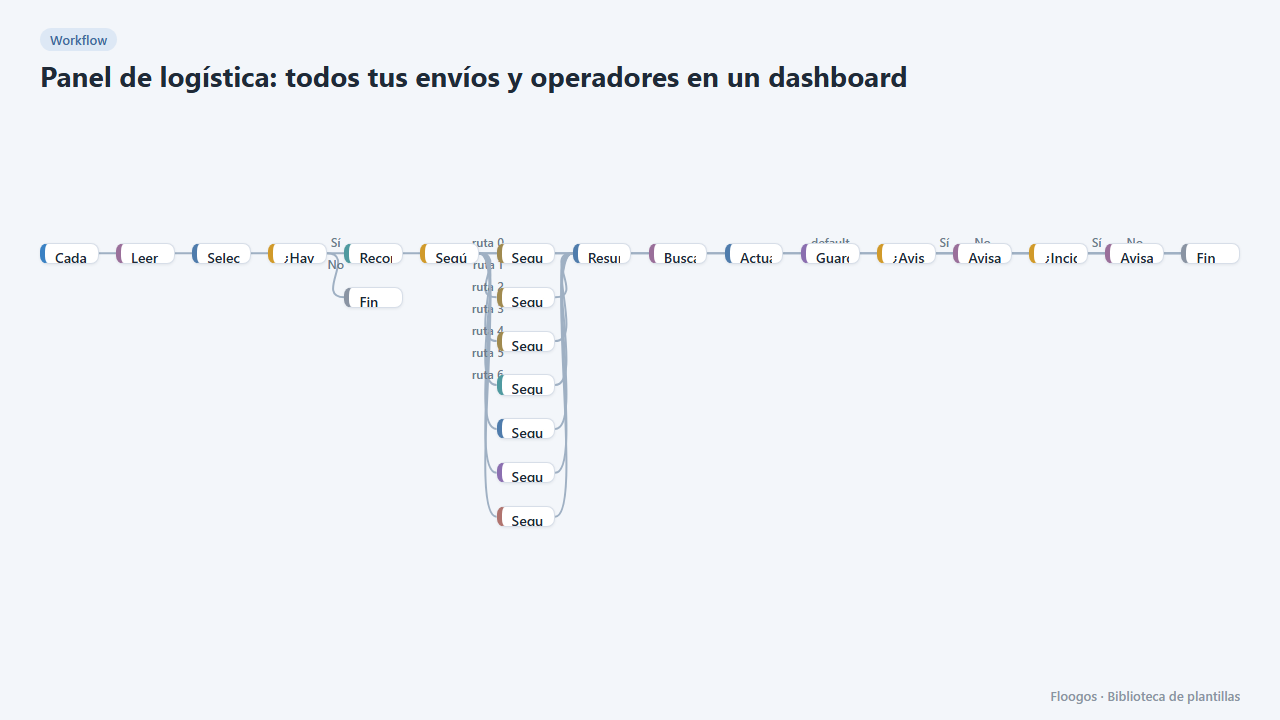
Panel de logística: todos tus envíos y operadores en un dashboard
Dashboard con KPIs, gráficos, filtros y ficha lateral de cada envío, alimentado por un seguimiento automático de DHL, FedEx, UPS, SEUR, Sendcloud, Shippo y EasyPost.
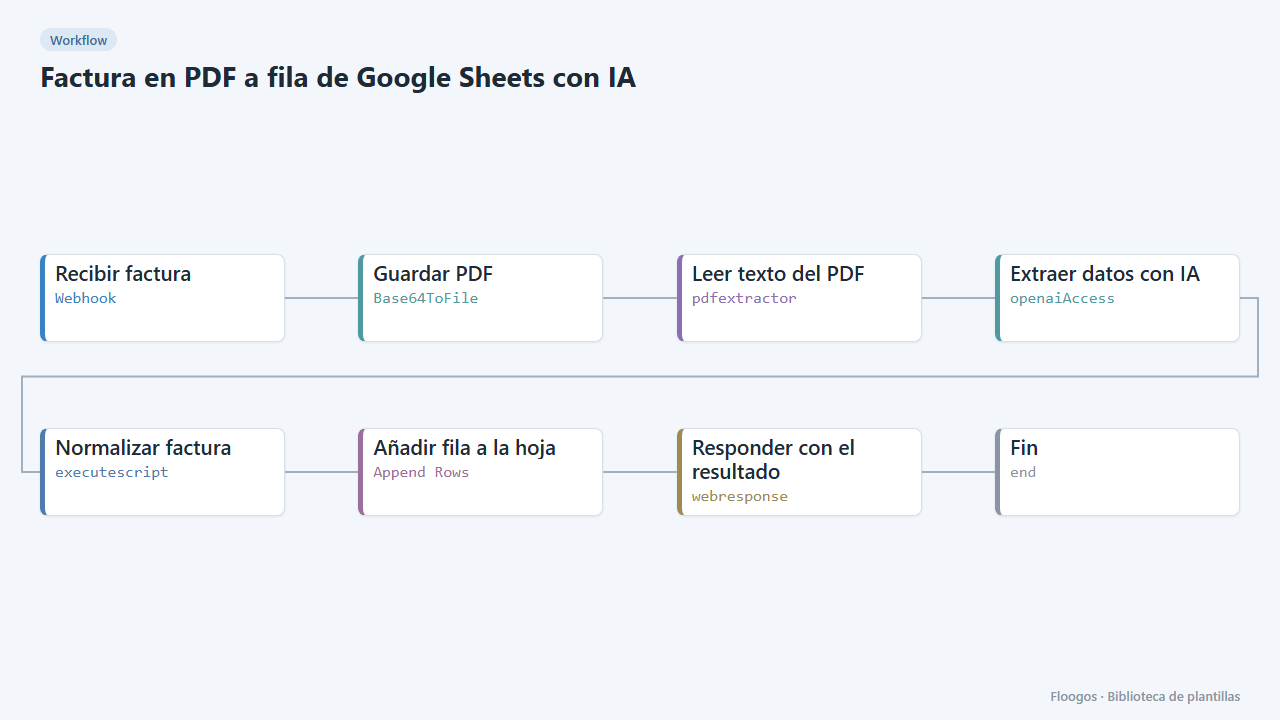
Factura en PDF a fila de Google Sheets con IA
Recibe una factura PDF, la IA extrae proveedor, NIF, número, fecha, base, IVA, total y líneas, valida los importes y añade una fila a tu hoja.
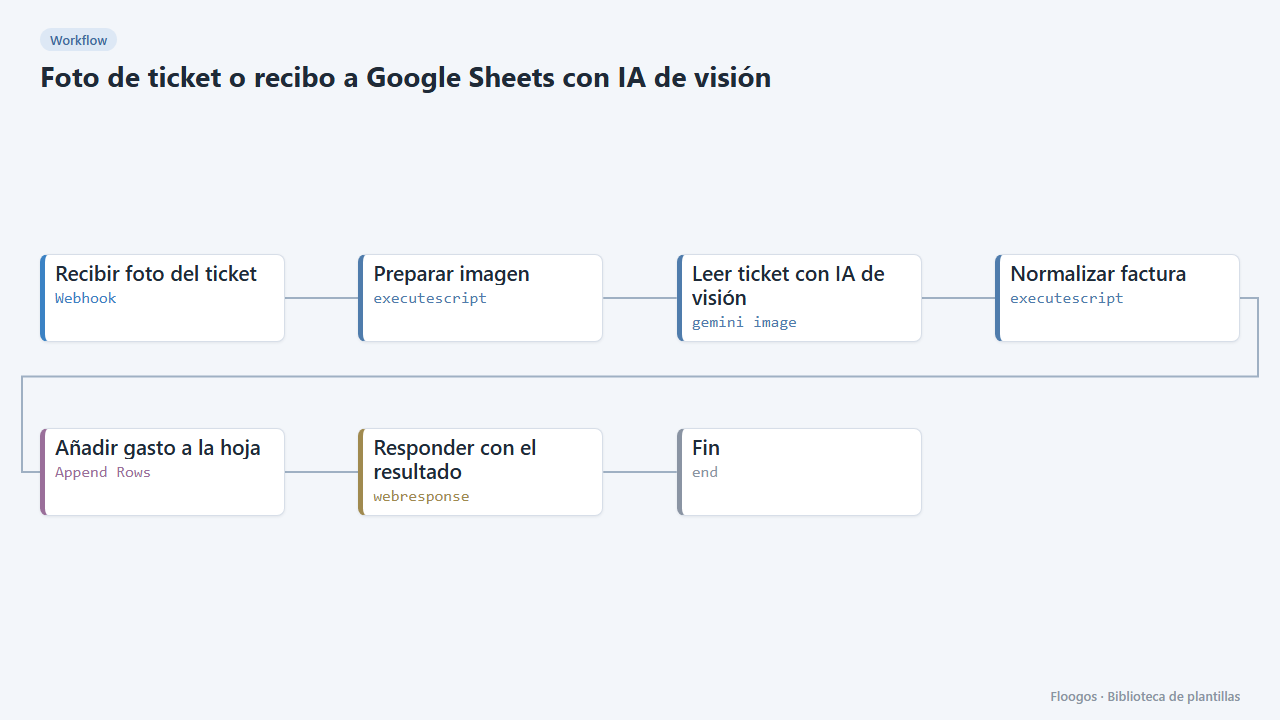
Foto de ticket o recibo a Google Sheets con IA de visión
Envía la foto de un ticket o recibo: la IA de visión de Gemini lee comercio, fecha, importes y líneas, los valida y los anota como un gasto en tu hoja.
Pruébala en menos de 5 minutos
Crea la plantilla en tu cuenta, conecta tus credenciales y actívala cuando estés listo.
Usar esta plantilla