
Pedidos de Tienda Nube a Google Sheets
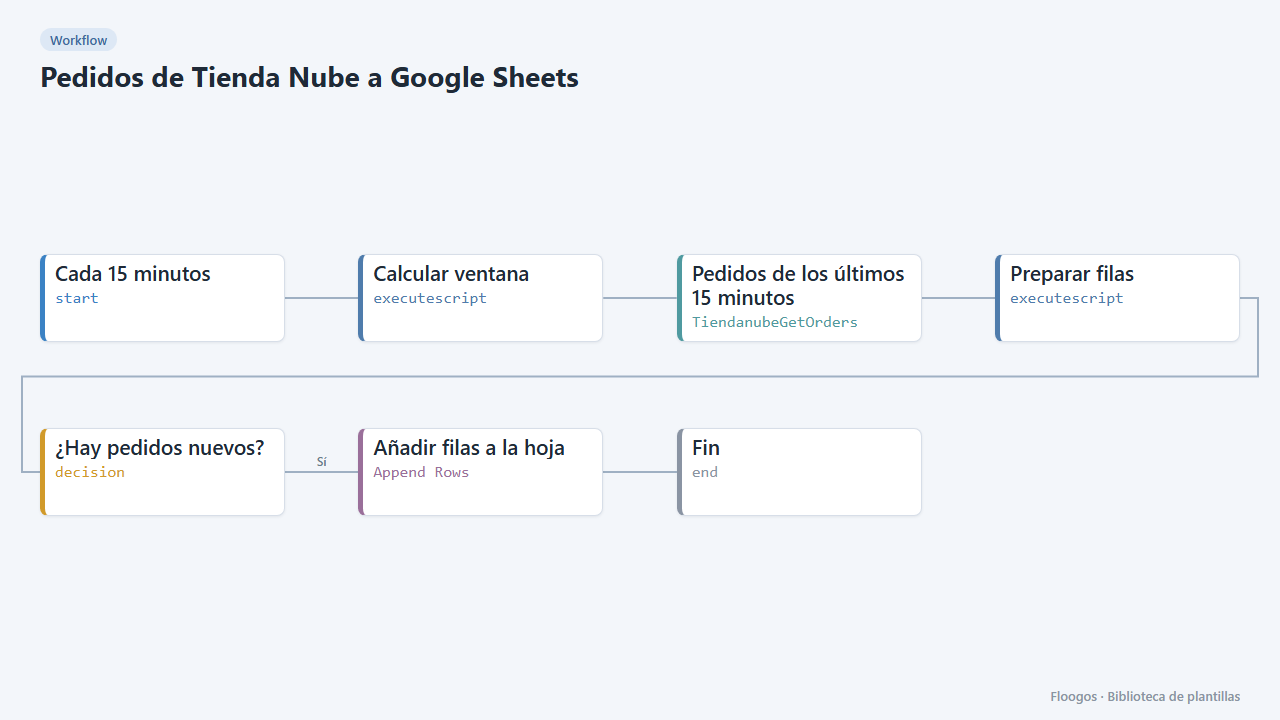
Cada 15 minutos añade a una hoja de Google Sheets una fila por cada pedido nuevo de tu Tienda Nube: fecha, número, cliente, total y estados.
Se crea todo desactivado en una carpeta nueva de tu cuenta. No se ejecuta nada hasta que tú lo actives y puedes deshacerlo durante 24 horas.
Qué hace
Mantén un histórico de pedidos en una hoja de cálculo sin copiar nada a mano. Cada 15 minutos el workflow consulta los pedidos creados en ese intervalo en tu Tienda Nube y, solo si hay alguno, añade una fila por pedido a tu Google Sheet con fecha, número, cliente, email, total, moneda, estado del pago y estado del envío. Útil para contabilidad, informes o para pasar datos a otras herramientas.
Qué necesitas: una tienda Tienda Nube (Store ID y Access Token), una cuenta de Google conectada y una hoja con una pestaña llamada Pedidos.
Cómo se usa: instala la plantilla, conecta Tienda Nube y Google, pega el ID de tu hoja y activa el workflow.
Nota: la ventana de búsqueda coincide con la frecuencia del cron (15 minutos). Si cambias una, cambia la otra.
Cómo se pone en marcha
- 1
Conectar la credencial de tiendanube
Esta plantilla usa tiendanube en: Pedidos de los últimos 15 minutos. Crea o elige la credencial y asígnala en esos nodos.
- 2
Conectar la credencial de google
Esta plantilla usa google en: Añadir filas a la hoja. Crea o elige la credencial y asígnala en esos nodos.
- 3
Preparar la hoja
Crea en tu Google Sheet una pestaña llamada
Pedidos(puedes poner una fila de cabecera: Fecha, Pedido, Cliente, Email, Total, Moneda, Pago, Envío) y copia el ID de la hoja de la URL. - 4
Conectar las cuentas
Añade la credencial de Tienda Nube en Pedidos de los últimos 15 minutos y la de Google en Añadir filas a la hoja, junto con el ID de la hoja.
- 5
Activar el workflow
Los workflows se instalan desactivados. Cuando todo esté configurado, actívalo.
Plantillas relacionadas
Otras plantillas que usan nodos o integraciones parecidos.
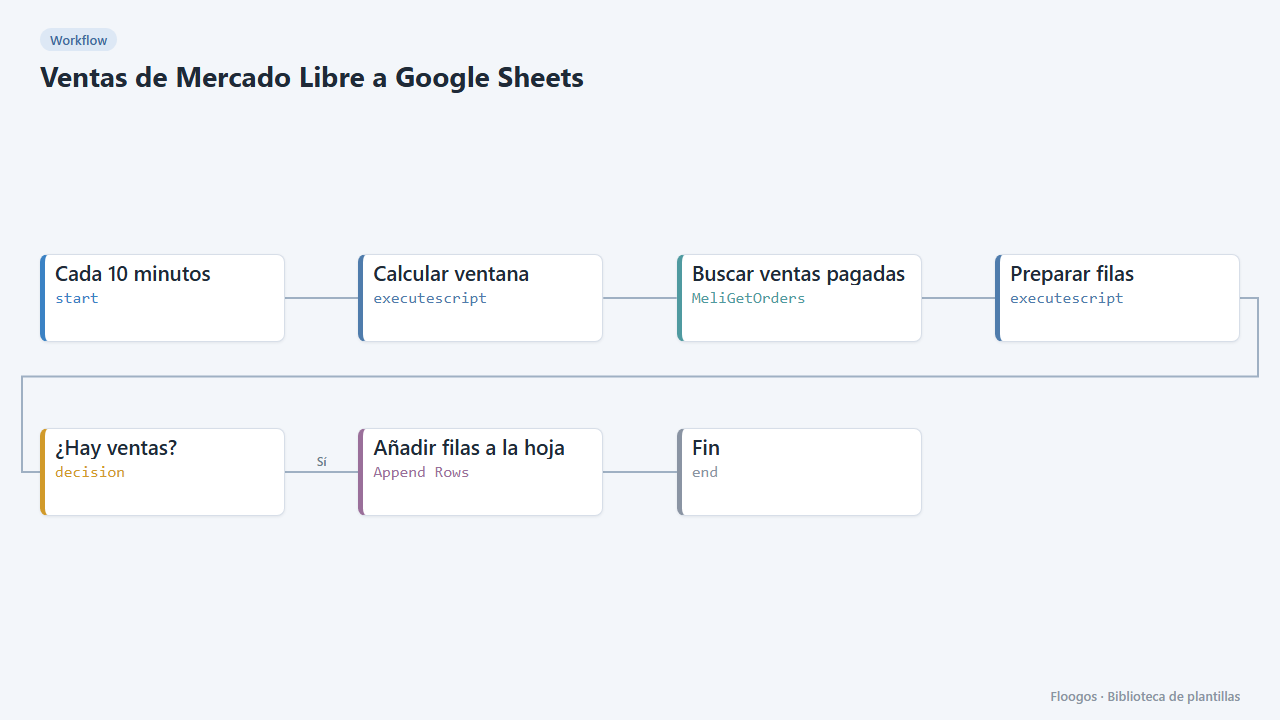
Ventas de Mercado Libre a Google Sheets
Cada 10 minutos añade a una hoja de Google Sheets una fila por cada venta pagada en Mercado Libre.
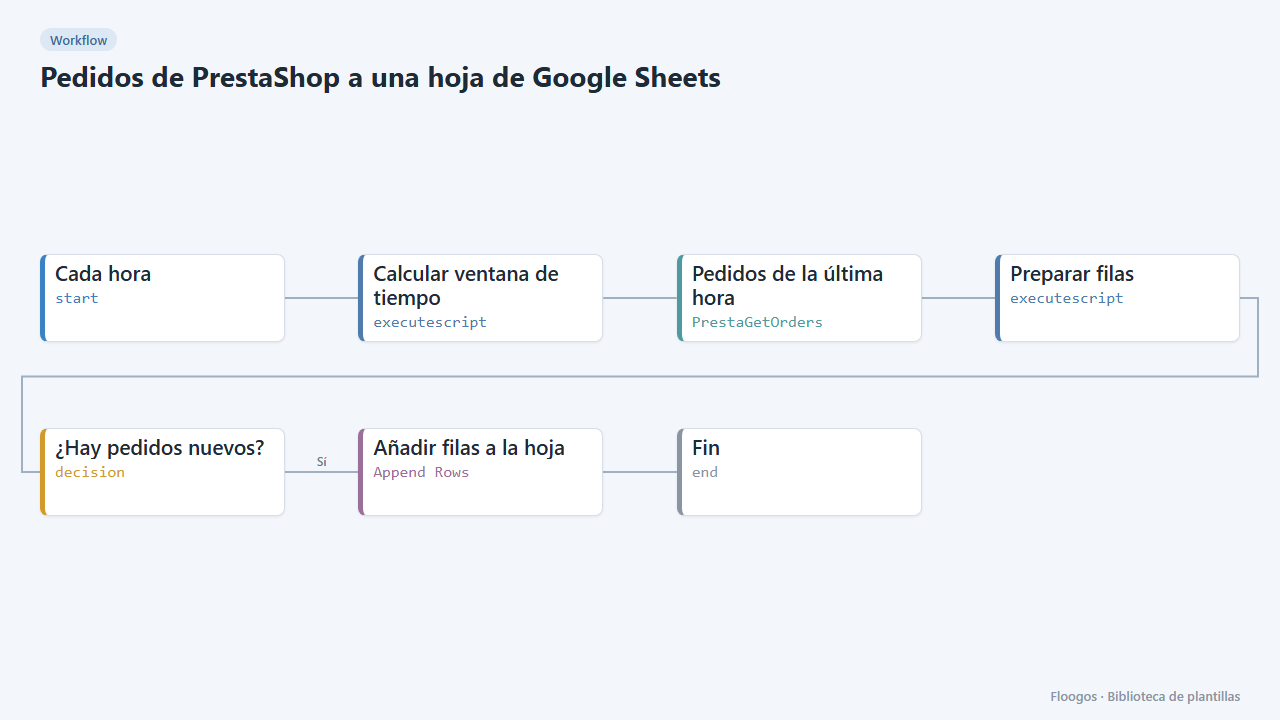
Pedidos de PrestaShop a una hoja de Google Sheets
Cada hora añade a Google Sheets los pedidos nuevos de tu tienda PrestaShop: fecha, referencia, cliente, importe, pago y estado.
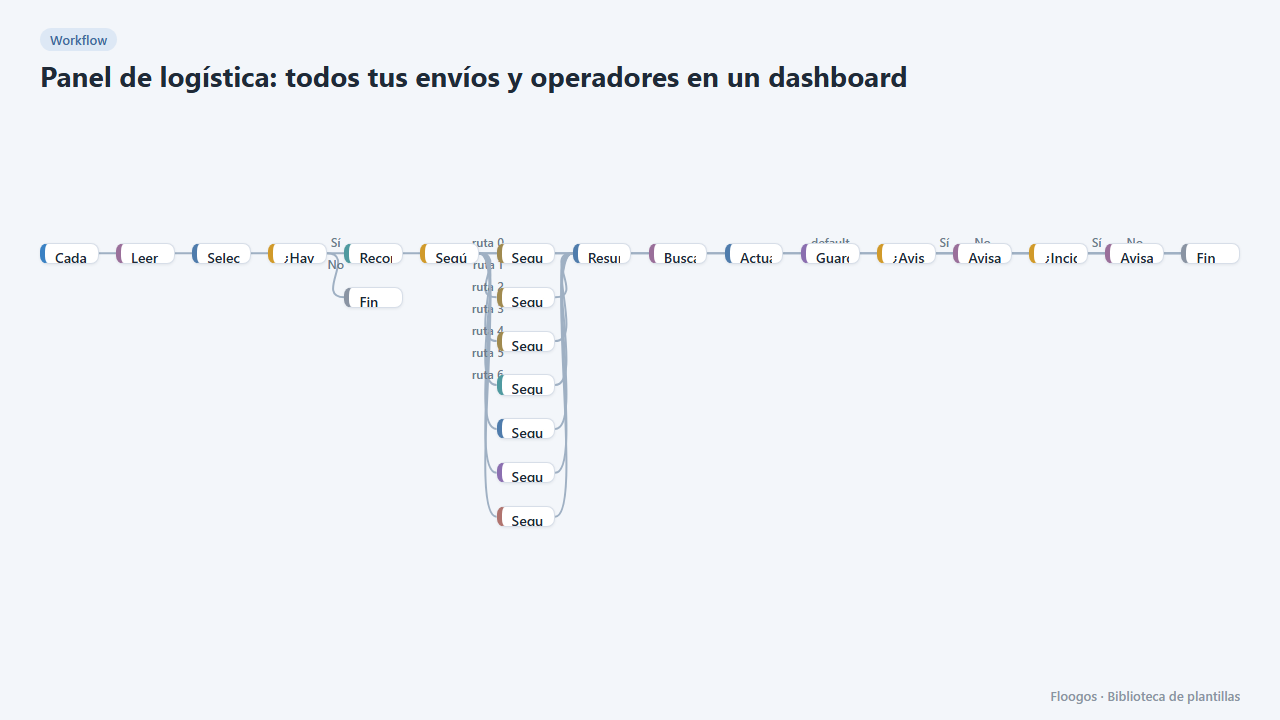
Panel de logística: todos tus envíos y operadores en un dashboard
Dashboard con KPIs, gráficos, filtros y ficha lateral de cada envío, alimentado por un seguimiento automático de DHL, FedEx, UPS, SEUR, Sendcloud, Shippo y EasyPost.
Pruébala en menos de 5 minutos
Crea la plantilla en tu cuenta, conecta tus credenciales y actívala cuando estés listo.
Usar esta plantilla