
Bienvenida por WhatsApp a cada lead del formulario
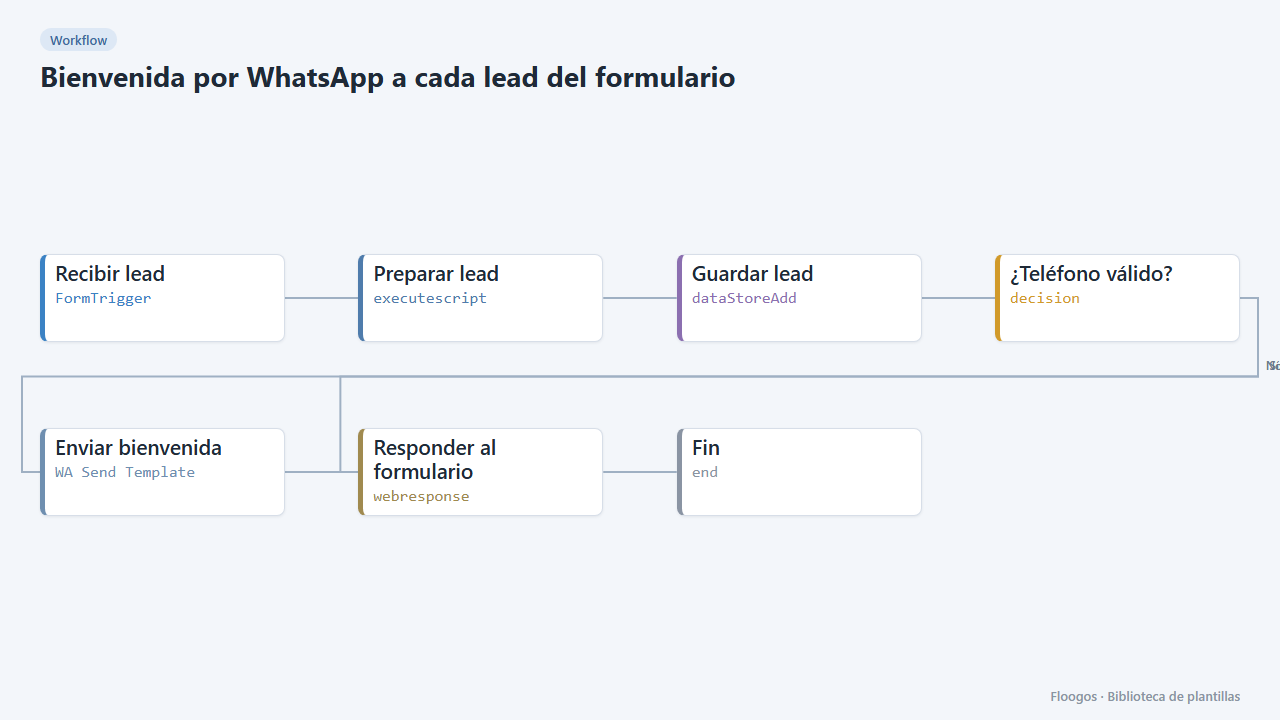
Incluye un formulario de contacto; en cuanto alguien lo envía recibe un WhatsApp de bienvenida y el lead se guarda en un Data Store.
Se crea todo desactivado en una carpeta nueva de tu cuenta. No se ejecuta nada hasta que tú lo actives y puedes deshacerlo durante 24 horas.
Qué hace
Responder en los primeros minutos multiplica la conversión. Esta plantilla trae un formulario público (nombre, email, teléfono y qué necesita) y, al enviarse, guarda el lead en el Data Store leads_whatsapp y manda al visitante una plantilla de WhatsApp Business de bienvenida con su nombre.
Qué necesitas: WhatsApp Business (API de Meta) y una plantilla aprobada bienvenida_lead con una variable ({{1}} nombre). Por ejemplo: "Hola {{1}}, gracias por escribirnos. En breve una persona del equipo te contactará por aquí."
Cómo se usa: instala la plantilla, conecta WhatsApp, comparte el enlace público del formulario y prueba un envío con tu teléfono.
Cómo se pone en marcha
- 1
Conectar la credencial de whatsapp_business
Esta plantilla usa whatsapp_business en: Enviar bienvenida. Crea o elige la credencial y asígnala en esos nodos.
- 2
Copiar la URL del webhook (Recibir lead)
Al instalar se genera una URL nueva. Pégala en el sistema externo que debe llamar a este workflow.
- 3
Publicar y probar el formulario "Contacto con respuesta por WhatsApp"
Ábrelo, publícalo y envía un registro de prueba para comprobar que el workflow arranca.
- 4
Crear la plantilla en Meta
Crea y aprueba la plantilla
bienvenida_lead(categoría utilidad o marketing) con una variable para el nombre. - 5
Conectar WhatsApp
En el nodo Enviar bienvenida elige tus credenciales de WhatsApp Business.
- 6
Probar el formulario
Abre el enlace público del formulario, rellénalo con tu teléfono (con prefijo de país) y comprueba que te llega el WhatsApp.
- 7
Activar el workflow
Los workflows se instalan desactivados. Cuando todo esté configurado, actívalo.
Plantillas relacionadas
Otras plantillas que usan nodos o integraciones parecidos.
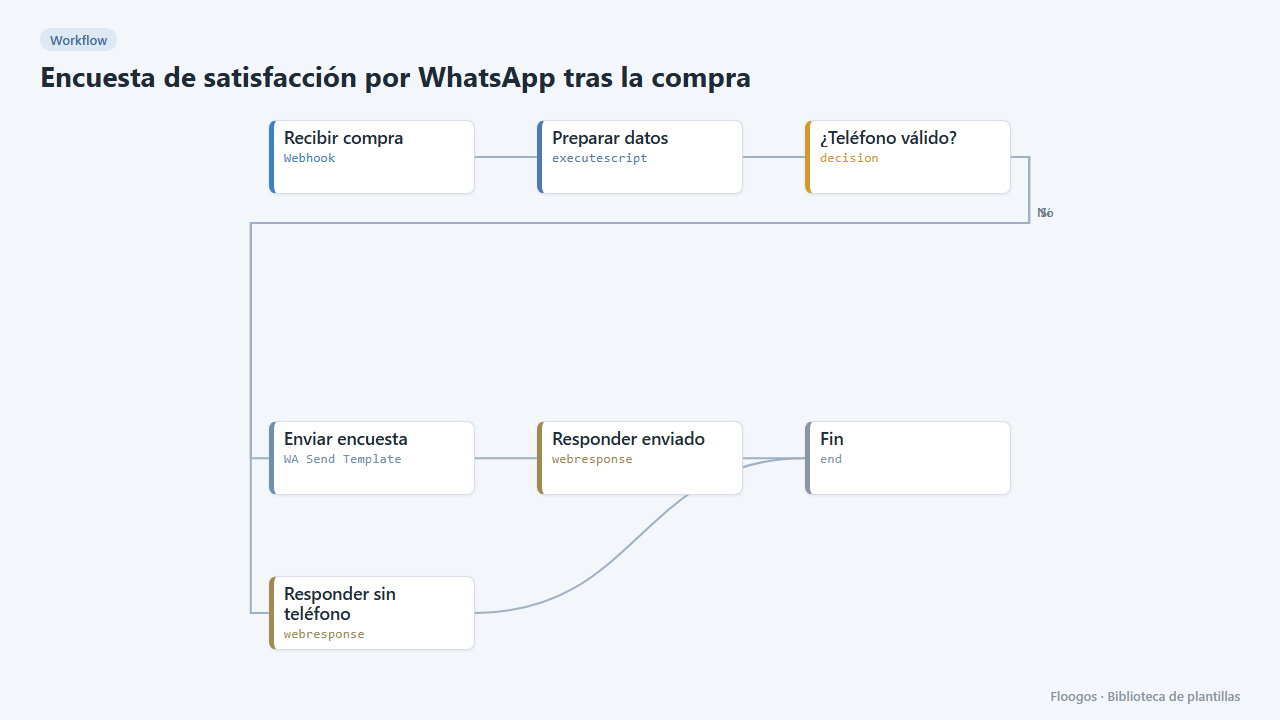
Encuesta de satisfacción por WhatsApp tras la compra
Pregunta al cliente cómo fue su compra con tres botones de respuesta rápida y guarda cada valoración en un Data Store.
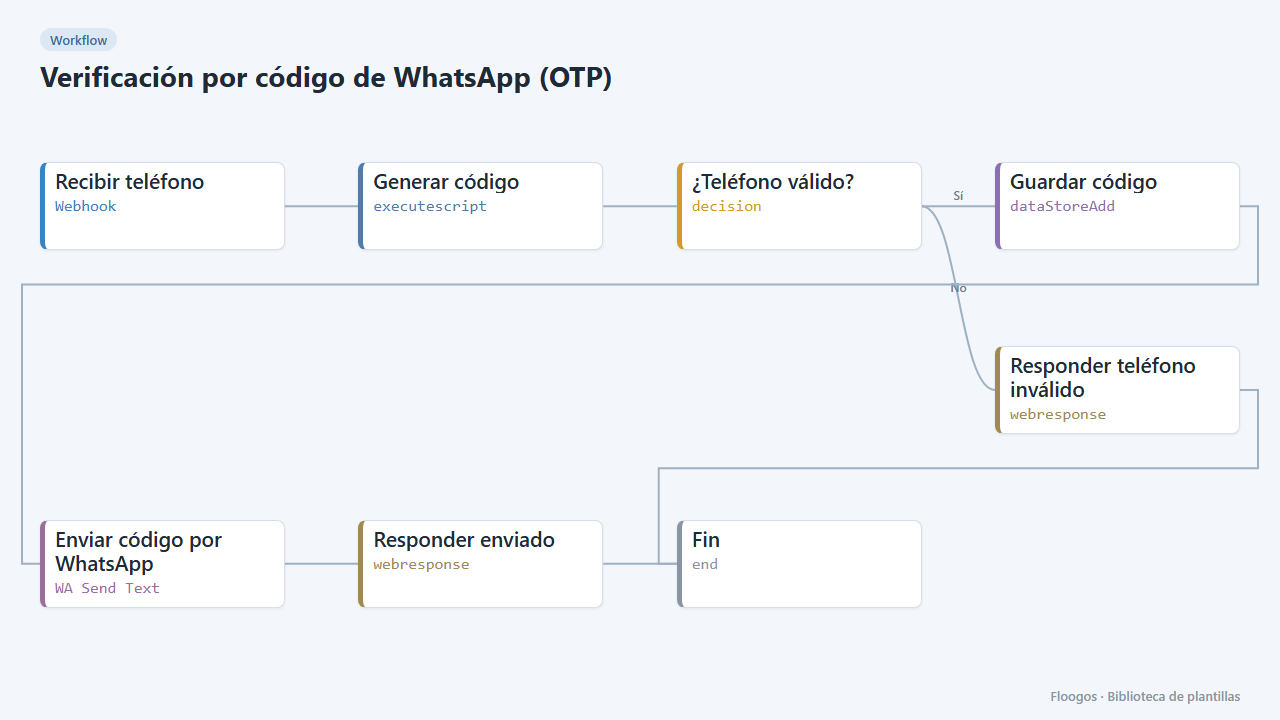
Verificación por código de WhatsApp (OTP)
Envía un código de 6 dígitos por WhatsApp y lo verifica después: dos webhooks listos para validar el teléfono de tus usuarios.
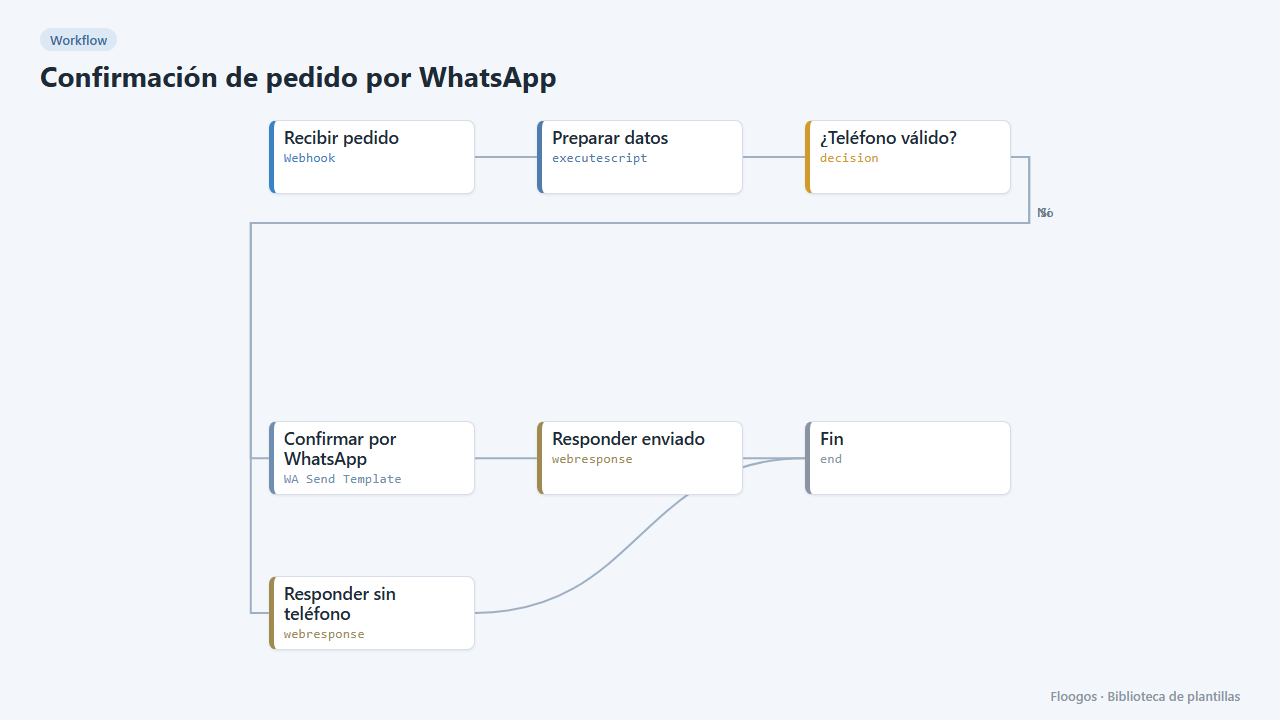
Confirmación de pedido por WhatsApp
Cuando tu tienda registra un pedido, envía al cliente una confirmación por WhatsApp Business con el número de pedido y el importe.
Pruébala en menos de 5 minutos
Crea la plantilla en tu cuenta, conecta tus credenciales y actívala cuando estés listo.
Usar esta plantilla