
Confirmación de pedido por WhatsApp
Cuando tu tienda registra un pedido, envía al cliente una confirmación por WhatsApp Business con el número de pedido y el importe.
Se crea todo desactivado en una carpeta nueva de tu cuenta. No se ejecuta nada hasta que tú lo actives y puedes deshacerlo durante 24 horas.
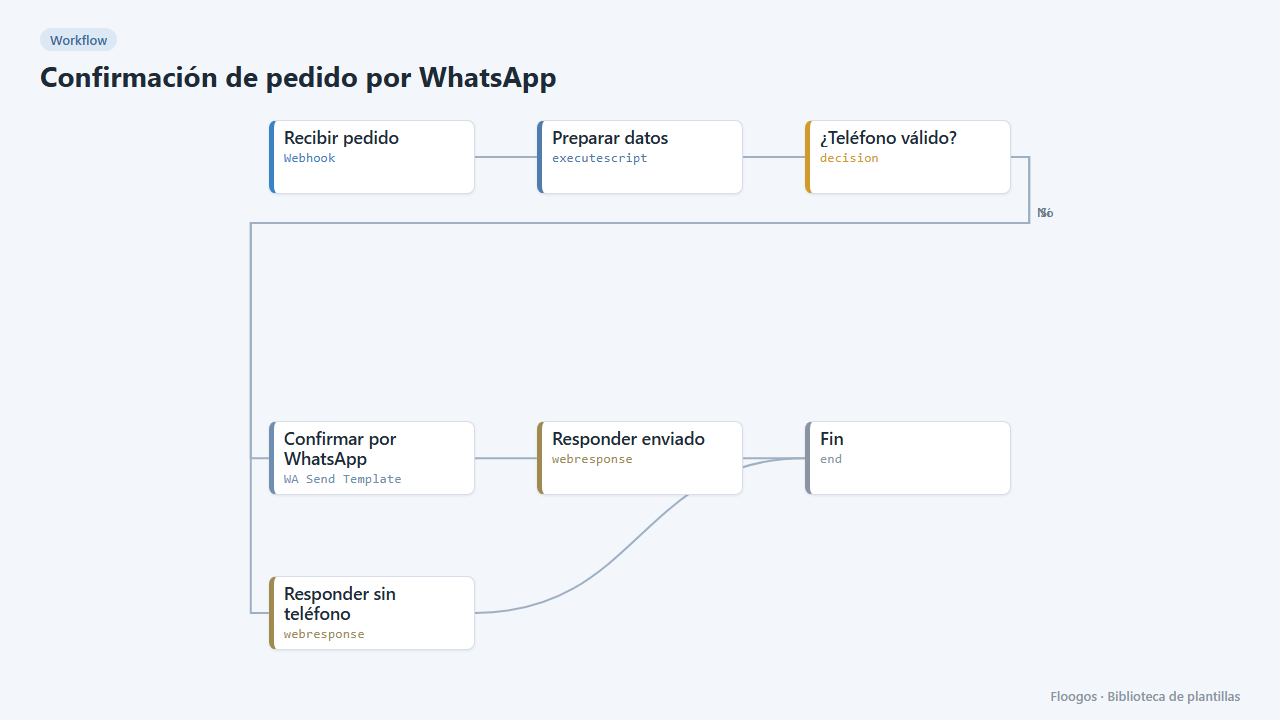
Qué hace
Conecta tu tienda, tu ERP o tu TPV con un webhook que envíe cada pedido. El workflow comprueba que hay un teléfono válido y manda al cliente una plantilla de WhatsApp Business con su nombre, el número de pedido y el importe. Si falta el teléfono, responde con un error 400 para que lo detectes en tu origen.
Qué necesitas: una cuenta de WhatsApp Business (API de Meta) y una plantilla aprobada llamada pedido_confirmado con tres variables: {{1}} nombre, {{2}} pedido y {{3}} importe. Por ejemplo: "Hola {{1}}, hemos recibido tu pedido {{2}} por {{3}}. Te avisaremos cuando salga."
Cómo se usa: instala la plantilla, conecta WhatsApp Business, cambia el nombre de la plantilla si la tuya se llama distinto y apunta tu tienda al webhook.
Cómo se pone en marcha
- 1
Conectar la credencial de whatsapp_business
Esta plantilla usa whatsapp_business en: Confirmar por WhatsApp. Crea o elige la credencial y asígnala en esos nodos.
- 2
Copiar la URL del webhook (Recibir pedido)
Al instalar se genera una URL nueva. Pégala en el sistema externo que debe llamar a este workflow.
- 3
Crear y aprobar la plantilla en Meta
En el administrador de WhatsApp de Meta crea una plantilla de utilidad en español llamada
pedido_confirmadocon 3 variables (nombre, pedido, importe) y espera a que la aprueben. - 4
Conectar WhatsApp Business
En el nodo Confirmar por WhatsApp elige tus credenciales de WhatsApp Business.
- 5
Enviar un pedido de prueba
Haz un
POSTa la URL del webhook con{"cliente":"Ana","pedido":"PED-1001","importe":"59,90 EUR","telefono":"34600111222"}. El teléfono va con prefijo de país y sin signos. - 6
Activar el workflow
Los workflows se instalan desactivados. Cuando todo esté configurado, actívalo.
Plantillas relacionadas
Otras plantillas que usan nodos o integraciones parecidos.
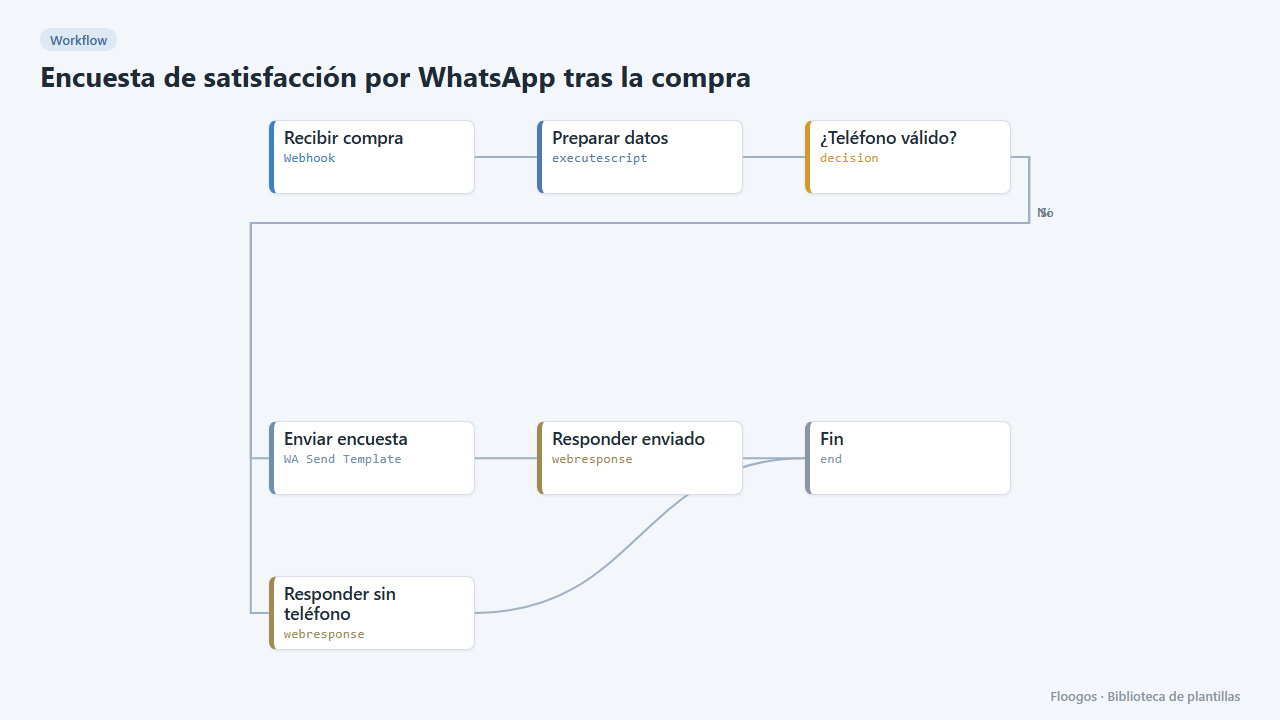
Encuesta de satisfacción por WhatsApp tras la compra
Pregunta al cliente cómo fue su compra con tres botones de respuesta rápida y guarda cada valoración en un Data Store.
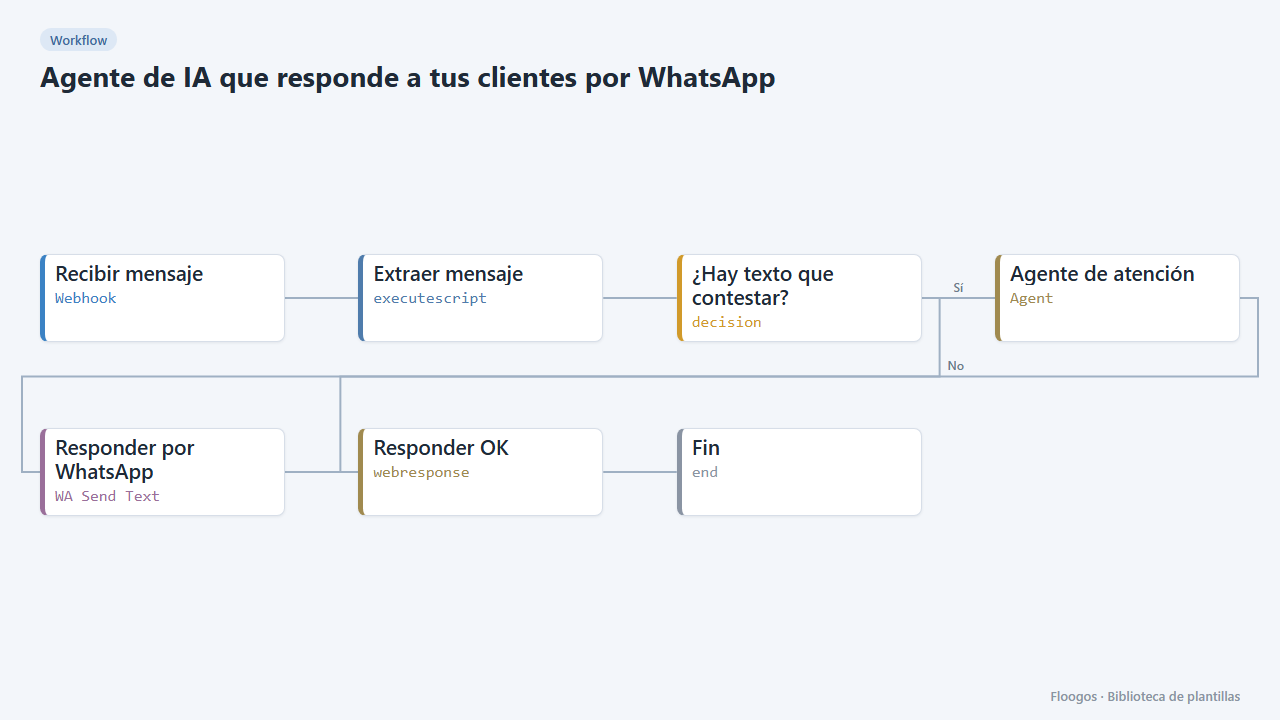
Agente de IA que responde a tus clientes por WhatsApp
Cada mensaje de WhatsApp que recibes lo contesta un agente de IA con memoria de la conversación, y la respuesta vuelve al cliente por el mismo canal.
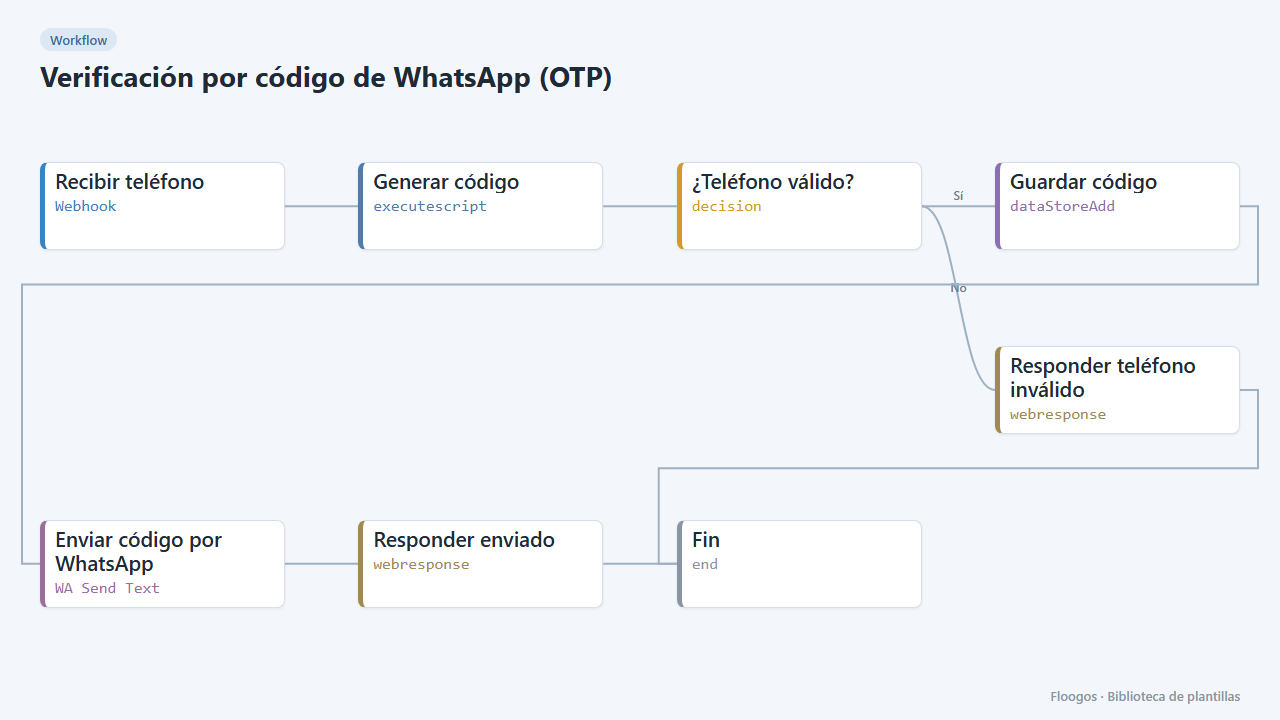
Verificación por código de WhatsApp (OTP)
Envía un código de 6 dígitos por WhatsApp y lo verifica después: dos webhooks listos para validar el teléfono de tus usuarios.
Pruébala en menos de 5 minutos
Crea la plantilla en tu cuenta, conecta tus credenciales y actívala cuando estés listo.
Usar esta plantilla