
Escribir y publicar artículos de blog en WordPress con IA
Indicas el tema y las palabras clave, la IA redacta el artículo y lo deja en tu WordPress como borrador o publicado.
Se crea todo desactivado en una carpeta nueva de tu cuenta. No se ejecuta nada hasta que tú lo actives y puedes deshacerlo durante 24 horas.
Qué hace
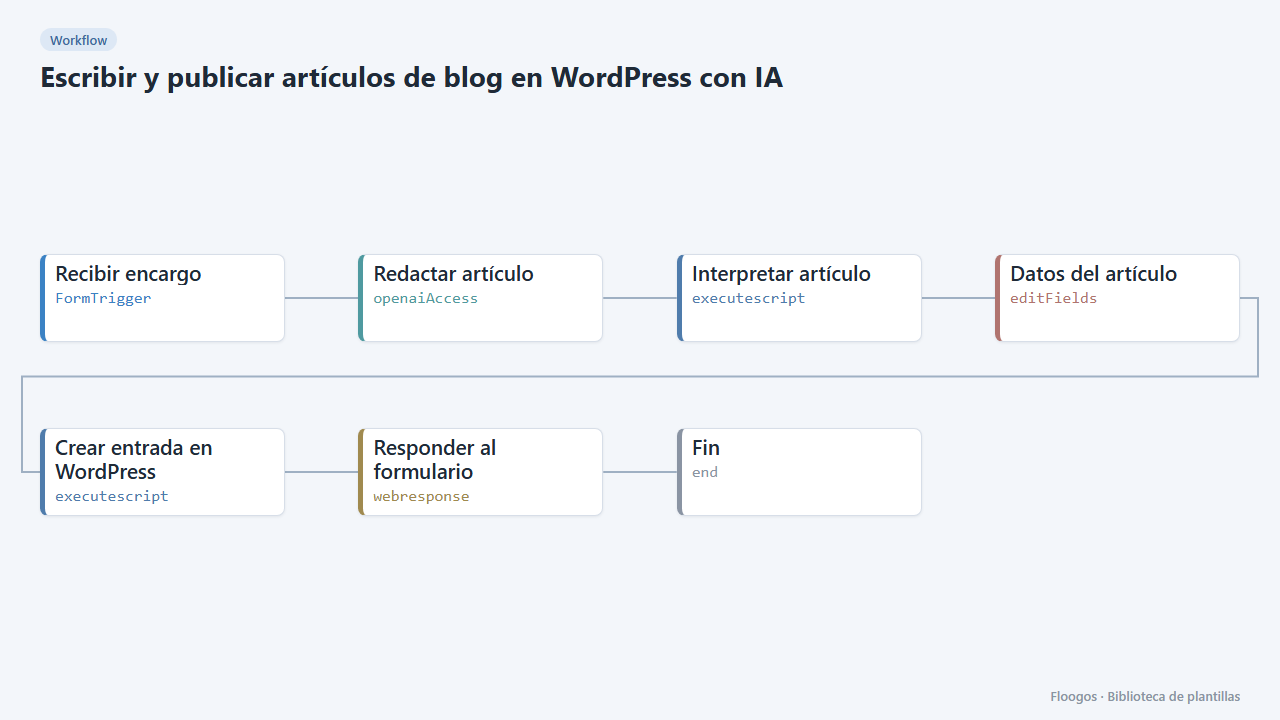
Un asistente de redacción conectado a tu blog. Rellenas un formulario con el tema, las palabras clave, la extensión y, si quieres, la categoría y una imagen destacada. OpenAI escribe el artículo con título, extracto y subtítulos, y el flujo lo crea en WordPress mediante su API REST.
Por defecto el artículo se guarda como borrador para que lo revises antes de publicarlo. La respuesta del formulario incluye el enlace a la entrada creada.
Qué necesitas: una API key de OpenAI y un WordPress con HTTPS y una contraseña de aplicación (los pasos están abajo). Si indicas una categoría que no existe, se avisa en el resultado y el artículo se publica sin categoría.
Cómo se pone en marcha
- 1
Conectar la credencial de openai
Esta plantilla usa openai en: Redactar artículo. Crea o elige la credencial y asígnala en esos nodos.
- 2
Copiar la URL del webhook (Recibir encargo)
Al instalar se genera una URL nueva. Pégala en el sistema externo que debe llamar a este workflow.
- 3
Publicar y probar el formulario "Nuevo artículo con IA"
Ábrelo, publícalo y envía un registro de prueba para comprobar que el workflow arranca.
- 4
Conectar OpenAI
En el nodo de OpenAI elige tu credencial con la API key. Revisa siempre el texto generado antes de publicarlo.
- 5
Conectar WordPress
En WordPress ve a Usuarios > Perfil > Contraseñas de aplicación y crea una nueva. En Credenciales crea una de tipo Basic Auth llamada
wordpress: usuario = tu usuario de WordPress, contraseña = la contraseña de aplicación generada. Tu sitio debe usar HTTPS y tener la REST API activa (lo está por defecto). - 6
Indicar tu WordPress
En el nodo Datos del artículo cambia
wp_urlpor la dirección de tu blog (por ejemplohttps://miblog.com). - 7
Probar con un borrador
Abre el formulario, deja Guardar como borrador y envía un tema. Comprueba en WordPress (Entradas > Borradores) que el artículo se ha creado y revisa el texto antes de publicarlo.
- 8
Activar el workflow
Los workflows se instalan desactivados. Cuando todo esté configurado, actívalo.
Plantillas relacionadas
Otras plantillas que usan nodos o integraciones parecidos.
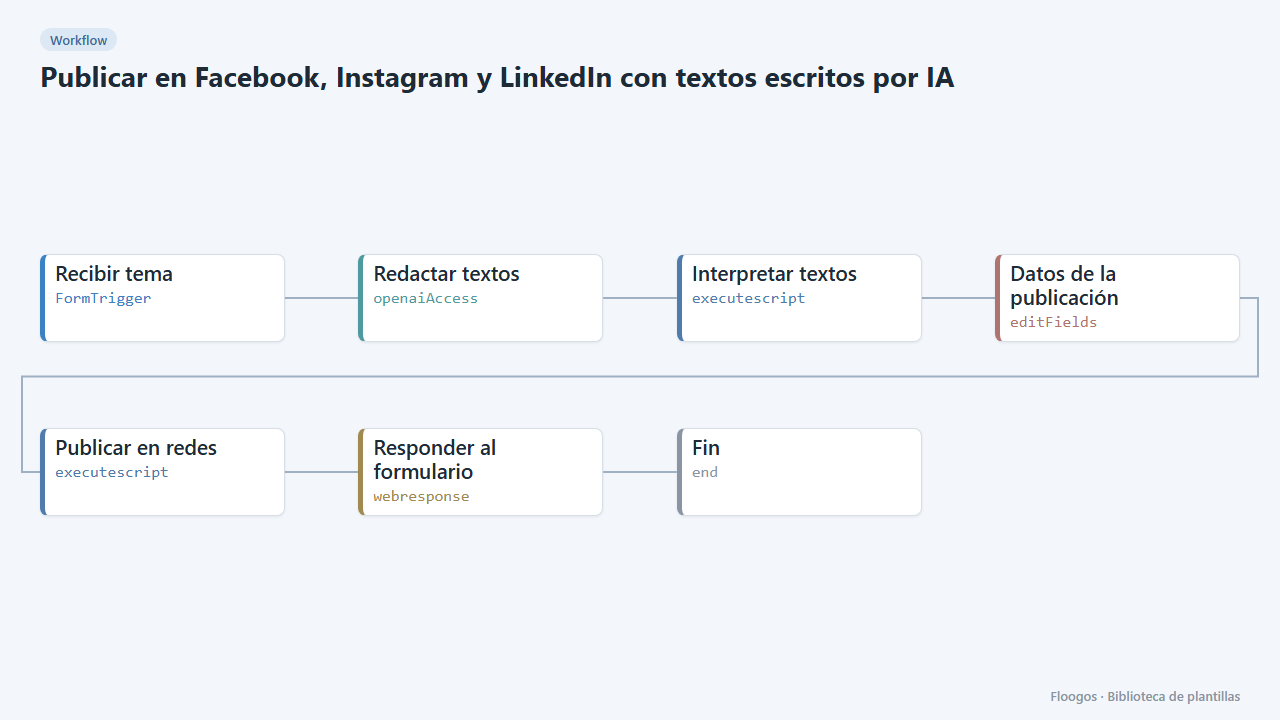
Publicar en Facebook, Instagram y LinkedIn con textos escritos por IA
Rellenas un formulario con el tema, la IA redacta un texto para cada red y lo publica (o te lo muestra como borrador).
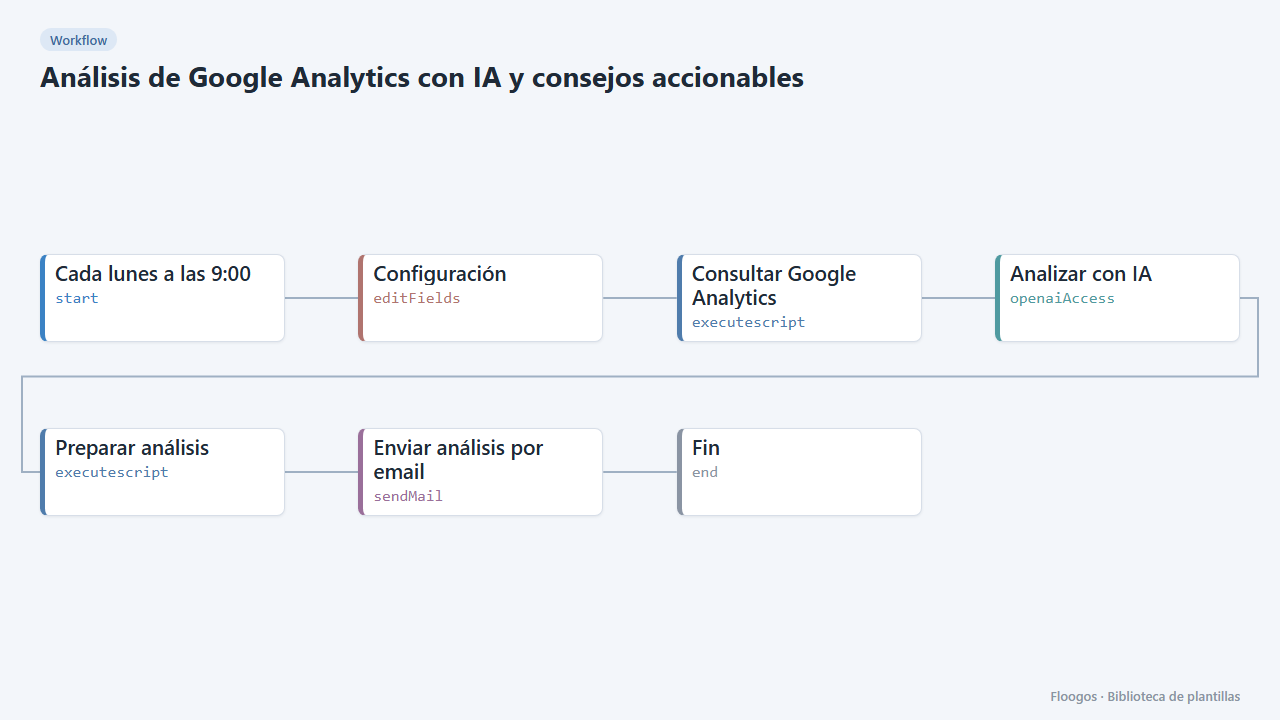
Análisis de Google Analytics con IA y consejos accionables
Una IA lee tus datos de Google Analytics 4 cada semana, explica qué ha pasado, detecta anomalías y te manda por email una lista priorizada de consejos.
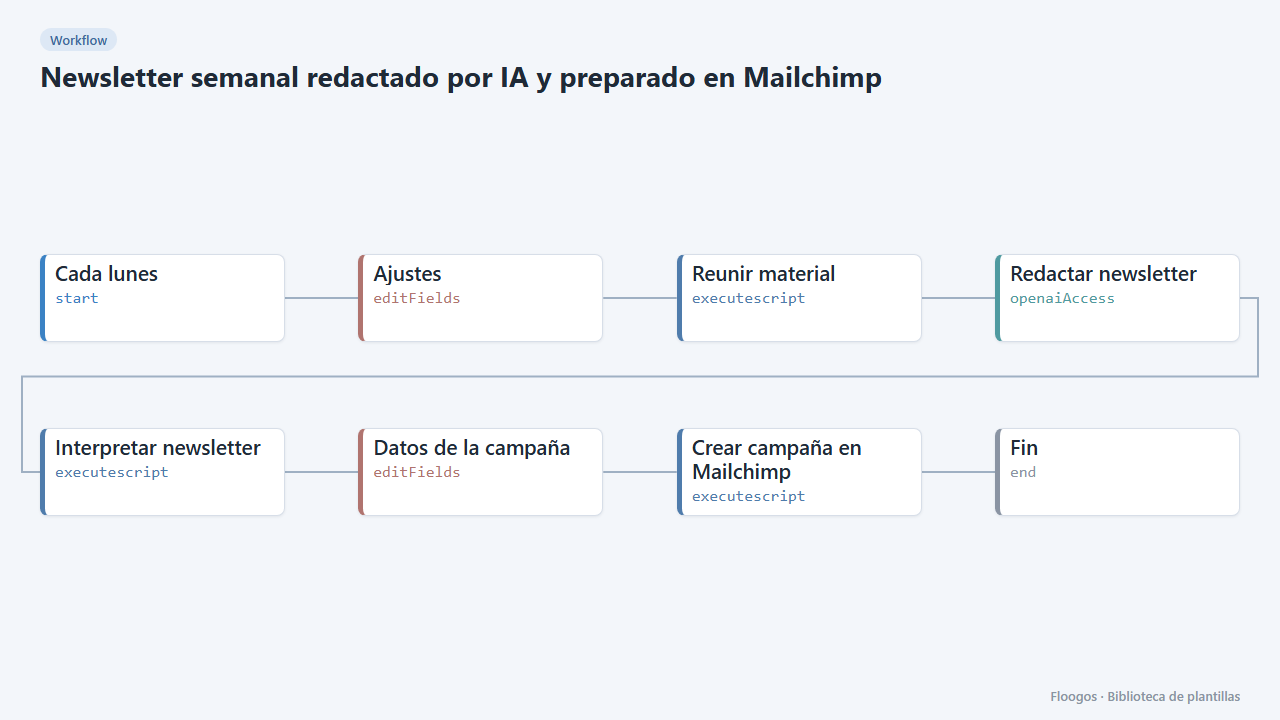
Newsletter semanal redactado por IA y preparado en Mailchimp
Cada semana reúne tus novedades y las entradas del blog, la IA redacta el newsletter y lo deja listo como campaña en Mailchimp.
Pruébala en menos de 5 minutos
Crea la plantilla en tu cuenta, conecta tus credenciales y actívala cuando estés listo.
Usar esta plantilla