
Factura en PDF a Excel y envío por email
Convierte cada factura PDF en un Excel con sus líneas, base, IVA y total, y envía el enlace de descarga por email a contabilidad.
Se crea todo desactivado en una carpeta nueva de tu cuenta. No se ejecuta nada hasta que tú lo actives y puedes deshacerlo durante 24 horas.
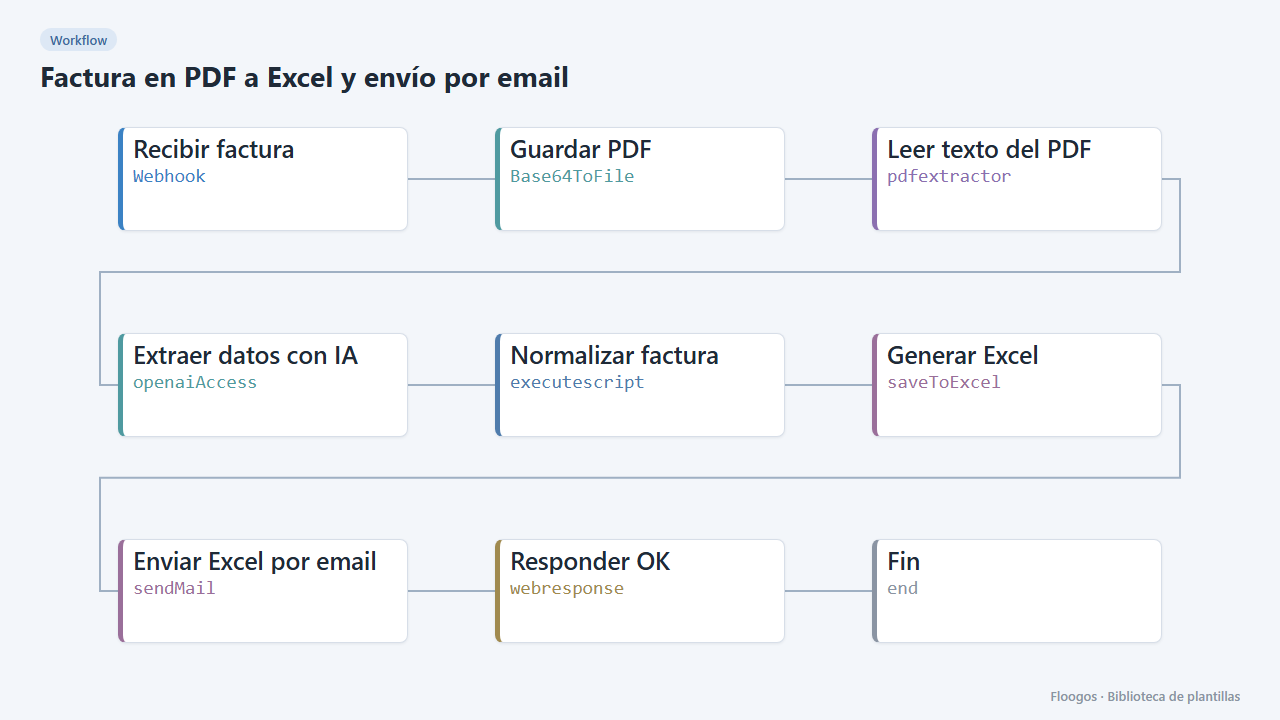
Qué hace
Para quien trabaja con Excel: cada factura que llega por webhook se lee, la IA extrae sus datos en JSON, el nodo Normalizar factura los valida (importes numéricos, fecha ISO, base + IVA = total) y se genera un fichero .xlsx con una fila por línea de factura más las filas de base imponible, IVA y total. Después se envía un email con el enlace de descarga.
Qué necesitas: una API key de OpenAI y un SMTP configurado.
Importante: el nodo Excel crea un fichero nuevo por cada factura (no acumula histórico). Si quieres un único Excel acumulado, usa la plantilla de Google Sheets, que añade una fila por factura.
Cómo se pone en marcha
- 1
Conectar la credencial de openai
Esta plantilla usa openai en: Extraer datos con IA. Crea o elige la credencial y asígnala en esos nodos.
- 2
Conectar la credencial de smtp
Esta plantilla usa smtp en: Enviar Excel por email. Crea o elige la credencial y asígnala en esos nodos.
- 3
Copiar la URL del webhook (Recibir factura)
Al instalar se genera una URL nueva. Pégala en el sistema externo que debe llamar a este workflow.
- 4
Conectar OpenAI y el correo
Conecta OpenAI en Extraer datos con IA y tu SMTP en Enviar Excel por email, y pon el destinatario (contabilidad) en el campo
to. - 5
Enviar una factura
Haz un
POSTa la URL del webhook con{"pdf_base64":"<PDF codificado en base64>"}. Solo PDF con texto (no escaneados). - 6
Formato de los datos
El JSON que se genera antes del Excel tiene esta forma:
{"proveedor":"Suministros Norte S.L.","nif":"B12345678","numero_factura":"F-2026-0412","fecha":"2026-09-30","moneda":"EUR","base_imponible":200,"iva_porcentaje":21,"iva_importe":42,"total":242,"lineas":[{"descripcion":"Papel A4 (caja)","cantidad":4,"precio_unitario":50,"importe":200}],"estado":"OK"}. Las columnas del Excel sonNº factura, Fecha, Proveedor, NIF, Descripción, Cantidad, Precio unitario, Importe. - 7
Activar el workflow
Los workflows se instalan desactivados. Cuando todo esté configurado, actívalo.
Plantillas relacionadas
Otras plantillas que usan nodos o integraciones parecidos.
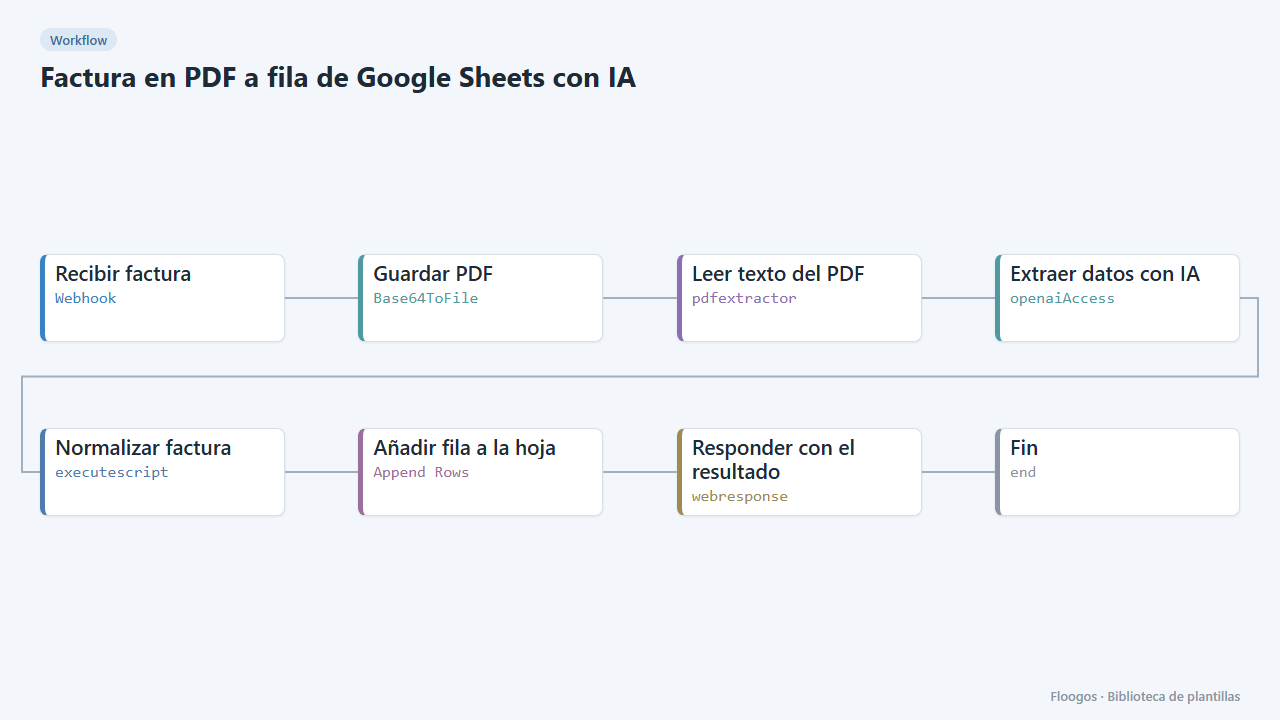
Factura en PDF a fila de Google Sheets con IA
Recibe una factura PDF, la IA extrae proveedor, NIF, número, fecha, base, IVA, total y líneas, valida los importes y añade una fila a tu hoja.
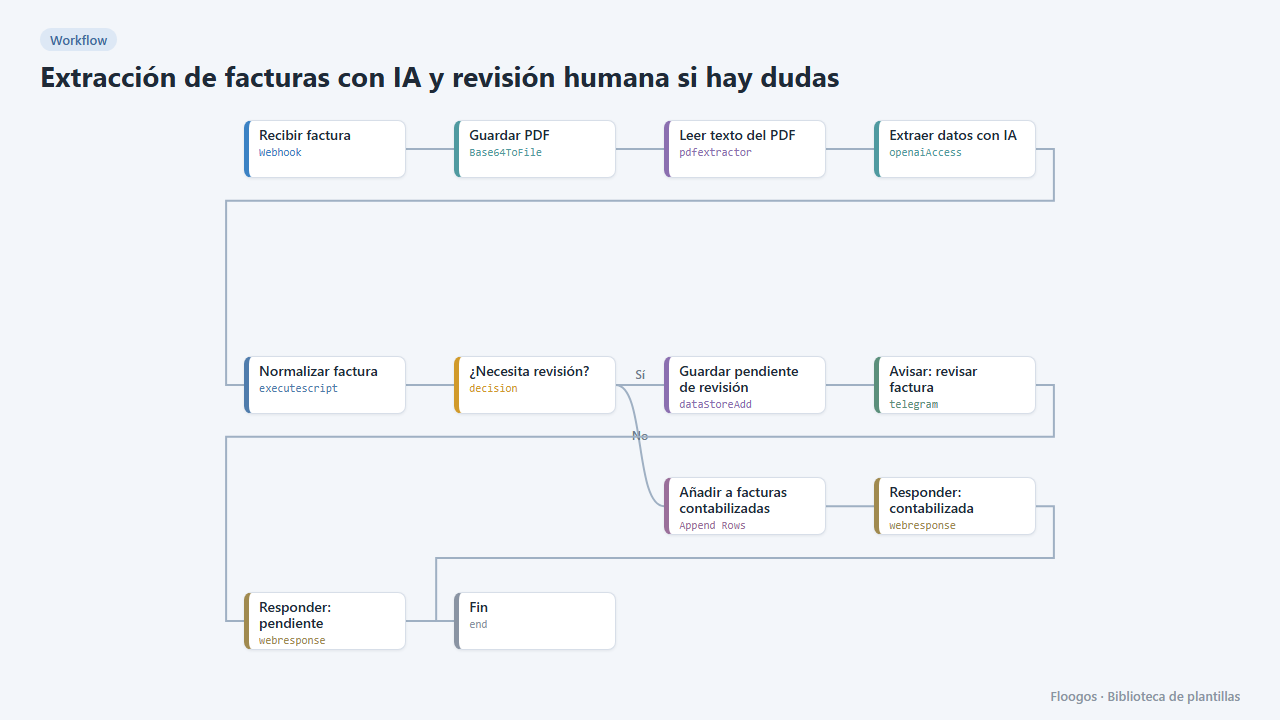
Extracción de facturas con IA y revisión humana si hay dudas
La IA extrae los datos de la factura; si son fiables van directos a la hoja, y si la confianza es baja o faltan campos se apartan y te avisan por Telegram para revisarlos.
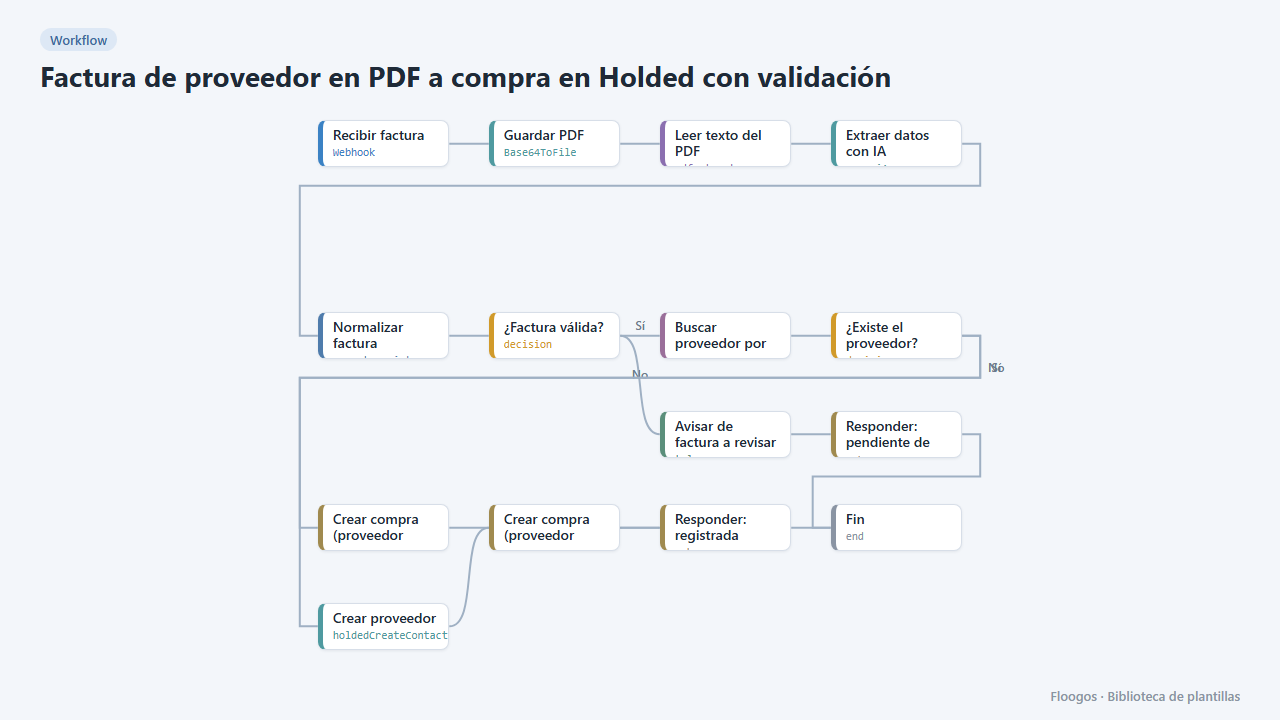
Factura de proveedor en PDF a compra en Holded con validación
La IA lee la factura PDF, valida los importes y los campos obligatorios, busca o crea al proveedor en Holded y registra la compra; si algo falla, te avisa por Telegram.
Pruébala en menos de 5 minutos
Crea la plantilla en tu cuenta, conecta tus credenciales y actívala cuando estés listo.
Usar esta plantilla