
Descripciones de producto con IA desde el PIM, con revisión humana
Detecta productos del PIM sin descripción, la redacta con IA y deja los borradores en un dashboard para que una persona los revise antes de publicarlos.
Se crea todo desactivado en una carpeta nueva de tu cuenta. No se ejecuta nada hasta que tú lo actives y puedes deshacerlo durante 24 horas.
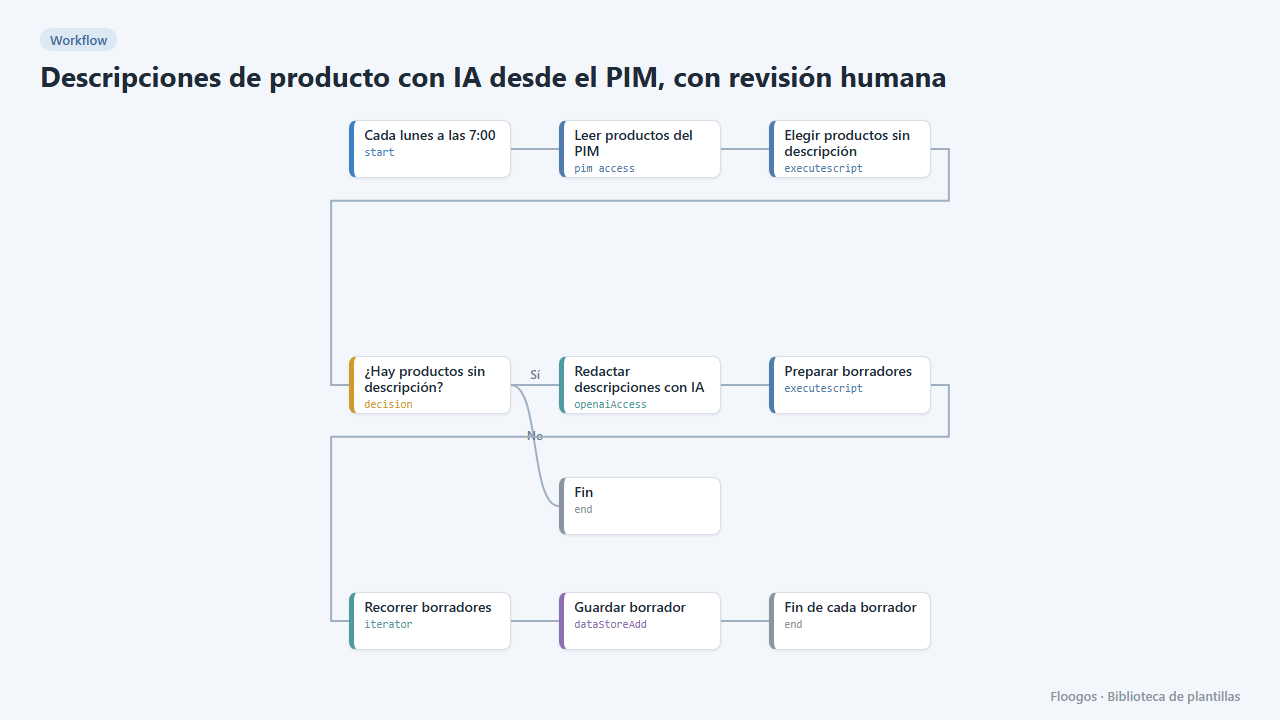
Qué hace
Cada semana el workflow lee el catálogo de tu PIM (API REST de Akeneo), selecciona los productos que tienen nombre pero no descripción y pide a OpenAI un borrador comercial para un lote pequeño (8 productos por ejecución, para controlar el gasto). Los borradores se guardan en un Data Store con estado «pendiente» y nunca se escriben en el PIM automáticamente.
El dashboard incluido muestra cuántos borradores hay, cuántos están pendientes, aprobados o rechazados, su evolución por día y una tabla con buscador y filtro por estado; al hacer clic en una fila se abre un panel lateral con el texto completo propuesto para leerlo y copiarlo. Cuando un borrador te convenza, publícalo en el PIM con la plantilla Actualizar un atributo del PIM por webhook.
Qué necesitas: una credencial del nodo pim access y una API key de OpenAI. Ajusta las líneas «AJUSTA» del script (códigos de atributo de nombre y descripción, locale, tamaño del lote).
Importante: el nodo pim access del motor registra en sus logs las credenciales con las que se conecta; no compartas esos logs. Revisa siempre los textos generados: la IA puede equivocarse.
Cómo se pone en marcha
- 1
Conectar la credencial de pimaccess
Esta plantilla usa pimaccess en: Leer productos del PIM. Crea o elige la credencial y asígnala en esos nodos.
- 2
Conectar la credencial de openai
Esta plantilla usa openai en: Redactar descripciones con IA. Crea o elige la credencial y asígnala en esos nodos.
- 3
Abrir el dashboard "Borradores de descripciones"
Comprueba que los datos de prueba aparecen.
- 4
Conectar PIM y OpenAI
Elige tu credencial en Leer productos del PIM (sustituye
TU-PIM.com) y tu API key en Redactar descripciones con IA. - 5
Ajustar atributos y tamaño de lote
En Elegir productos sin descripción edita
ATRIBUTO_DESCRIPCION,ATRIBUTO_NOMBRE,LOCALEyMAXIMO_POR_EJECUCION. Un lote mayor de 10 productos puede superar el límite de tokens de respuesta. - 6
Revisar los borradores
Ejecuta el workflow, abre el dashboard Borradores de descripciones y haz clic en una fila para leer el texto. Para marcar un borrador como aprobado o rechazado edita su registro en el Data Store (campo
estado). - 7
Activar el workflow
Los workflows se instalan desactivados. Cuando todo esté configurado, actívalo.
Plantillas relacionadas
Otras plantillas que usan nodos o integraciones parecidos.
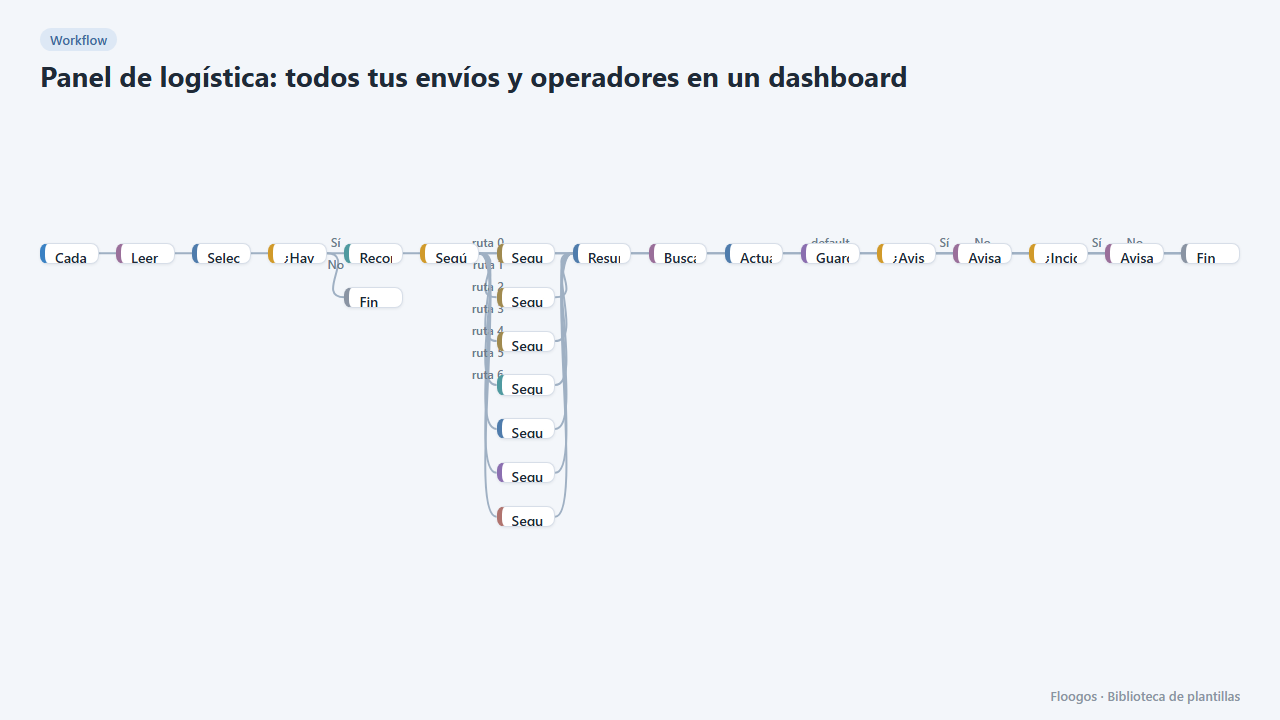
Panel de logística: todos tus envíos y operadores en un dashboard
Dashboard con KPIs, gráficos, filtros y ficha lateral de cada envío, alimentado por un seguimiento automático de DHL, FedEx, UPS, SEUR, Sendcloud, Shippo y EasyPost.
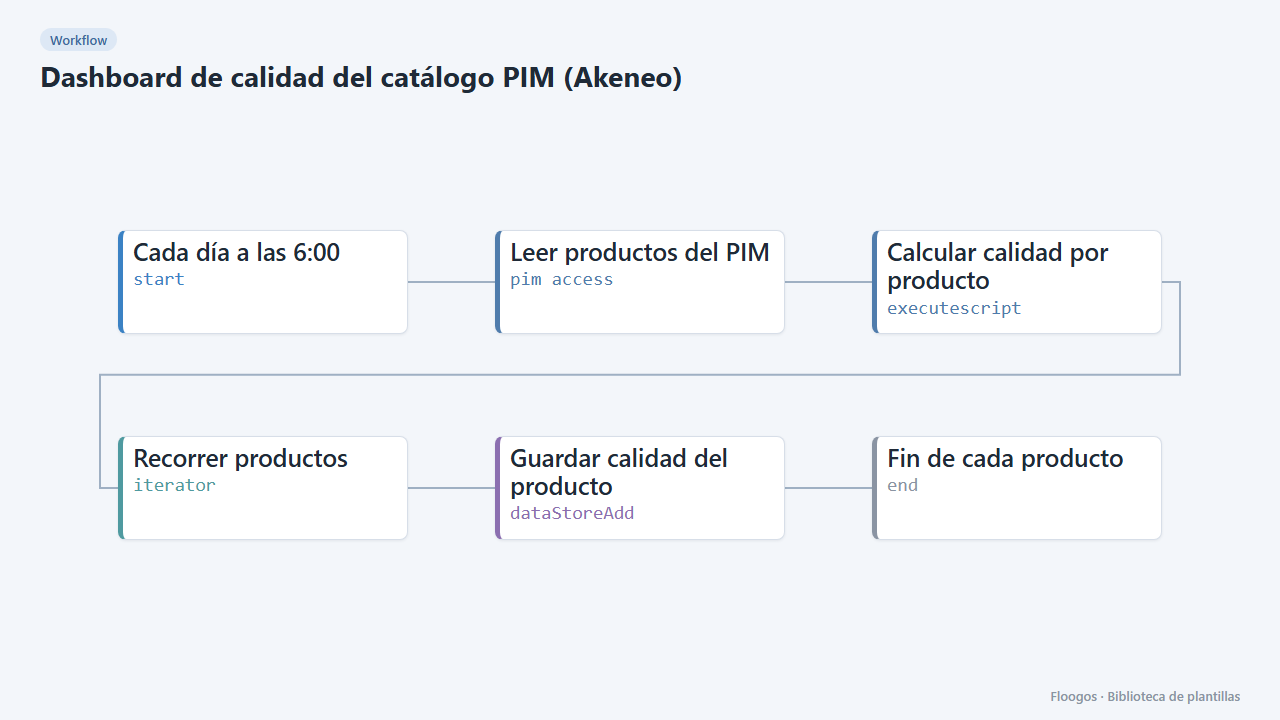
Dashboard de calidad del catálogo PIM (Akeneo)
Cada mañana puntúa la calidad de cada producto de tu PIM y lo muestra en un dashboard con KPIs, gráficos, filtros y ficha lateral por producto.
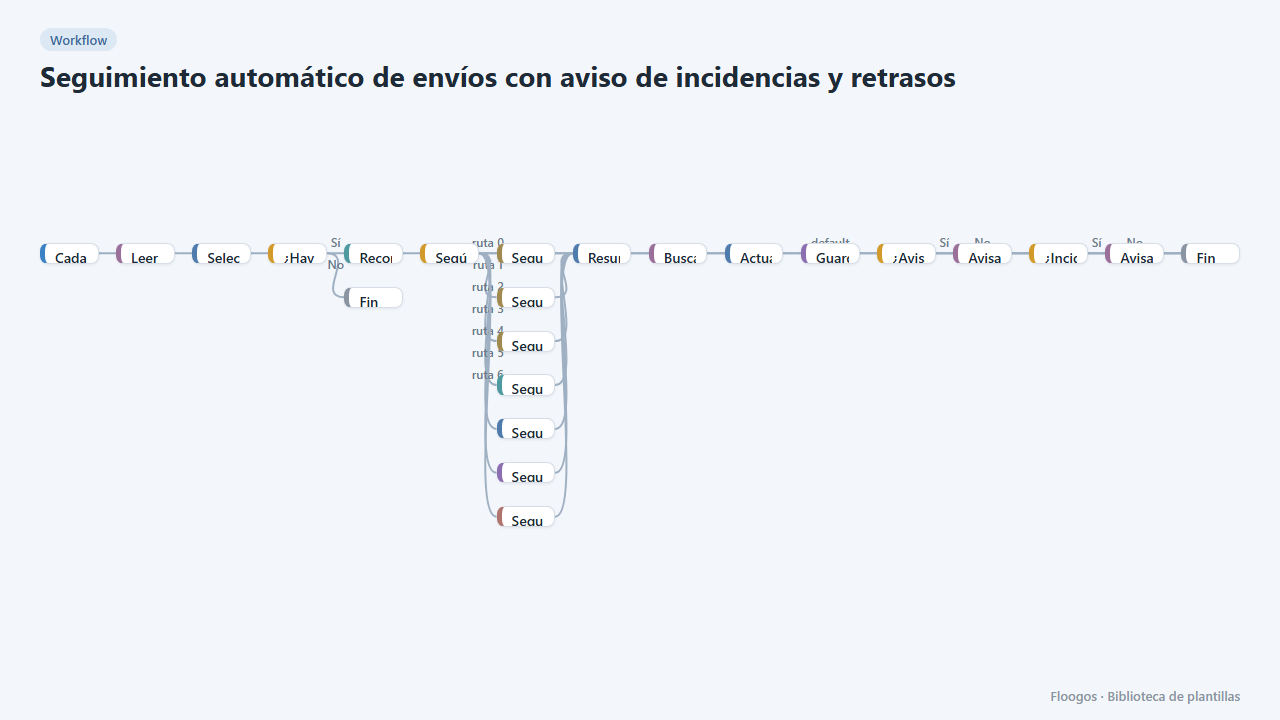
Seguimiento automático de envíos con aviso de incidencias y retrasos
Cada 3 horas consulta el estado de los envíos en curso en DHL, FedEx, UPS, SEUR, Sendcloud, Shippo o EasyPost y avisa al cliente y a tu equipo.
Pruébala en menos de 5 minutos
Crea la plantilla en tu cuenta, conecta tus credenciales y actívala cuando estés listo.
Usar esta plantilla