
Seguimiento de envíos SEUR con aviso al cliente
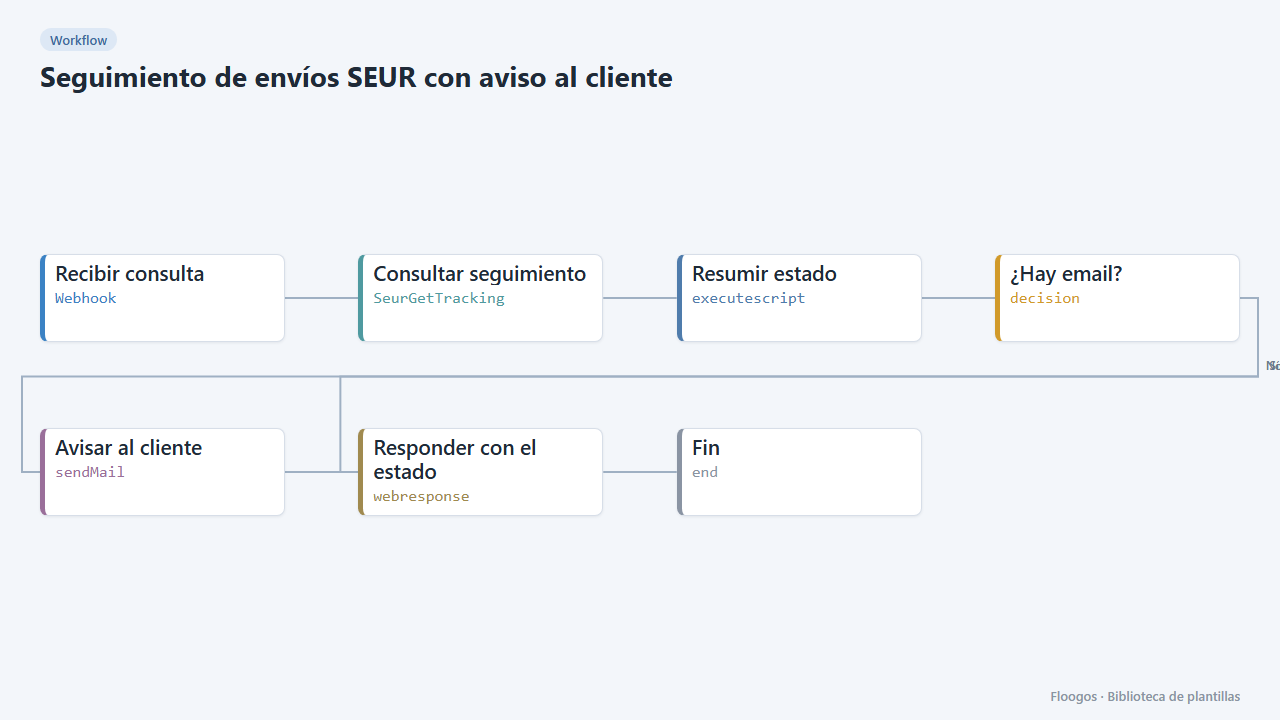
Un webhook que consulta el estado de un envío SEUR y se lo manda por email al cliente con el último movimiento y la fecha estimada.
Se crea todo desactivado en una carpeta nueva de tu cuenta. No se ejecuta nada hasta que tú lo actives y puedes deshacerlo durante 24 horas.
Qué hace
Consulta en SEUR el estado de cualquier envío a partir de su número de seguimiento y lo traduce a un estado claro (preparado, en tránsito, en reparto, entregado o incidencia). El cliente recibe un email con el último movimiento, la ubicación, la fecha de entrega estimada y el enlace de seguimiento, y el webhook responde con el resumen en JSON para que lo muestres en tu web o en tu chatbot.
Qué necesitas: credenciales de SEUR y una cuenta de correo (SMTP o Gmail) para el envío.
Cómo se usa: instala la plantilla, conecta SEUR y el email, apunta tu web o tu tienda al webhook con {"tracking_number":"…","email":"…","nombre":"…"} y listo.
Cómo se pone en marcha
- 1
Conectar la credencial de SeurGetTracking
Esta plantilla usa SeurGetTracking en: Consultar seguimiento. Crea o elige la credencial y asígnala en esos nodos.
- 2
Conectar la credencial de smtp
Esta plantilla usa smtp en: Avisar al cliente. Crea o elige la credencial y asígnala en esos nodos.
- 3
Copiar la URL del webhook (Recibir consulta)
Al instalar se genera una URL nueva. Pégala en el sistema externo que debe llamar a este workflow.
- 4
Conectar SEUR y el email
Selecciona tus credenciales en el nodo Consultar seguimiento y la cuenta de correo en Avisar al cliente.
- 5
Probar con un envío real
Haz un
POSTal webhook con{"tracking_number":"TU_NUMERO","email":"tu@email.com","nombre":"Ana"}. Debe llegarte el correo y el webhook devuelve el resumen. - 6
Activar el workflow
Los workflows se instalan desactivados. Cuando todo esté configurado, actívalo.
Plantillas relacionadas
Otras plantillas que usan nodos o integraciones parecidos.
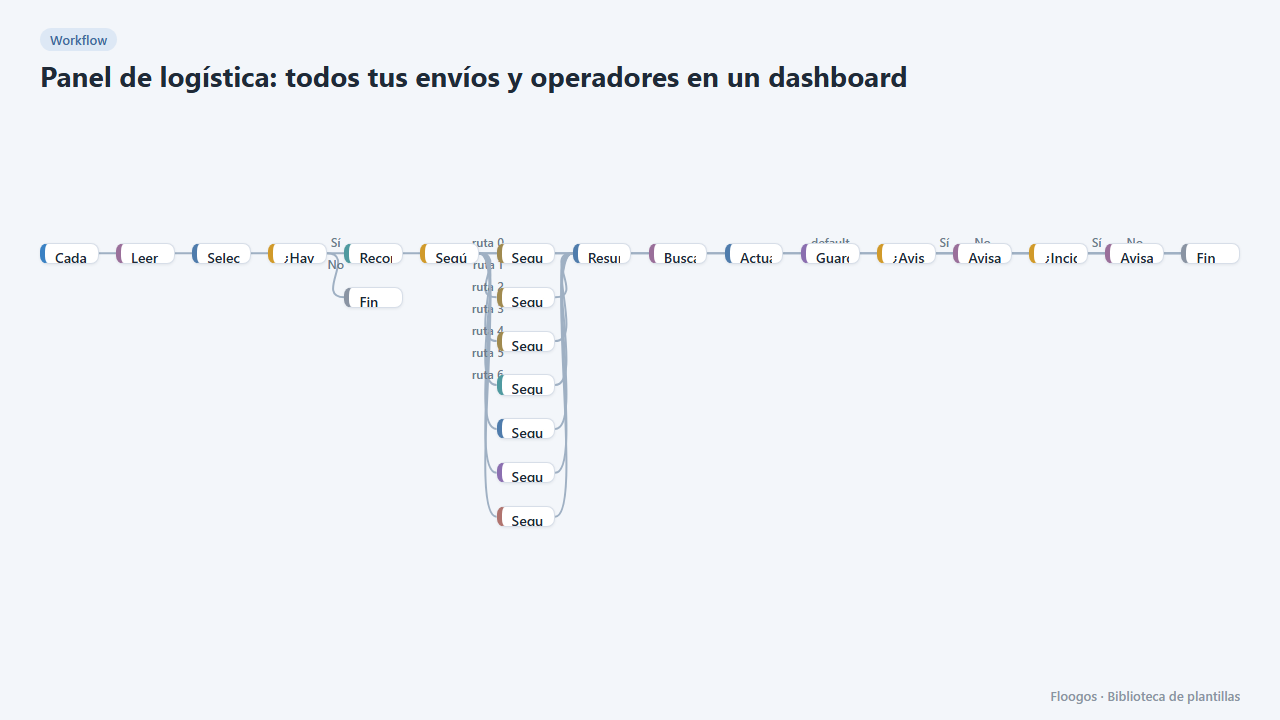
Panel de logística: todos tus envíos y operadores en un dashboard
Dashboard con KPIs, gráficos, filtros y ficha lateral de cada envío, alimentado por un seguimiento automático de DHL, FedEx, UPS, SEUR, Sendcloud, Shippo y EasyPost.
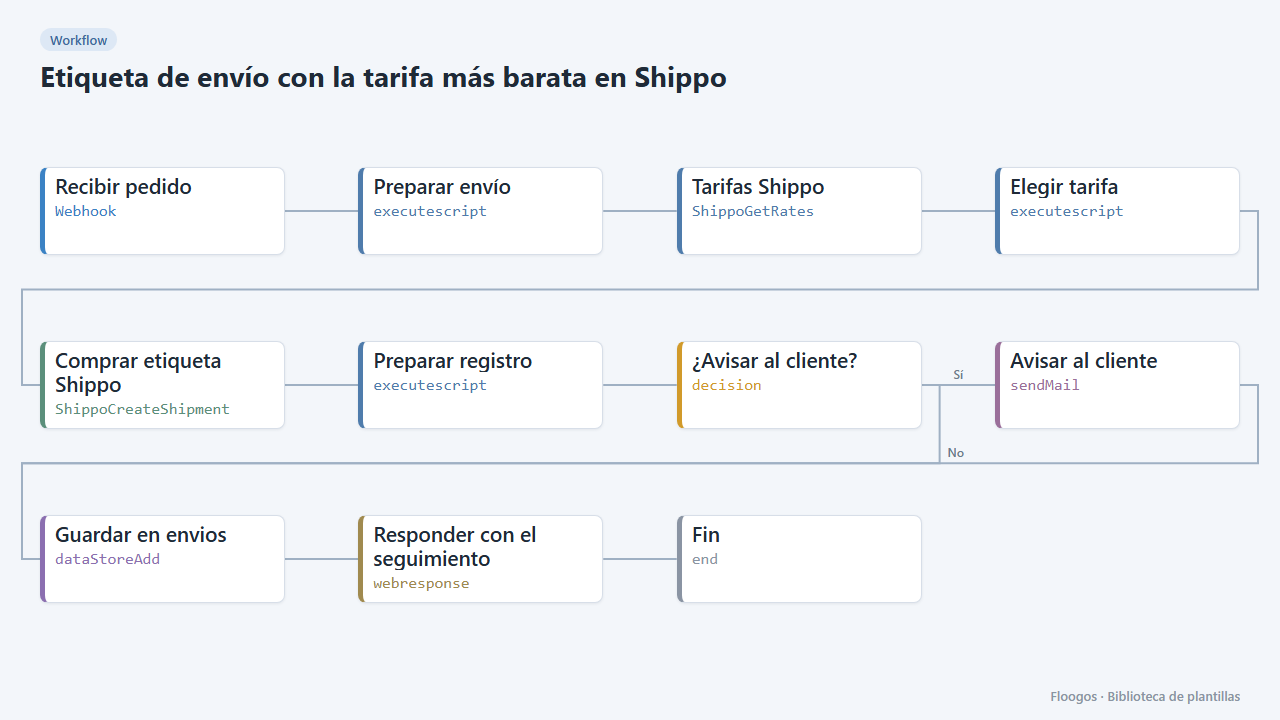
Etiqueta de envío con la tarifa más barata en Shippo
Cuando llega un pedido, pide tarifas a todos los transportistas de Shippo, compra la más barata, guarda el seguimiento y avisa al cliente.
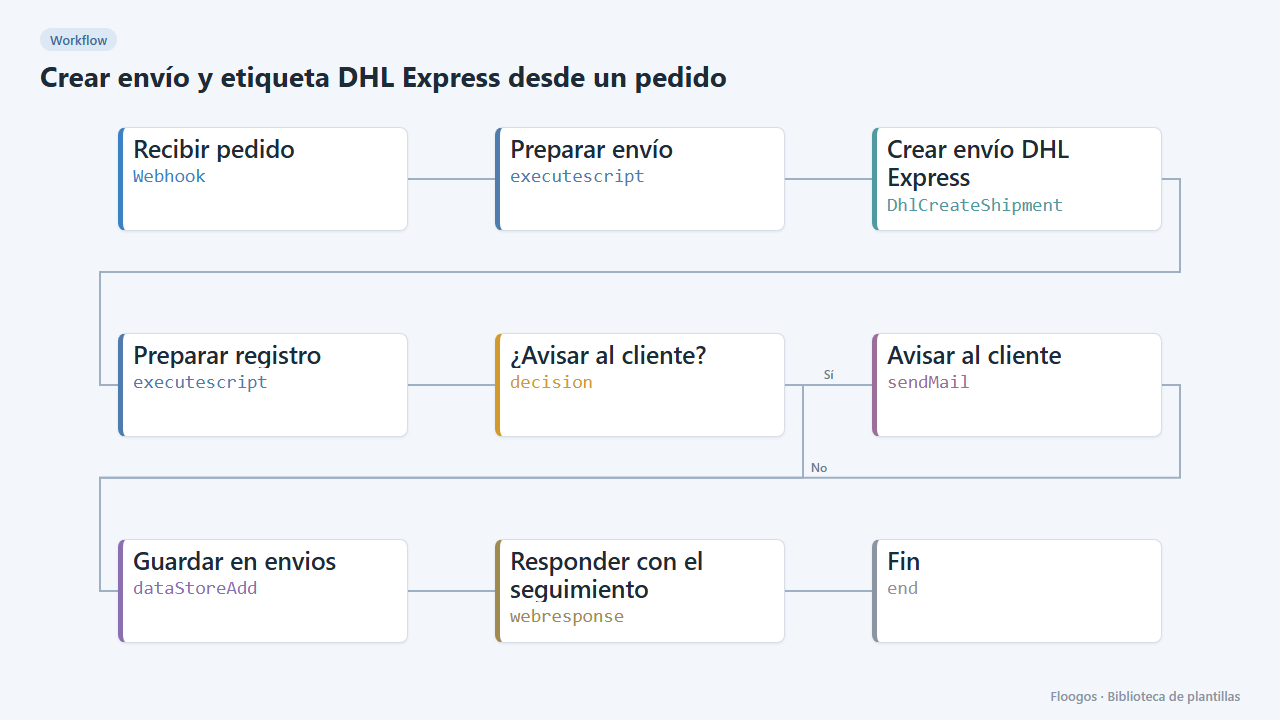
Crear envío y etiqueta DHL Express desde un pedido
Cuando llega un pedido por webhook crea el envío en DHL Express, guarda el seguimiento en un Data Store y avisa al cliente por email.
Pruébala en menos de 5 minutos
Crea la plantilla en tu cuenta, conecta tus credenciales y actívala cuando estés listo.
Usar esta plantilla