
Chat con equipo de agentes IA: recepción, ventas y soporte con traspaso
Un solo chat en tu web atendido por varios agentes especialistas que se pasan la conversación según el tema, igual que un equipo humano.
Se crea todo desactivado en una carpeta nueva de tu cuenta. No se ejecuta nada hasta que tú lo actives y puedes deshacerlo durante 24 horas.
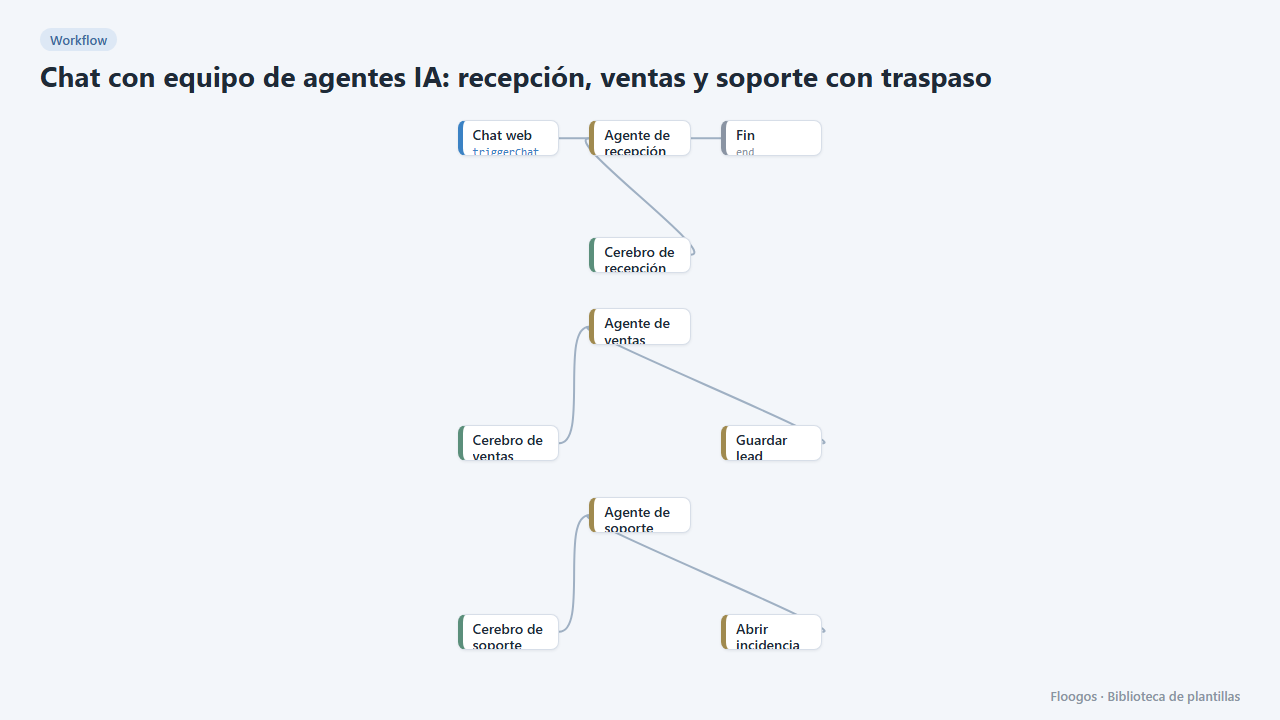
Qué hace
En lugar de un agente que lo sabe todo (y se confunde), un equipo de tres agentes con instrucciones y herramientas propias: Recepción (atiende por defecto y deriva), Ventas (capta leads en leads_chat) y Soporte (abre incidencias en incidencias_chat). Cuando el tema cambia, el agente activo traspasa la conversación al especialista adecuado; todos comparten la transcripción y la memoria, así que el cliente no tiene que repetir nada. El widget muestra el aviso "Transfiriendo a Ventas…" para que el cambio sea transparente.
Qué necesitas: una credencial de IA para cada Cerebro (puedes usar la misma en los tres, o un modelo más barato para Recepción y uno más potente para Soporte).
Cómo se usa: instala la plantilla, conecta los tres cerebros, ajusta las instrucciones y el campo "Propósito" de cada agente (es lo que usan los demás para decidir cuándo derivar) y prueba a cambiar de tema en mitad de la conversación. Para añadir otro especialista, duplica un agente con su cerebro y herramientas, y dale un nombre y un propósito. Los leads y las incidencias quedan guardados pero no disparan avisos; combínala con las plantillas de resumen diario para recibirlos por email.
Cómo se pone en marcha
- 1
Conectar la credencial de openai
Esta plantilla usa openai en: Cerebro de recepción, Cerebro de ventas, Cerebro de soporte. Crea o elige la credencial y asígnala en esos nodos.
- 2
Conectar los tres cerebros
Elige proveedor, modelo y credencial en Cerebro de recepción, Cerebro de ventas y Cerebro de soporte. Todos los agentes necesitan uno para poder responder.
- 3
Ajustar instrucciones y propósito
En cada agente revisa
system_prompt(cómo se comporta) ypurpose(cuándo se le deriva). Sustituye "MI EMPRESA", los horarios y el contacto por los tuyos. - 4
Probar el traspaso
Abre el chat y escribe "tengo un error al entrar"; Recepción debe pasarte con Soporte. Después di "y quiero un presupuesto": Soporte te devolverá a Ventas. Revisa los grupos
leads_chateincidencias_chatdel Data Store. - 5
Activar el workflow
Los workflows se instalan desactivados. Cuando todo esté configurado, actívalo.
Plantillas relacionadas
Otras plantillas que usan nodos o integraciones parecidos.
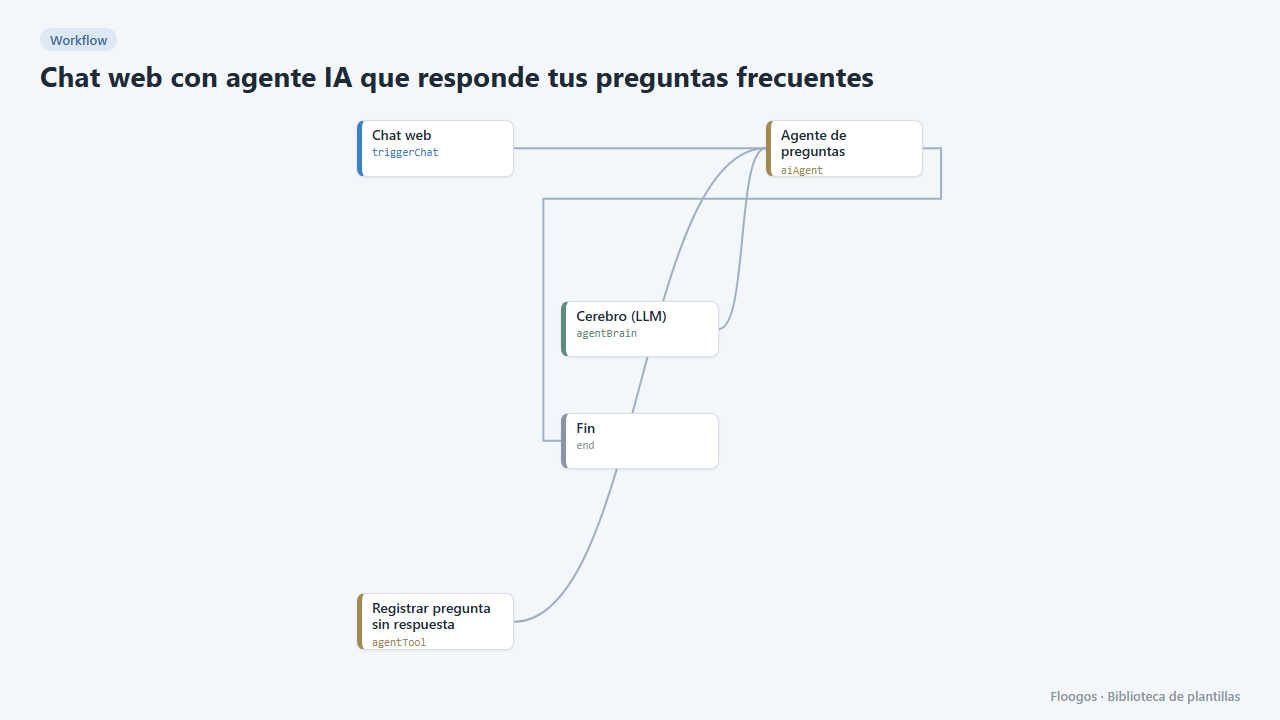
Chat web con agente IA que responde tus preguntas frecuentes
Un chat público para tu web que contesta las dudas habituales con IA y apunta las preguntas que no sabe responder.
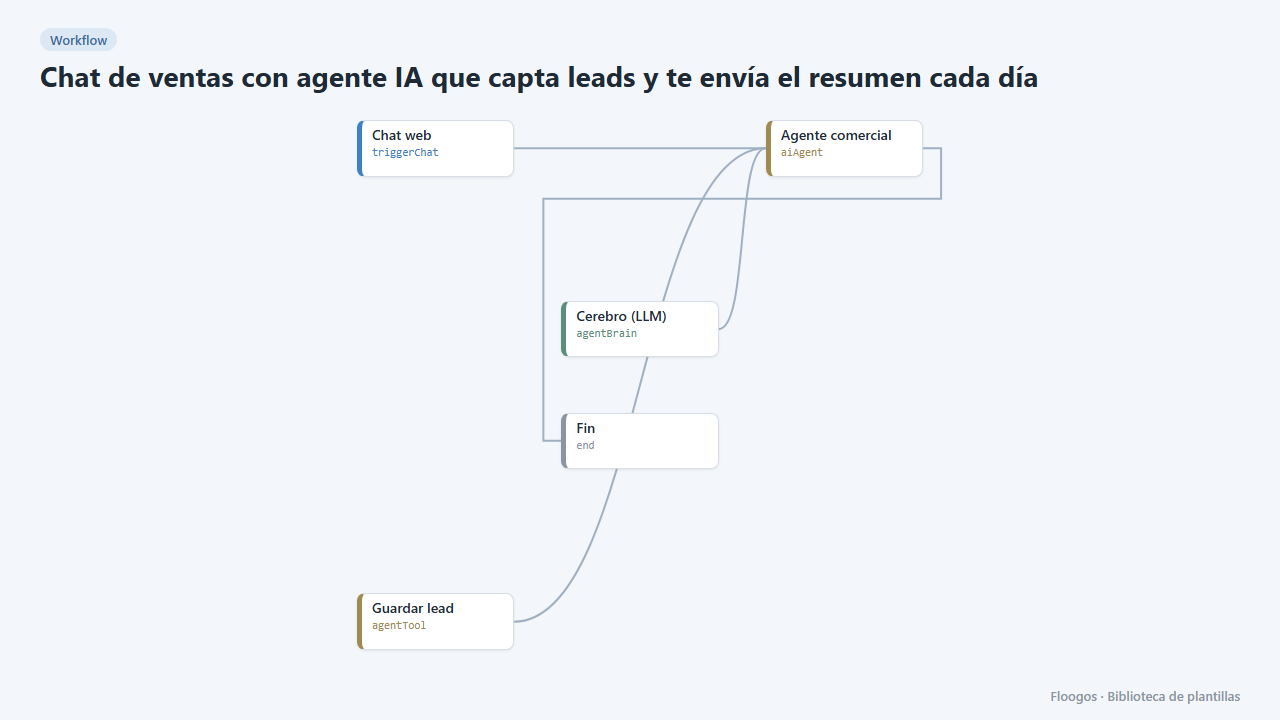
Chat de ventas con agente IA que capta leads y te envía el resumen cada día
Un chat en tu web que atiende a los visitantes, recoge sus datos de contacto y cada mañana te manda por email los leads nuevos.
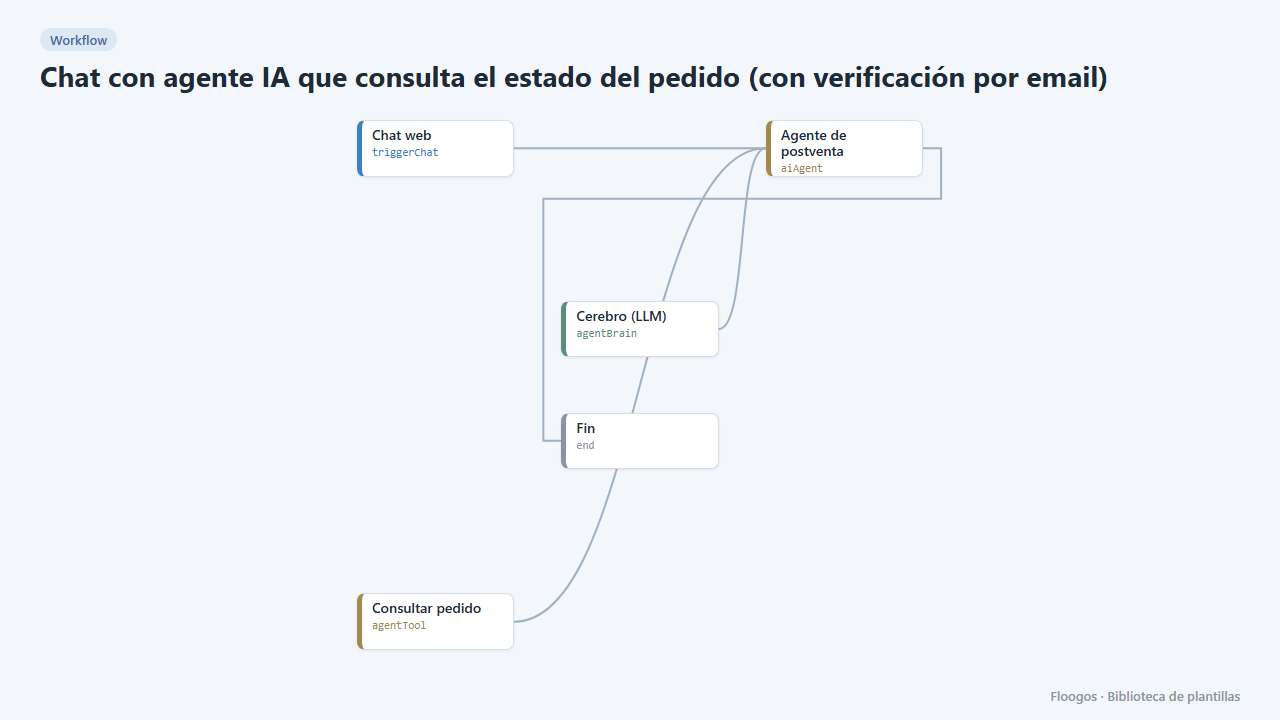
Chat con agente IA que consulta el estado del pedido (con verificación por email)
Tus clientes preguntan por su pedido en el chat y el agente les contesta con datos reales, solo tras verificar su email con un código.
Pruébala en menos de 5 minutos
Crea la plantilla en tu cuenta, conecta tus credenciales y actívala cuando estés listo.
Usar esta plantilla