
Chat con agente IA que consulta el estado del pedido (con verificación por email)
Tus clientes preguntan por su pedido en el chat y el agente les contesta con datos reales, solo tras verificar su email con un código.
Se crea todo desactivado en una carpeta nueva de tu cuenta. No se ejecuta nada hasta que tú lo actives y puedes deshacerlo durante 24 horas.
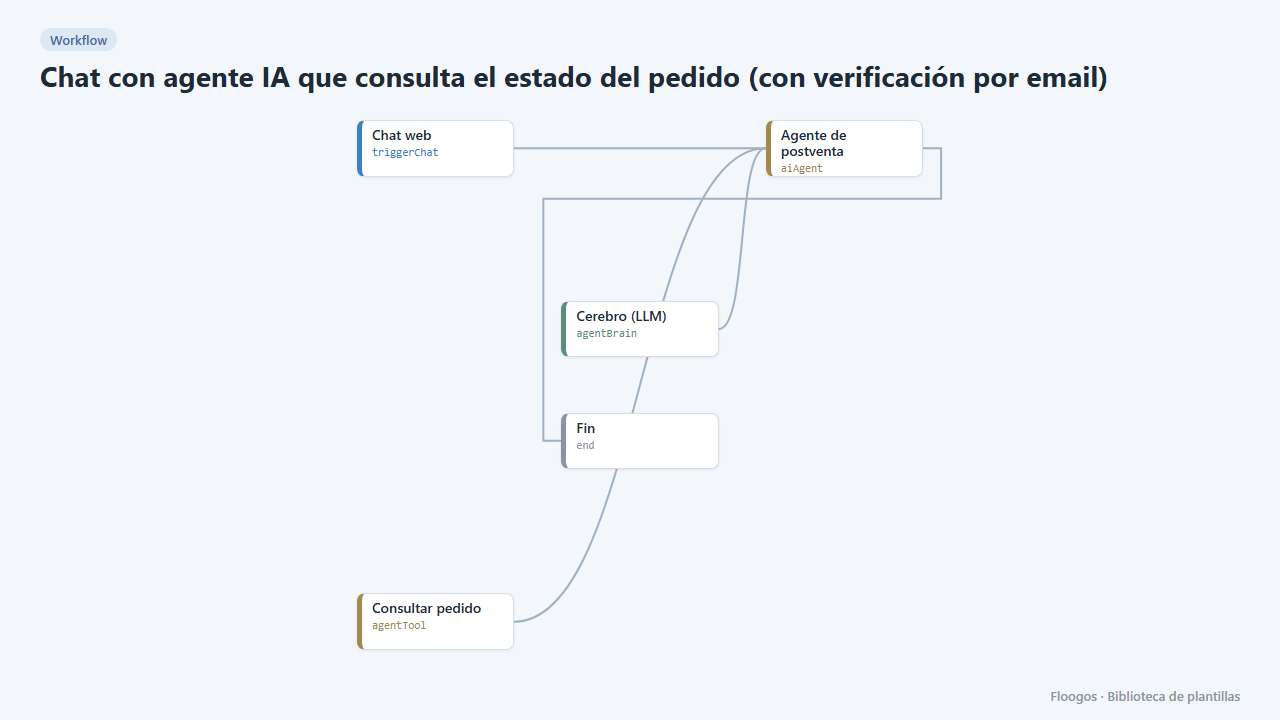
Qué hace
El agente de IA atiende el típico "¿dónde está mi pedido?" sin que nadie de tu equipo intervenga. Consulta el Data Store pedidos (datos reales, no inventa nada) y, para proteger la privacidad, solo entrega información después de verificar al cliente: le pide su email, le envía un código de un solo uso y únicamente le muestra los pedidos asociados a ese email.
Incluye un segundo workflow, un webhook para cargar o actualizar pedidos en el Data Store desde tu tienda o tu ERP (número, email, estado, importe, transportista, seguimiento). Si ya los cargas por otro lado, basta con que los registros del grupo pedidos tengan el email del cliente en algún campo.
Qué necesitas: una credencial de IA para el Cerebro. El código de verificación lo envía la plataforma, no hace falta configurar correo.
Cómo se usa: instala la plantilla, conecta el cerebro, envía algún pedido al webhook (o carga el grupo pedidos) y prueba el chat con ese email.
Cómo se pone en marcha
- 1
Conectar la credencial de openai
Esta plantilla usa openai en: Cerebro (LLM). Crea o elige la credencial y asígnala en esos nodos.
- 2
Copiar la URL del webhook (Recibir pedido)
Al instalar se genera una URL nueva. Pégala en el sistema externo que debe llamar a este workflow.
- 3
Conectar el cerebro
En el workflow Chat de pedidos elige proveedor, modelo y credencial en el nodo Cerebro (LLM).
- 4
Cargar pedidos
Envía un
POSTa la URL del webhook Recibir pedido con{"numero":"1001","email":"cliente@ejemplo.com","estado":"enviado","importe":"59.90","transportista":"Correos","seguimiento":"CB123456789ES"}. Repite para cada cambio de estado. - 5
Probar el chat
Abre la URL del chat y pregunta por tu pedido. El agente te pedirá el email, te enviará un código y, una vez verificado, te dirá el estado. Prueba también con un email que no tenga pedidos.
- 6
Activar el workflow
Los workflows se instalan desactivados. Cuando todo esté configurado, actívalo.
Plantillas relacionadas
Otras plantillas que usan nodos o integraciones parecidos.
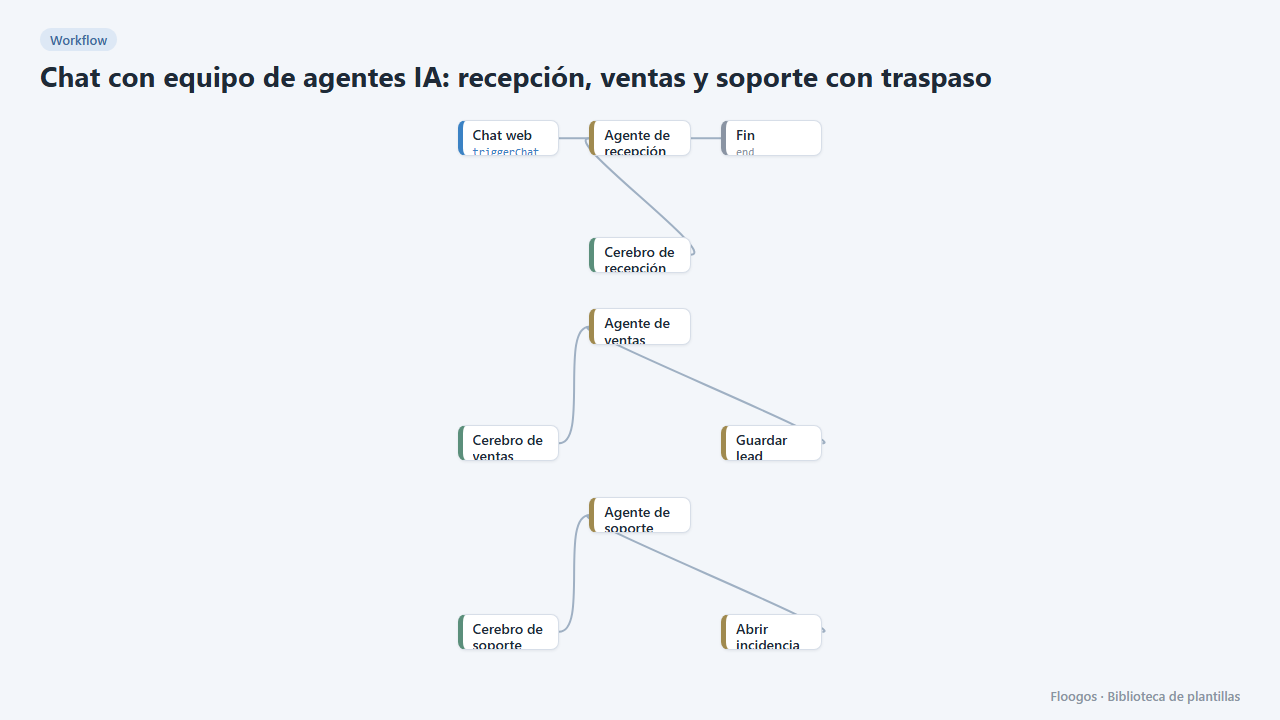
Chat con equipo de agentes IA: recepción, ventas y soporte con traspaso
Un solo chat en tu web atendido por varios agentes especialistas que se pasan la conversación según el tema, igual que un equipo humano.
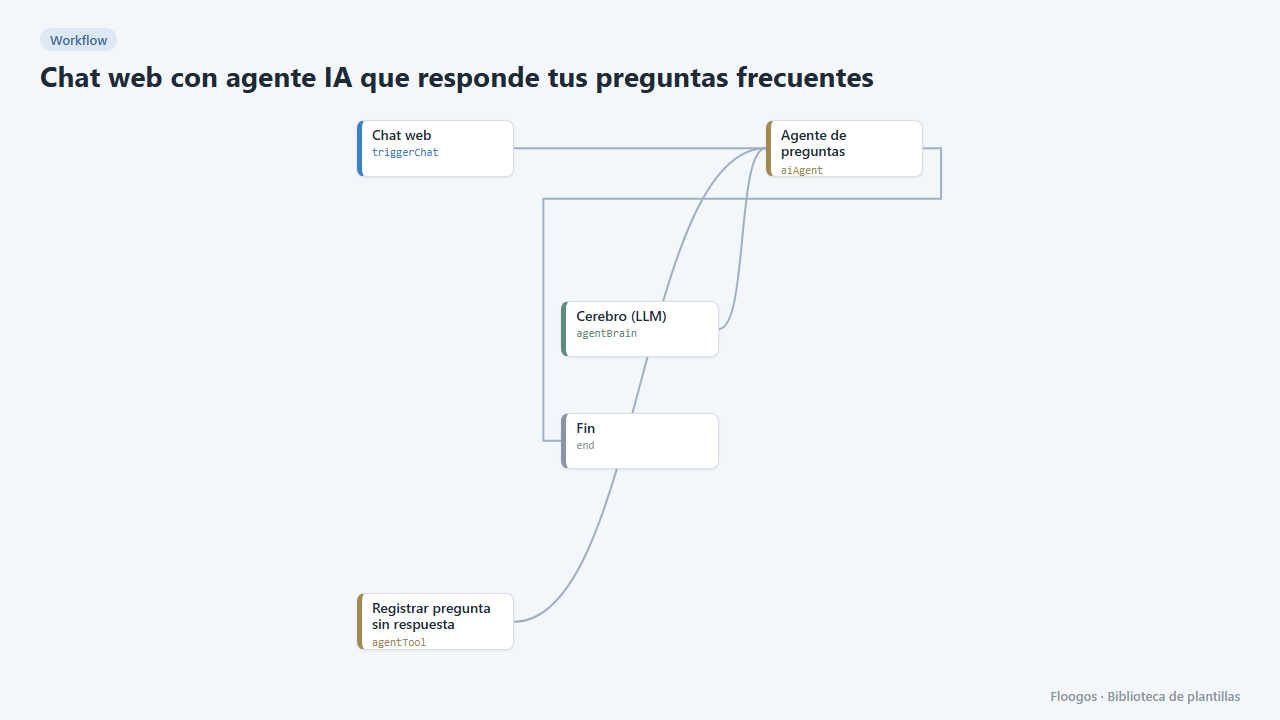
Chat web con agente IA que responde tus preguntas frecuentes
Un chat público para tu web que contesta las dudas habituales con IA y apunta las preguntas que no sabe responder.
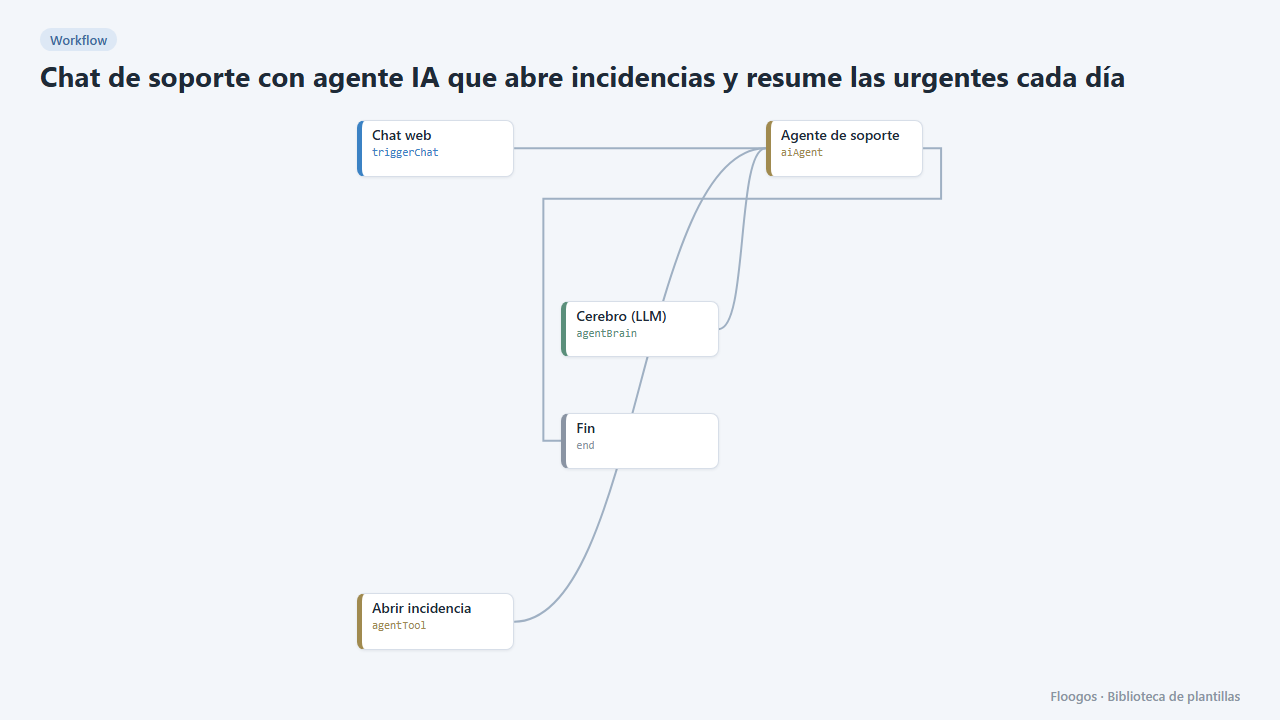
Chat de soporte con agente IA que abre incidencias y resume las urgentes cada día
El agente intenta resolver las dudas técnicas en el chat y, si no puede, abre una incidencia con su urgencia; cada mañana recibes el listado ordenado.
Pruébala en menos de 5 minutos
Crea la plantilla en tu cuenta, conecta tus credenciales y actívala cuando estés listo.
Usar esta plantilla