
Alerta diaria por email de productos con stock bajo en Finnegans
Cada mañana revisa los productos de Finnegans y avisa a compras por email de los que están en o por debajo de su stock mínimo, ordenados por urgencia.
Se crea todo desactivado en una carpeta nueva de tu cuenta. No se ejecuta nada hasta que tú lo actives y puedes deshacerlo durante 24 horas.
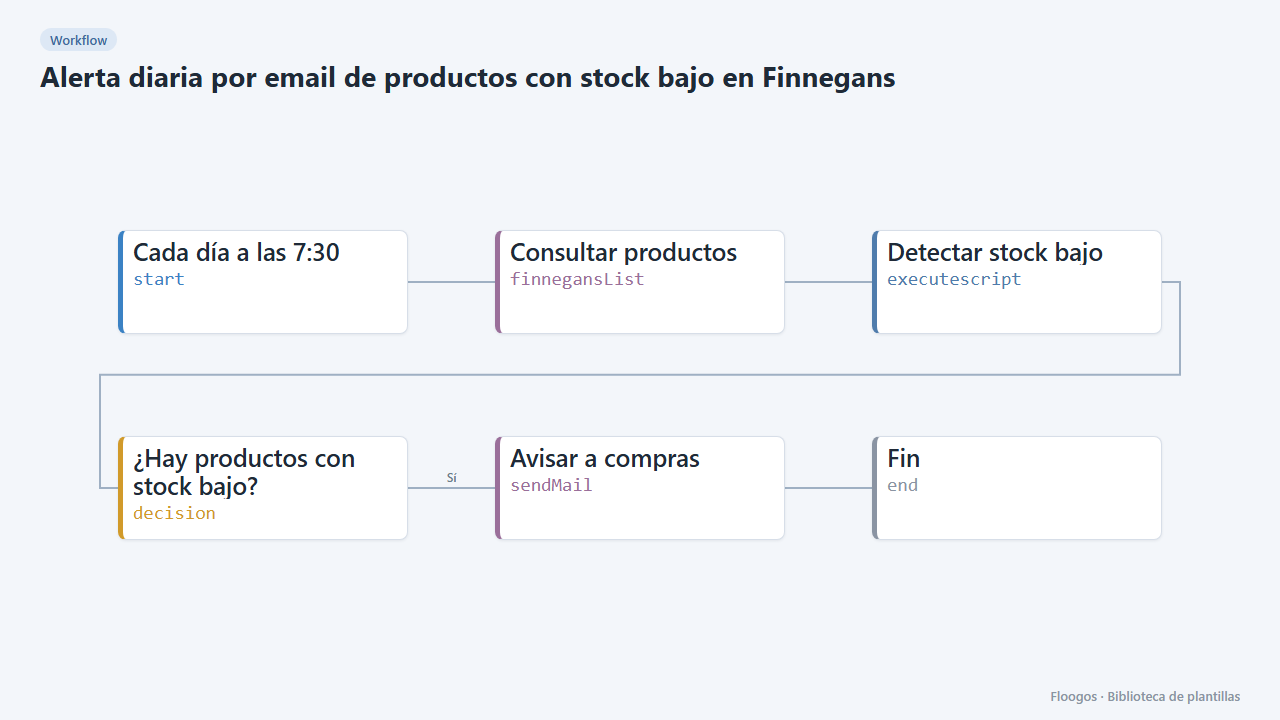
Qué hace
El workflow consulta la entidad de productos de Finnegans (por defecto Producto), compara el stock de cada uno con su stock mínimo (o con un mínimo por defecto de 5 unidades cuando el producto no lo informa) y, si hay alguno por debajo, envía un correo con una tabla ordenada de más a menos urgente. Si todo está bien, no envía nada.
El correo avisa también de cuántos productos no informan stock en esa entidad, para que sepas si la alerta es fiable.
Qué necesitas: una credencial de Finnegans y una cuenta de correo (SMTP).
Importante: el stock no siempre se expone en la entidad de productos; en algunas instancias hay una entidad aparte de existencias. La API de Finnegans es configurable por instancia, así que el nombre de la entidad y los campos no están confirmados: ejecuta primero el nodo «Consultar productos», mira qué devuelve y ajusta el bloque «AJUSTA» del script (alias de campos y mínimo por defecto) o el nombre de la entidad.
Cómo se pone en marcha
- 1
Conectar la credencial de finnegansList
Esta plantilla usa finnegansList en: Consultar productos. Crea o elige la credencial y asígnala en esos nodos.
- 2
Conectar la credencial de smtp
Esta plantilla usa smtp en: Avisar a compras. Crea o elige la credencial y asígnala en esos nodos.
- 3
Ver qué devuelve tu instancia
Elige tu credencial en Consultar productos y ejecuta solo ese nodo. Comprueba que la entidad existe y qué campo contiene el stock.
- 4
Ajustar el script
En Detectar stock bajo añade a
ALIASlos nombres reales de código, nombre, stock y mínimo, y cambiaMINIMO_POR_DEFECTOsi lo necesitas. - 5
Configurar el correo
En Avisar a compras elige tu cuenta de correo y cambia el destinatario
compras@tuempresa.com. - 6
Activar el workflow
Los workflows se instalan desactivados. Cuando todo esté configurado, actívalo.
Plantillas relacionadas
Otras plantillas que usan nodos o integraciones parecidos.
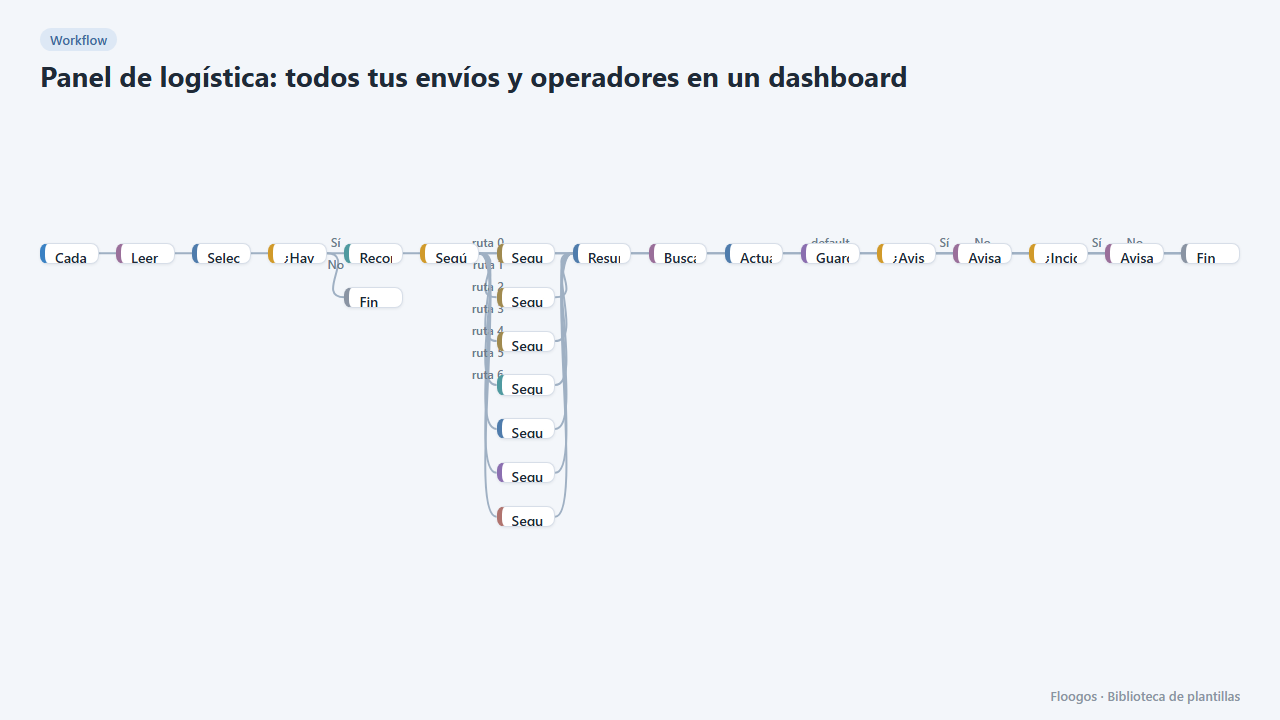
Panel de logística: todos tus envíos y operadores en un dashboard
Dashboard con KPIs, gráficos, filtros y ficha lateral de cada envío, alimentado por un seguimiento automático de DHL, FedEx, UPS, SEUR, Sendcloud, Shippo y EasyPost.
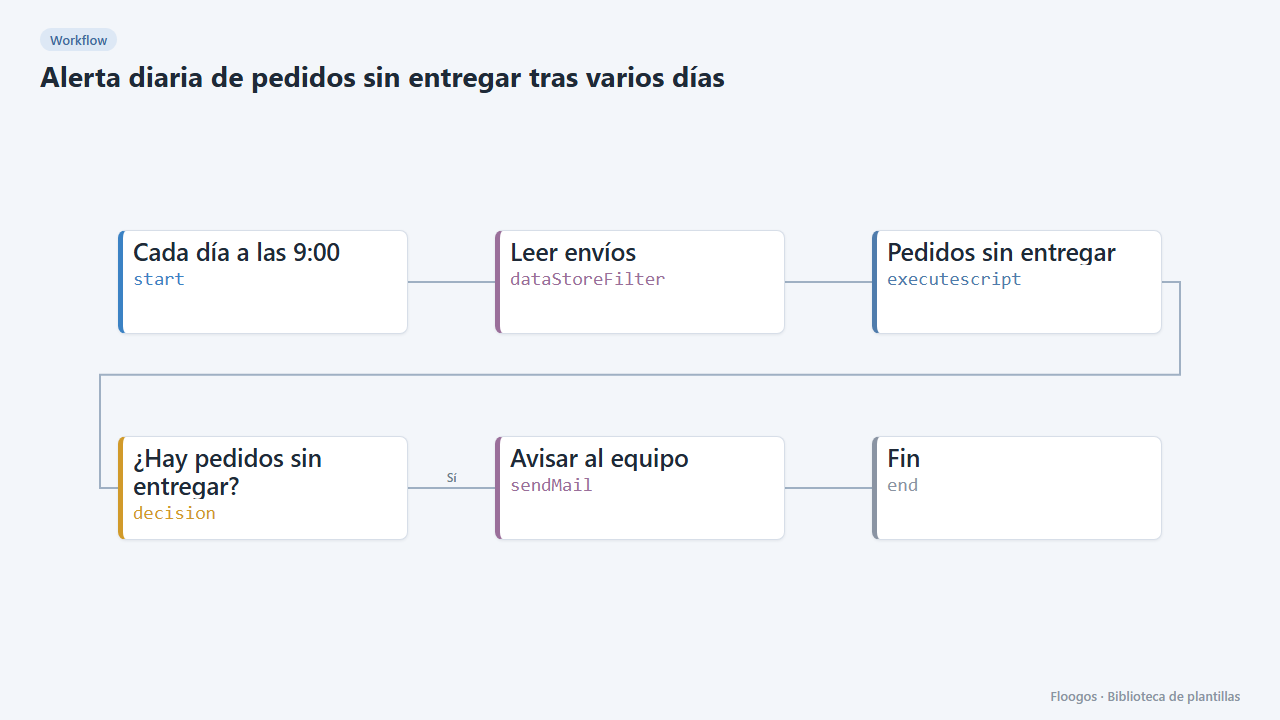
Alerta diaria de pedidos sin entregar tras varios días
Cada mañana revisa el Data Store de envíos y manda a tu equipo una tabla con los pedidos que llevan más de 4 días sin entregarse.
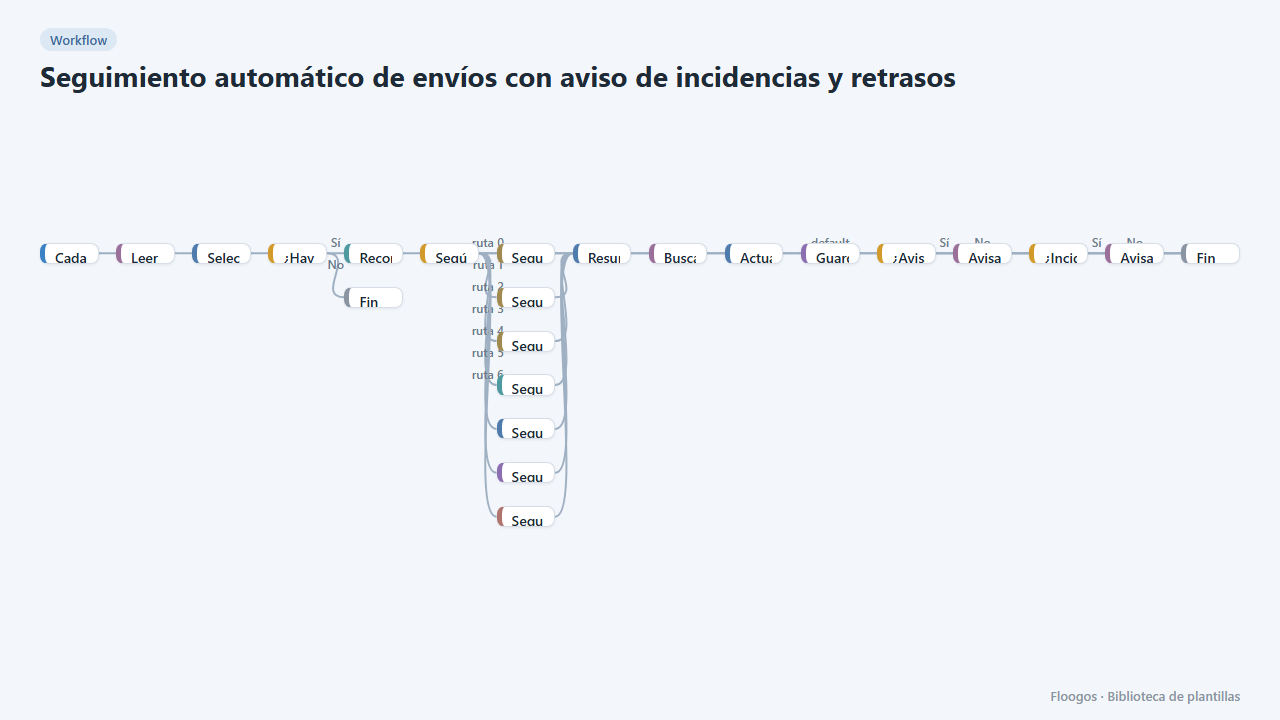
Seguimiento automático de envíos con aviso de incidencias y retrasos
Cada 3 horas consulta el estado de los envíos en curso en DHL, FedEx, UPS, SEUR, Sendcloud, Shippo o EasyPost y avisa al cliente y a tu equipo.
Pruébala en menos de 5 minutos
Crea la plantilla en tu cuenta, conecta tus credenciales y actívala cuando estés listo.
Usar esta plantilla