
Agente de soporte con IA que escala a una persona
Un agente de IA con memoria resuelve las consultas de tus clientes y, cuando no puede o el cliente lo pide, avisa por email a tu equipo con el resumen del caso.
Se crea todo desactivado en una carpeta nueva de tu cuenta. No se ejecuta nada hasta que tú lo actives y puedes deshacerlo durante 24 horas.
Qué hace
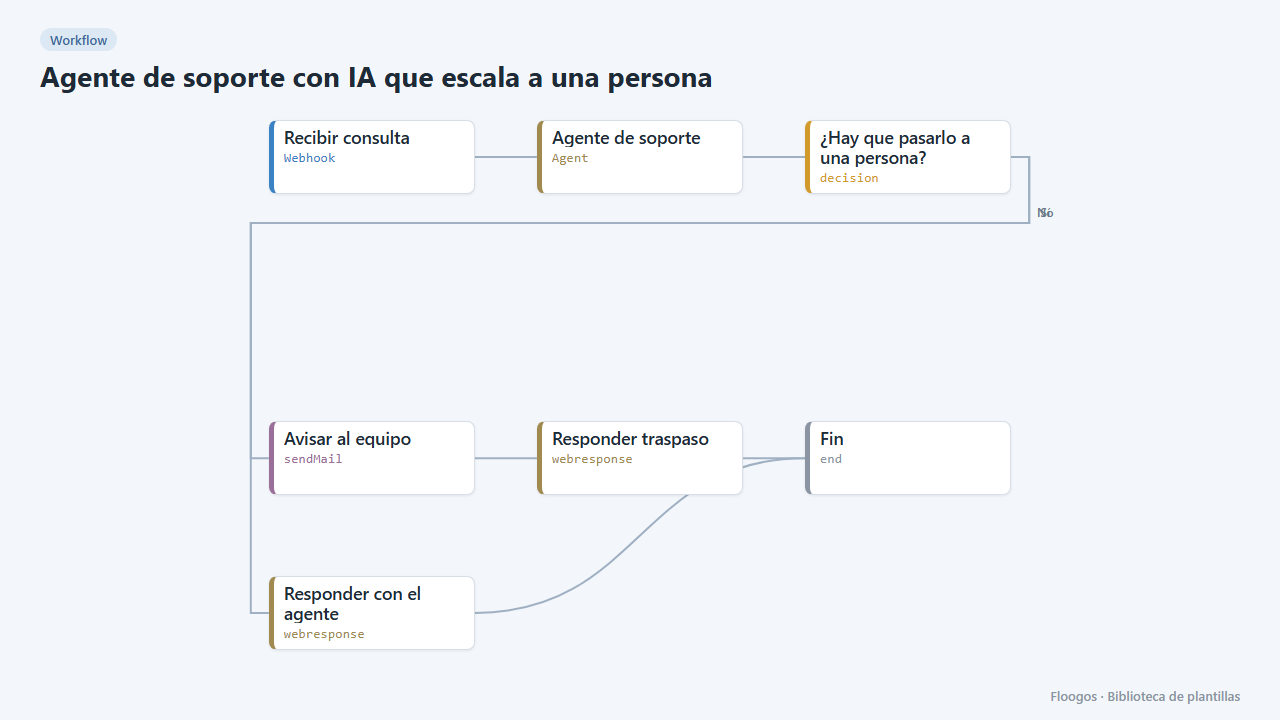
Atiende las consultas de soporte las 24 horas sin perder el control. Tu web, tu app o tu chat envían cada mensaje al webhook; el Agente IA responde recordando la conversación anterior de ese cliente. Si el agente detecta que no puede resolverlo, que el cliente está enfadado o que pide hablar con una persona, responde con un aviso de traspaso, y el workflow envía un email a tu equipo con la consulta y el resumen del agente.
Qué necesitas: una API key de OpenAI (u otro proveedor del nodo Agente IA) y una cuenta SMTP.
Cómo se usa: instala la plantilla, conecta OpenAI y el SMTP, adapta las instrucciones del agente a tu negocio y llama al webhook con {"external_id":"ana@ejemplo.com","name":"Ana","message":"Mi pedido no ha llegado"}.
Qué responde el webhook: el texto de la respuesta del agente (HTTP 200) o, si se ha traspasado a una persona, un JSON con escalated: true y el mensaje para el cliente.
Cómo se pone en marcha
- 1
Conectar la credencial de openai
Esta plantilla usa openai en: Agente de soporte. Crea o elige la credencial y asígnala en esos nodos.
- 2
Conectar la credencial de smtp
Esta plantilla usa smtp en: Avisar al equipo. Crea o elige la credencial y asígnala en esos nodos.
- 3
Copiar la URL del webhook (Recibir consulta)
Al instalar se genera una URL nueva. Pégala en el sistema externo que debe llamar a este workflow.
- 4
Adaptar el agente a tu negocio
En el nodo Agente de soporte conecta OpenAI y completa las instrucciones con lo que vendes, tus plazos y políticas. Mantén la regla de responder
ESCALAR:cuando deba intervenir una persona: el workflow se apoya en ella. - 5
Indicar el email del equipo
En el nodo Avisar al equipo conecta tu SMTP y sustituye
soporte@tuempresa.compor la dirección que atiende los casos escalados. - 6
Probar los dos caminos
Envía una consulta normal ("¿Cuál es vuestro horario?") y comprueba que contesta el agente. Después envía "Quiero hablar con una persona, esto es inaceptable": debe llegar el email a tu equipo.
- 7
Activar el workflow
Los workflows se instalan desactivados. Cuando todo esté configurado, actívalo.
Plantillas relacionadas
Otras plantillas que usan nodos o integraciones parecidos.
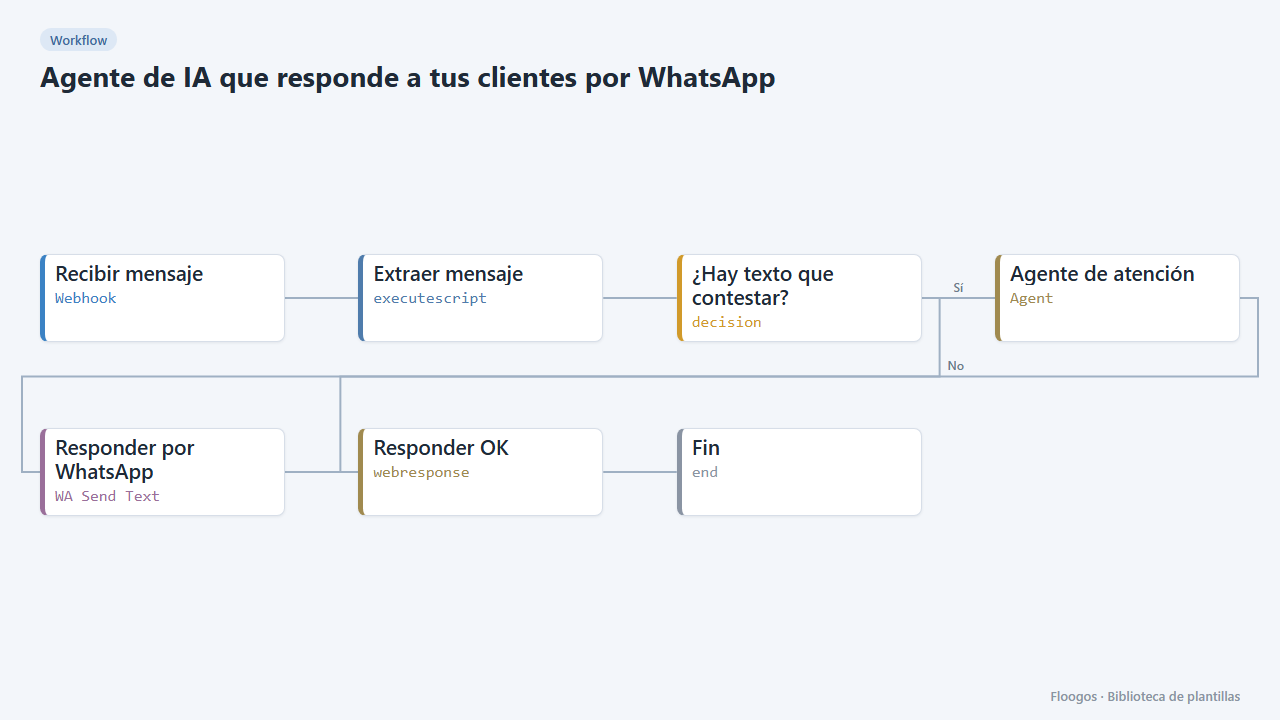
Agente de IA que responde a tus clientes por WhatsApp
Cada mensaje de WhatsApp que recibes lo contesta un agente de IA con memoria de la conversación, y la respuesta vuelve al cliente por el mismo canal.
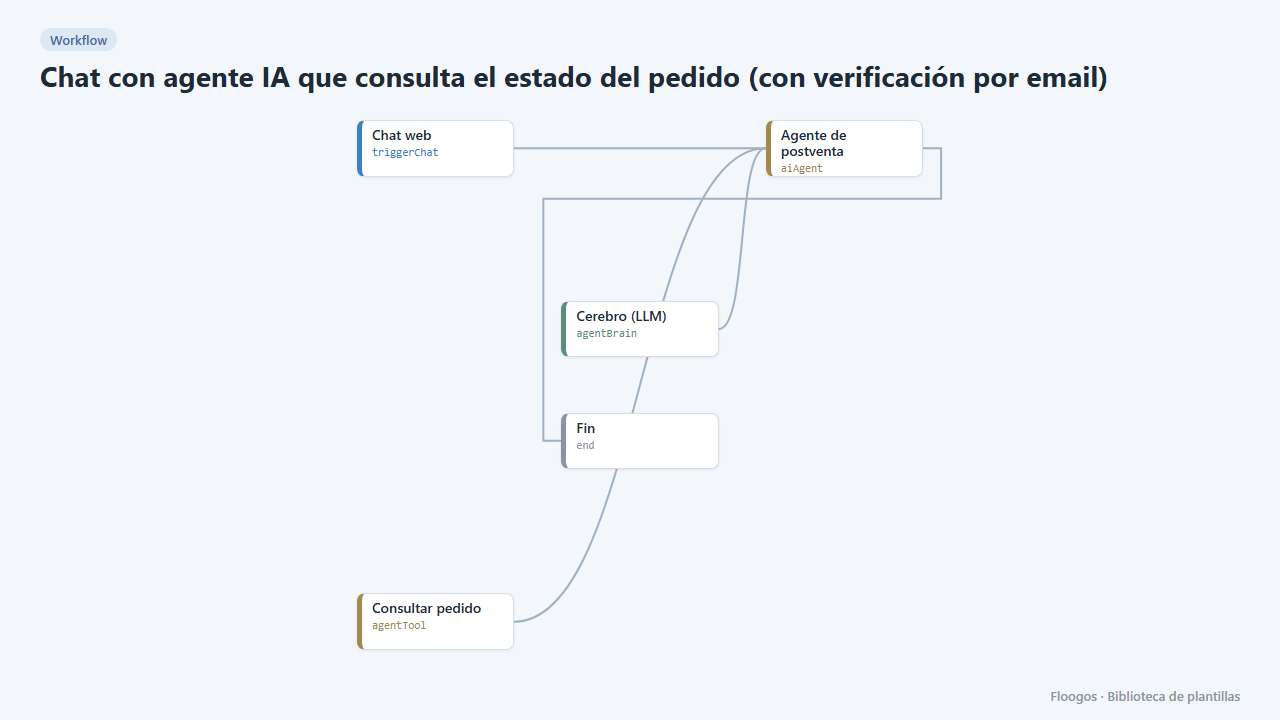
Chat con agente IA que consulta el estado del pedido (con verificación por email)
Tus clientes preguntan por su pedido en el chat y el agente les contesta con datos reales, solo tras verificar su email con un código.
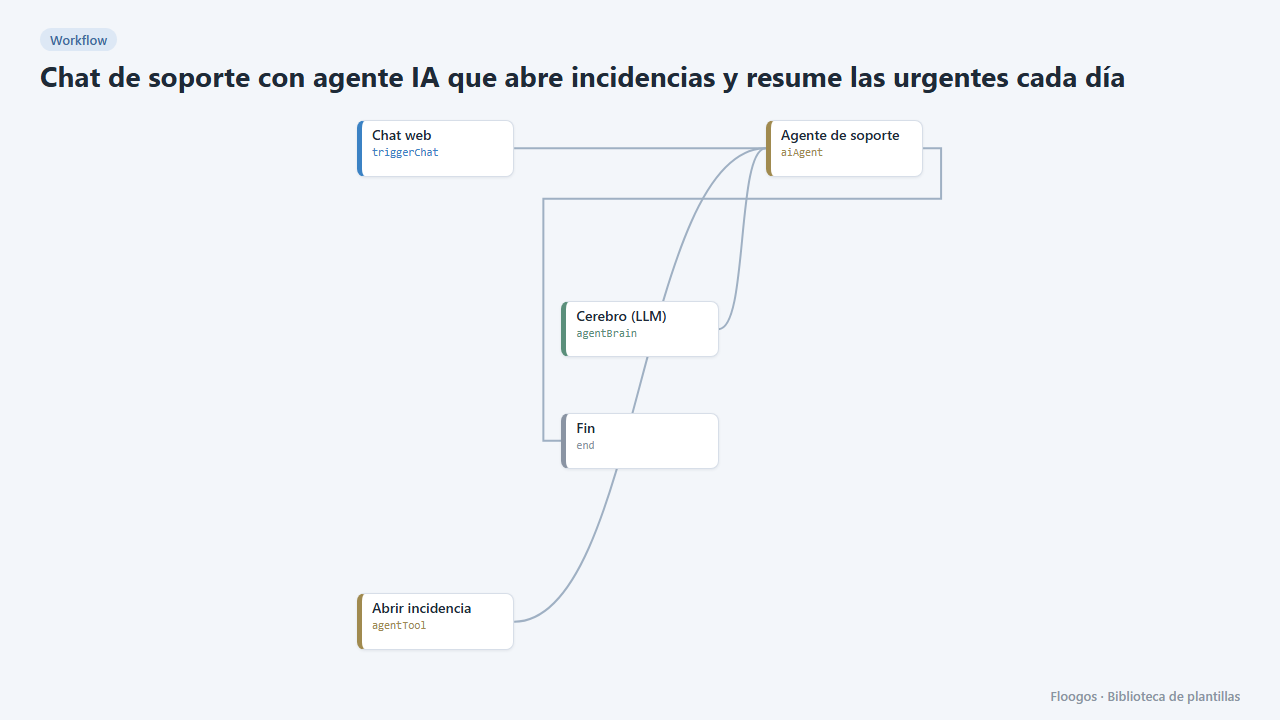
Chat de soporte con agente IA que abre incidencias y resume las urgentes cada día
El agente intenta resolver las dudas técnicas en el chat y, si no puede, abre una incidencia con su urgencia; cada mañana recibes el listado ordenado.
Pruébala en menos de 5 minutos
Crea la plantilla en tu cuenta, conecta tus credenciales y actívala cuando estés listo.
Usar esta plantilla